



ExpressVPN 앱 및 구성을 이용하시려면, 먼저 계정을 만들어주세요.
이 가이드에서는 기기에 ExpressVPN 앱을 다운로드하고 설치하는 방법을 안내합니다. ExpressVPN은 무료로 다운로드할 수 있지만, VPN과 함께 제공되는 추가 기능을 사용하려면 ExpressVPN 구독이 필요합니다.
다운로드 및 설치 단계는 기기마다 다릅니다. 아래에서 사용 중인 기기에 해당하는 가이드를 확인하세요.
Windows, Mac 또는 Linux에서 ExpressVPN 다운로드 및 설치
1. 계정에 로그인하기
ExpressVPN 계정 대시보드로 이동합니다. 메시지가 표시되면 ExpressVPN 이메일을 입력하고 Send Code (코드 보내기)를 클릭합니다.
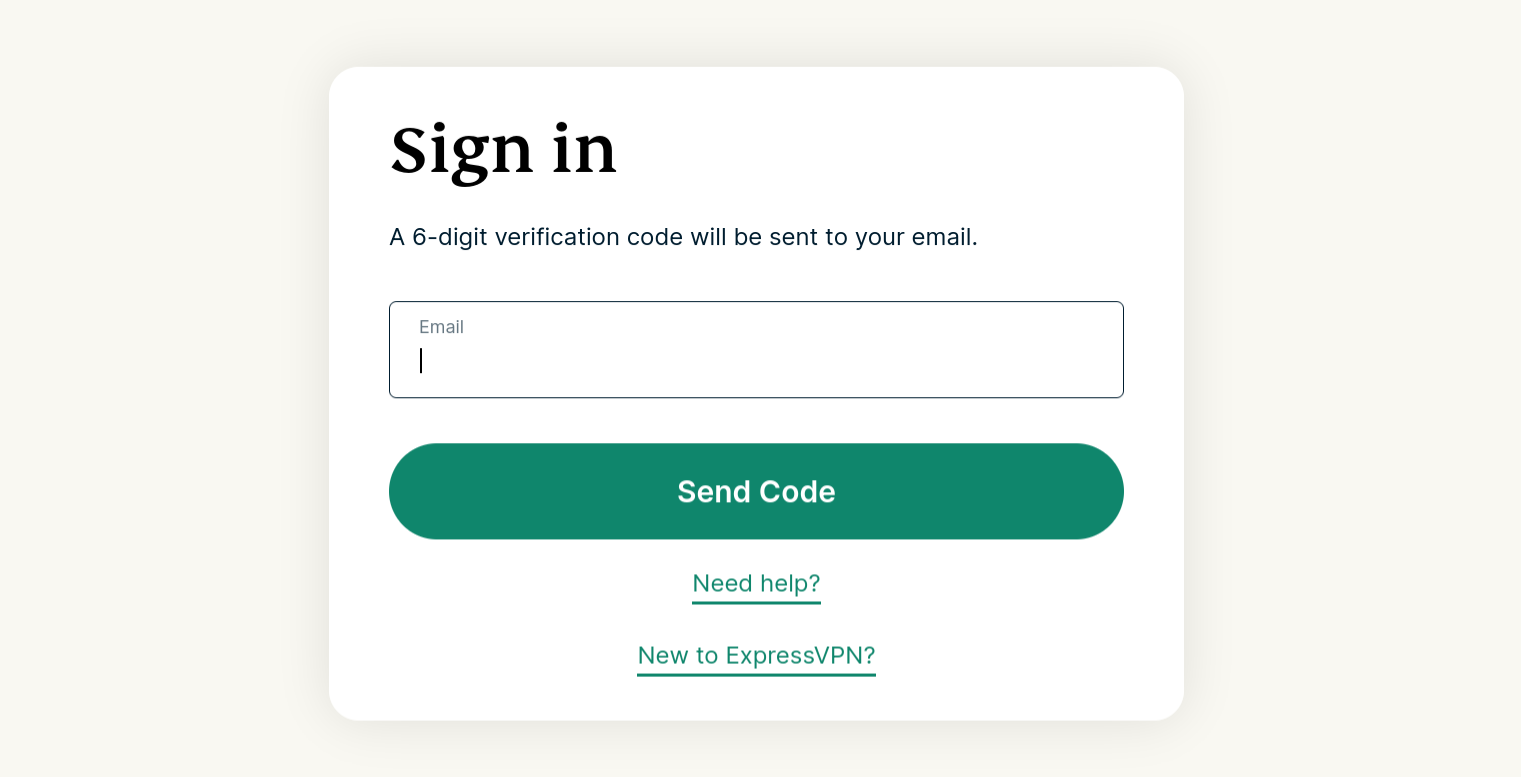
이메일로 전송된 인증 코드를 입력하여 확인합니다.
2. VPN 앱 다운로드하기
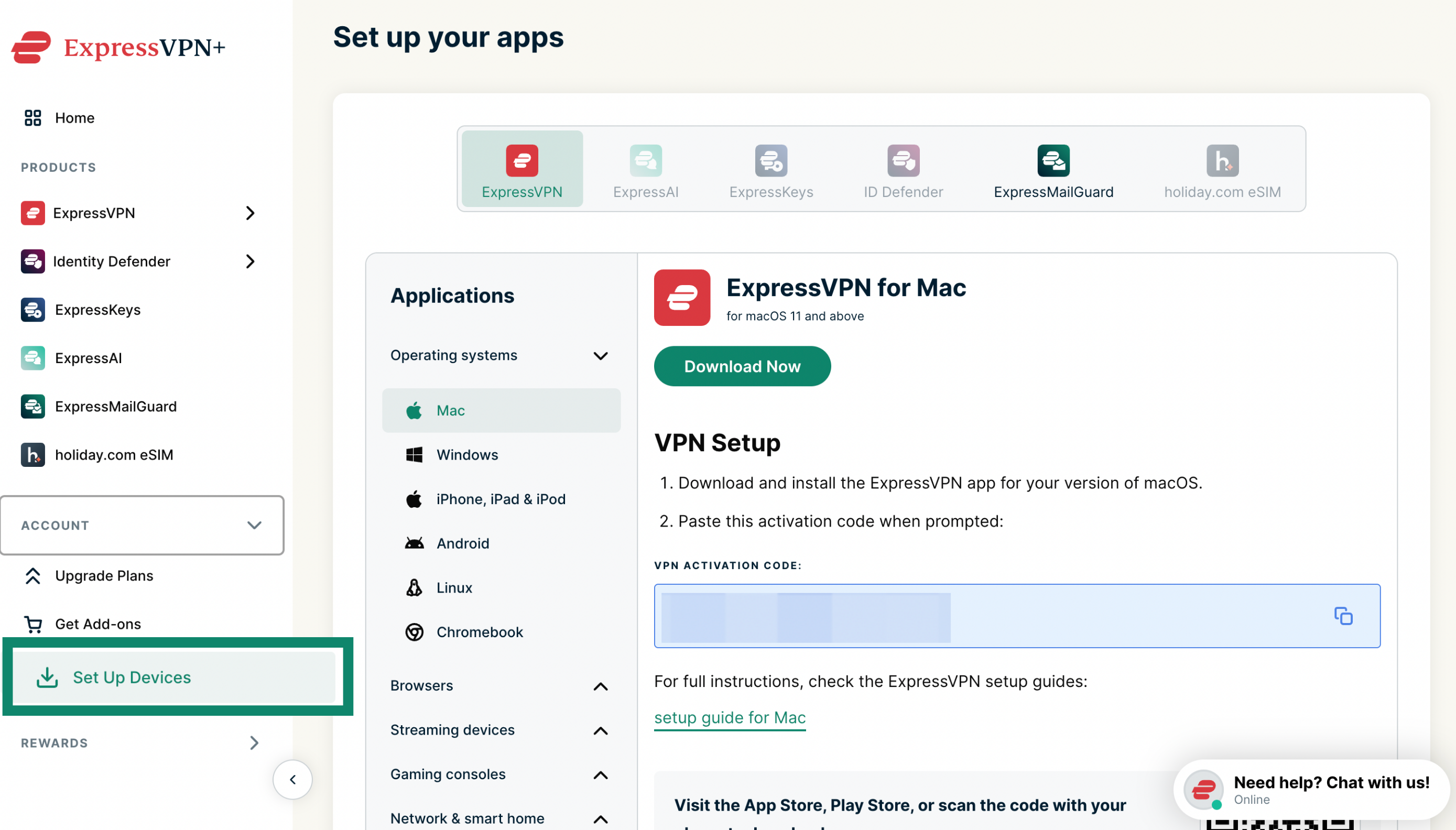
왼쪽 메뉴에서 ACCOUNT (계정)을 펼친 다음 Set Up Devices (기기 설정)를 클릭합니다.
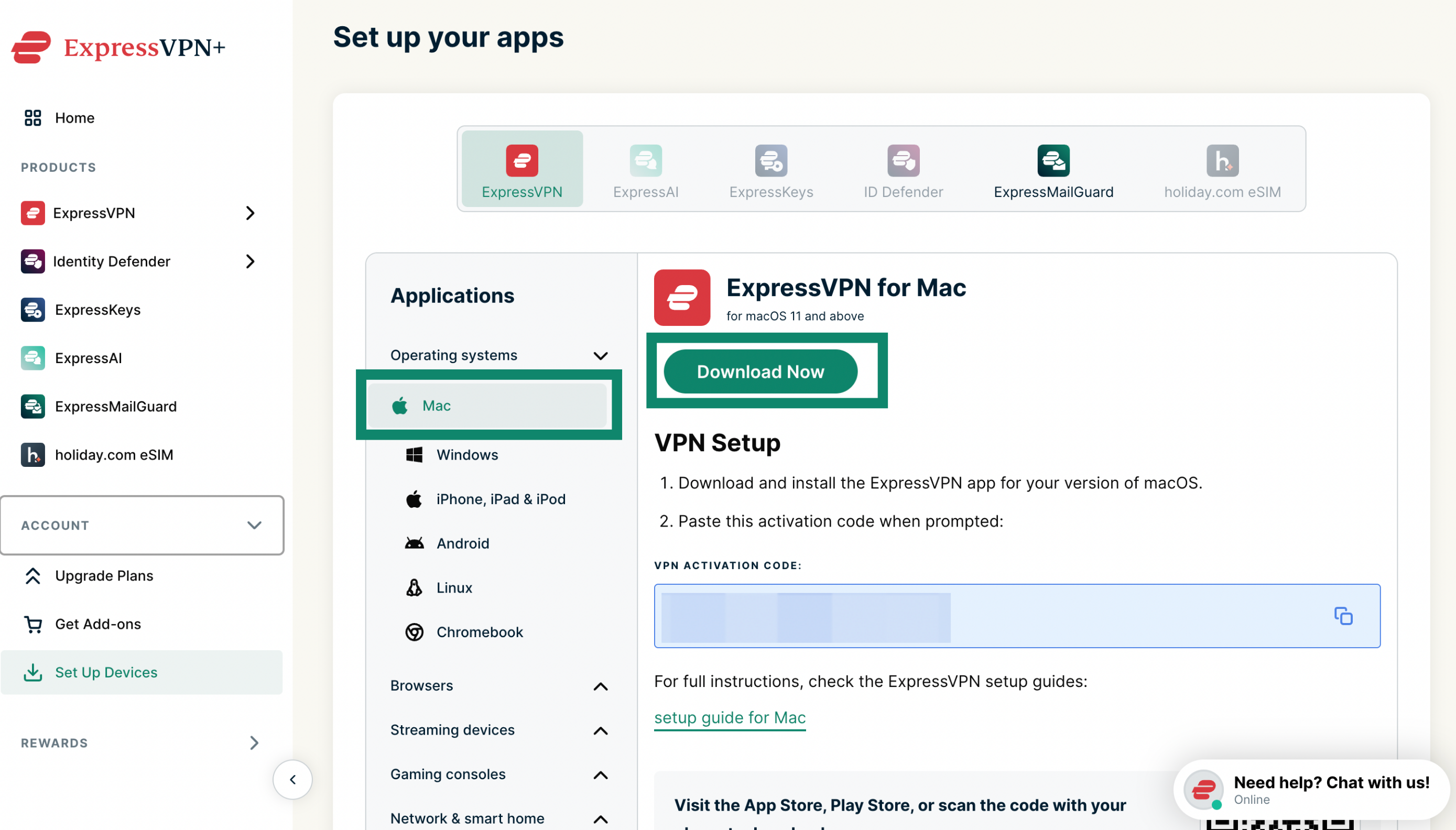
Applications (애플리케이션) > Operating systems (운영 체제)에서 기기에 따라 Windows, Mac 또는 Linux를 선택한 다음 Download Now (지금 다운로드)를 클릭합니다.
이 브라우저 창을 열어 둡니다. 나중에 설정할 때 활성화 코드가 필요합니다.
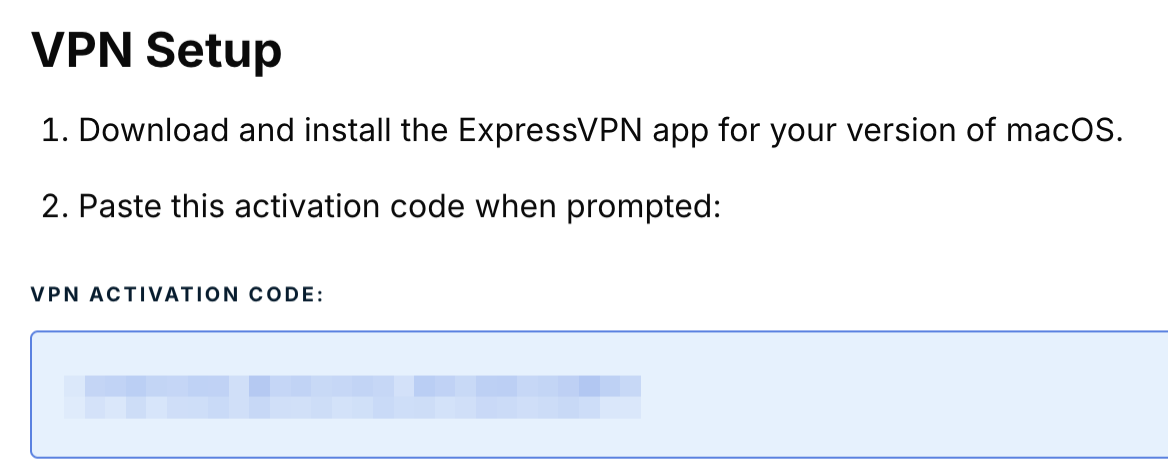
3. VPN 앱 설정하기
다음 앱의 설정 안내를 참고하세요.
도움이 필요하신가요? ExpressVPN 지원팀에 문의하고 즉각적인 지원을 받아보세요.
Android에서 ExpressVPN 다운로드 및 설치
다음 단계는 Android 모바일 기기와 Chromebook 등 Android 기반 기기에 적용됩니다.
1. VPN 앱 다운로드하기
Google Play 스토어 또는 Galaxy Store에서 ExpressVPN을 검색합니다. Install (설치)를 탭합니다.
2. VPN 앱 설정하기
Android용 ExpressVPN 설정 안내를 참고하세요.
도움이 필요하신가요? ExpressVPN 지원팀에 문의하고 즉각적인 지원을 받아보세요.
iOS에서 ExpressVPN 다운로드 및 설치
1. VPN 앱 다운로드하기
App Store에서 ExpressVPN을 검색합니다. Get (받기)를 탭합니다.
2. VPN 앱 설정하기
도움이 필요하신가요? ExpressVPN 지원팀에 문의하고 즉각적인 지원을 받아보세요.
모든 기기에서 ExpressVPN에 로그인하는 방법
이러한 기기에서 ExpressVPN에 로그인하려면 다음이 필요합니다:
- 이메일 주소
- 활성화 코드(Windows, Mac, Linux 또는 라우터용 ExpressVPN 앱)
ExpressVPN 앱 활성화에 문제가 있다면 이 문제 해결 가이드를 참고하세요.
도움이 필요하신가요? ExpressVPN 지원팀에 문의하고 즉각적인 지원을 받아보세요.