 最大80%オフでお祝い
ルーターのブリッジモードとは?仕組みと使い方ガイド


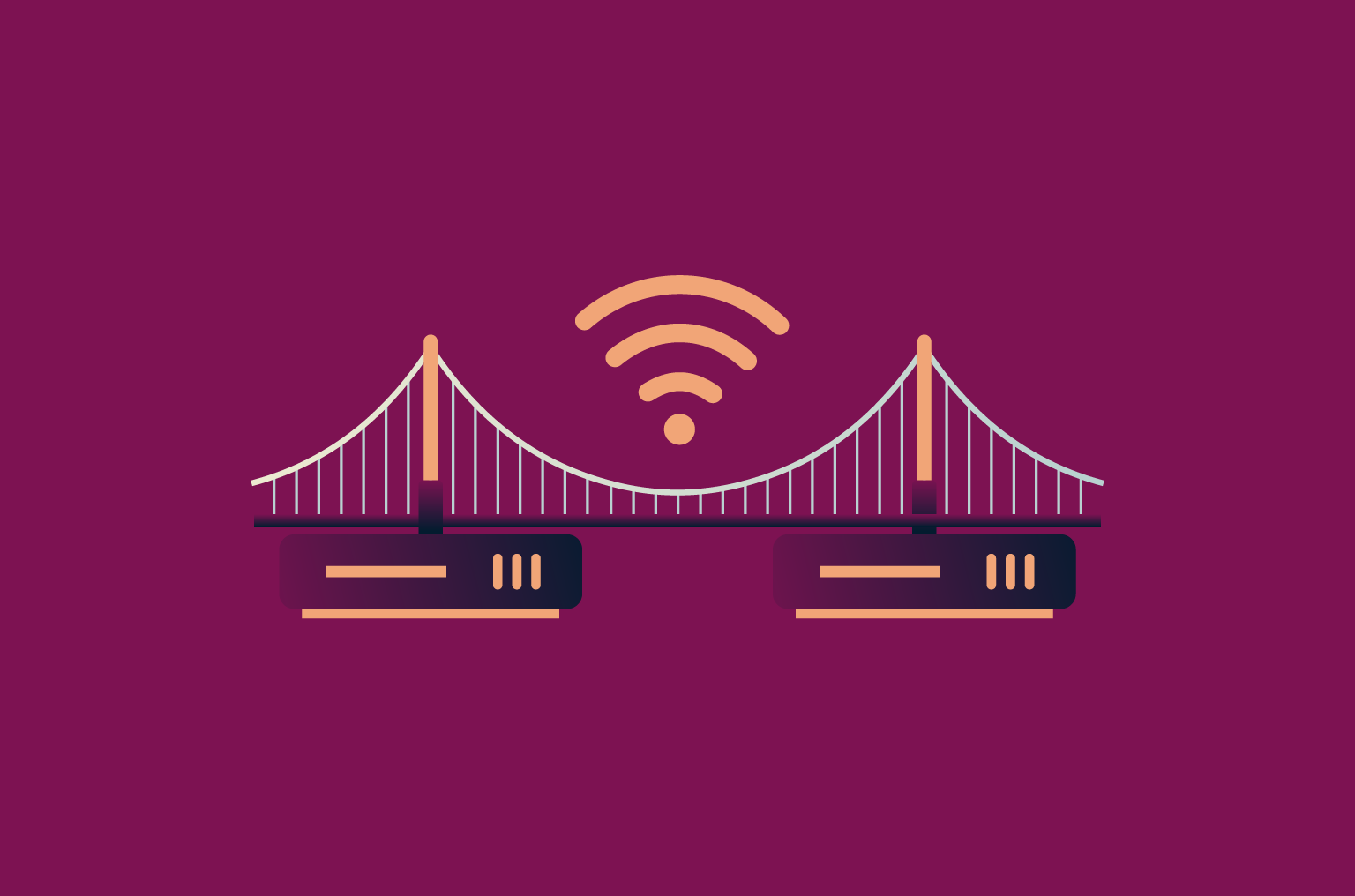
ルーターの設定メニューや家庭または社内のネットワーク設定画面で「ブリッジモード」というオプションを目にしたことがあるのではないでしょうか。これは多くのルーターモデルに共通して付属するオプションであり、上手く活用すれば通信接続のトラブルやネットワークのパフォーマンスを改善できます。この記事では、ルーターのブリッジモードの定義と、利用場面について解説します。
ルーターのブリッジモードとは?
ブリッジモードを有効にするとルーターの動作モードが変更され、IPアドレスの割り当てやネットワークアドレス変換(NAT)処理など、通常のルーター機能がすべて無効になります。つまり、ブリッジモードとは、ルーターの機能を停止させ、ネットワークスイッチやアクセスポイントとして動作させるための設定モードです。
無線ルーターのブリッジモード:機能とメリット
ブリッジモードの意味を理解していても、ブリッジモードを使う場面や、ブリッジモードにするメリットについてご存じない方もいらっしゃるでしょう。ここでは、ブリッジモードを使う主なメリットをまとめました。
ネットワークパフォーマンスの向上
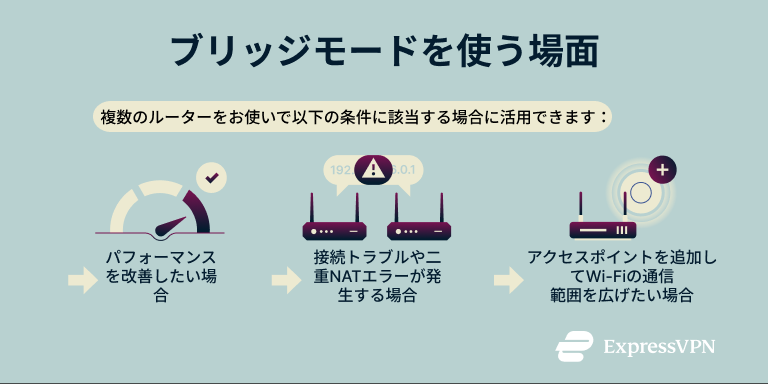
ルーターのブリッジモードを使う主なメリットは、自宅やオフィスなどで2台以上のルーターを使用する場合、ブリッジモードを活用することでネットワークのパフォーマンスを改善できることです。複数のルーターを重複利用すると、パフォーマンスが低下したり、ルーターが同じ役割を競合するため二重NAT(二重ルーターの状態)の接続障害が発生することがあります。
この場合、1台のルーターだけ通常接続して、もう一台のルーターをブリッジモードに設定すれば、接続障害のリスクを防止できるので、通信データがより高速かつシームレスに伝達するようになります。ブリッジモード自体は速度を向上させるための機能というわけではありませんが、速度低下や遅延の原因となる二重NATを解消するのに役立ちます。
Wi-Fi通信範囲の拡大
ブリッジモードのルーターを有効にすると、ネットワークの通信範囲(カバレッジ)を拡張できます。1台または1台以上のルーターをブリッジモードに設定して自宅やオフィスにアクセスポイント(中継地点)として配置すると、ユーザーがメインルーターから物理的に離れている場所にいる場合でも、ブリッジモードになっているルーター経由で通信ネットワークに接続できます。
1台のルーターでは建物全体に電波がきちんと届かない場合があるので、ブリッジモードは特に広い施設内でのWi-Fi利用に重宝します。邸宅、オフィス、ホテルやレストランなどの商業施設でWi-Fiが受信できなかったり(エリア外エラー)や電波・速度が不安定な時に役立ちます。
ルーターのブリッジモードを有効にする方法
ブリッジモードは簡単に有効化できますが、具体的な操作手順はルーター機種によって異なり、一部のモデルではブリッジモードのオプション自体が存在しない場合もあります。ルーターの管理画面または設定メニューに進んでブリッジモードの有無を確認し有効化しましょう。
ブリッジモードを有効にする手順
- ルーターに接続されたパソコンでブラウザを開き、アドレスバーにルーターのIPアドレスを入力します。ルーターのIPアドレスは取扱説明書に記載されているか、ルーター本体に印刷されています。一般的にルーターのIPアドレスは「192.168.1.1」や「192.168.0.1」であることが多いです。
- ログイン情報を入力して、ルーターの管理ページにアクセスします。
- インターネット設定、ネットワーク、インターネット接続、または詳細設定といった名称の項目やメニューオプションに進みます。
- ブリッジモードのオプション(一部の機種では「IPパススルー」と呼ばれています)を見つけたら、オンに切り替えます。
- 変更内容を保存し、ルーターを再起動します。
(このページには、特定のISPルーターでブリッジモードを設定する手順リンクが掲載されています。)
有効化できない場合の主な原因と対処方法
通常、ブリッジモードの有効化は簡単でエラーやトラブルはほとんど発生しませんが、万が一、有効化できない場合は以下の対処法をお試しください。
- ブリッジモードを有効化後にネット接続が切断される場合: メインルーターがルーターモードであることを確認するか、ルーターを再起動してネットに再接続してください。
- 接続トラブルの場合:ブリッジモードを有効にした後も二重NATエラー(二重ルーターエラー)などが発生する場合は、端末のネットワーク設定でIPアドレスが自動取得される設定になっているかを確認してください。
- ブリッジモードが有効にならない場合:ルーターの管理画面または設定ページからファームウェアを更新し、再起動してください。その後、再度ブリッジモードを有効にしてみてください。
ルーターモードとブリッジモードの違いとは?
ルーターモードはルーターの標準動作モードです。このモードでは、接続している端末へのIPアドレスの割り当て、NAT(Network Address Translator:アドレス変換)によるプライベートIPからグローバルIPアドレスへの変換、ファイアウォールなどのセキュリティ対策、ネットワーク間でのルーティングなど、通常のルーター機能が実行されます。
一方、ブリッジモードではルーターの機能を一切実行しません。ブリッジモードではネットワークスイッチと同じような役割でネットワーク通信を単純に通過させるだけです。NATやIPアドレス割り当て、セキュリティ機能も働きません。ブリッジモードは、Wi-Fiの通信範囲の拡張や一部の接続トラブルの解決に利用されます。
| ルーターモード | ブリッジモード | |
| 目的 | ネットワーク間のルーティング | 通信範囲の拡張 |
| IPアドレス割り当て | ✅ | ❌ |
| NAT | ✅ | ❌ |
| セキュリティ機能 | ✅ | ❌ |
| 活用例 | ネットワーク接続とインターネットアクセス | 通信範囲の拡張やパフォーマンス向上 |
したがって、ブリッジモードとルーターモードを比較すると、ブリッジモードは特定の場面だけで利用されるシンプルな動作モードであるのに対し、ルーターモードはインターネットに安全に接続するための通常モードなので、メインルーターで常時使われるモードです。
NATとブリッジモードの比較
NAT(IPアドレスを変換する機能)は、ブリッジモードとは全く異なる機能です。NATはルーターの主な機能の一つですが、ルーターモードでのみ動作し、ブリッジモードでは機能しません。NATは、プライベートIPアドレス(内部ネットワークで使われるIPアドレス)をインターネット上で使われるグローバルIPアドレス(パブリックIPアドレス)に変換する処理で、これによりお手持ちの複数の端末が同時にインターネット接続できるようになっています。
ブリッジモードでは、NATを始めとするルーター機能が全て無効化されます。ブリッジモードにしたルーターはNAT処理を一切行いませんので、メイン(親)ルーターだけがNATの処理を実行することになります。同一ネットワーク上で2台のルーターをルーターモードにすると、両方がNATを実行し「二重NAT」接続エラーを引き起こす場合がありますので、サブのルーターはブリッジモードにすると良いでしょう。
ルーターでブリッジモードを使うべき?
ルーターのWi-Fiブリッジモードの仕組みと機能について説明しましたが、結局のところブリッジモードは日常的に使うべきなのでしょうか?答えは、ご利用のネットワークの状況と接続のニーズ次第です。ブリッジモードを一切必要としないユーザーもいれば、有効にした方が良いユーザーもいます。
ネットワークの状況を確認する
ブリッジモードを有効化するかどうか判断する際にまず考慮すべきは、ご利用のネットワークの状況です。インターネットに接続するには最低でも一台のルーターがルーターモードになっている必要があるため、ルーターがご自宅に1台しかない場合はブリッジモードを検討する必要はありません。
しかし、ルーターが2台以上ある場合はブリッジモードを活用した方が良いでしょう。同じネットワークに2台以上のルーターを接続しようとすると重複接続のトラブルが発生する可能性があるため、1台をブリッジモードに切り替えてアクセスポイントとして活用することで問題を解決できます。
その他、自宅や職場にアクセスポイントを設置してWi-Fiの通信範囲を拡大したい場合にもブリッジモードが便利です。ブリッジモードを使えば複雑なサブネット設定が不要になり、家庭や職場のネットワークエリアを簡単に拡張できます。
ブリッジモードのセキュリティへの影響
ブリッジモードでは、Wi-Fi暗号化(WPA2/WPA3)などのネットワークセキュリティ機能が無効になることはありません。ブリッジモードで接続されたルーターはルーティング関連のタスク(内蔵ファイアウォールやフィルタリング機能を含む)だけを停止します。なお、ネットワーク全体のセキュリティはメインルーターによってカバーされるため、メインルーターが適切に設定されていて安全であれば、ネットワークは保護された状態が維持されます。
ただし、ブリッジモードにしているルーターが最新モデルでセキュリティが万全でも、ルーターモード(通常モード)で使っているルーターが古くて脆弱な場合、ネットワークセキュリティは必然的に低下します。ルーターをブリッジモードにすると、ペアレンタルコントロールやVPNなど、新しいルーター機種に組み込まれている、または設定されている「その他のセキュリティ」オプションも無効になるからです。
ルーターのセキュリティ対策
- メインルーターには適切なルーターを選ぶ:複数のルーターモデルをお持ちの場合は、最新で最もセキュリティが万全なモデルをメインルーターとして選び、他のルーターはブリッジとして使用してください。
- VPNを利用する:端末とメインルーターにVPNを設定し、ネット通信を暗号化してオンライン上の安全を確保しましょう。
- 端末の更新を怠らない:ルーターのファームウェア更新にはセキュリティ強化やバグ修正が含まれますので、利用可能になったらすぐにインストールしてください。
- 強力なパスワードを設定する:ルーターに強力なパスワードを設定することで設定画面への不正アクセスを大幅に軽減できます。
- ファイアウォールなどセキュリティ機能の有効化:ファイアウォールや侵害防止などのセキュリティ機能を有効化して、ネットワークの安全性を最大限に確保しましょう。
【FAQ】ルーターのブリッジモードについてよくある質問
ブリッジモードはオフにすべきですか?
ブリッジモードを有効にするとどうなりますか?
ブリッジモードにするとWi-Fiはオフになりますか?
ただし、ルーターモデルによって動作は異なります。一部のモデルはブリッジモード時には自動的にWi-Fiが無効になりますが、有効のままのモデルもあります。お使いのルーターの動作が不明な場合は、ルーターの取扱説明書や設定画面で「Wi-Fi付きブリッジモード」や「アクセスポイントモード」などのオプションを確認してみてください。
ブリッジモードは簡単に元に戻せますか?
ブリッジモードは通信速度を向上できますか?
複数のルーターをブリッジモードで使うことは可能ですか?