
Cómo borrar caché de TikTok en cualquier dispositivo



El uso de almacenamiento de TikTok puede aumentar con el tiempo. Si la aplicación empieza a bloquearse, a funcionar lentamente o a ocupar demasiado espacio, borrar la caché es una de las formas más rápidas de volver a tenerla bajo control.
Esta guía explica cómo borrar la caché de TikTok en iPhone, Android y ordenador. También describe lo que realmente implica borrar la caché y ofrece consejos para reducir el uso de almacenamiento de TikTok sin eliminar la aplicación.
Borrar caché de TikTok en la aplicación móvil (iPhone y Android)
Puedes borrar la caché de TikTok con solo unos toques. Aquí tienes dos formas de hacerlo.
Usando los ajustes de la aplicación
TikTok te permite borrar fácilmente la caché directamente desde la aplicación. Los pasos son los mismos en iPhone y Android.
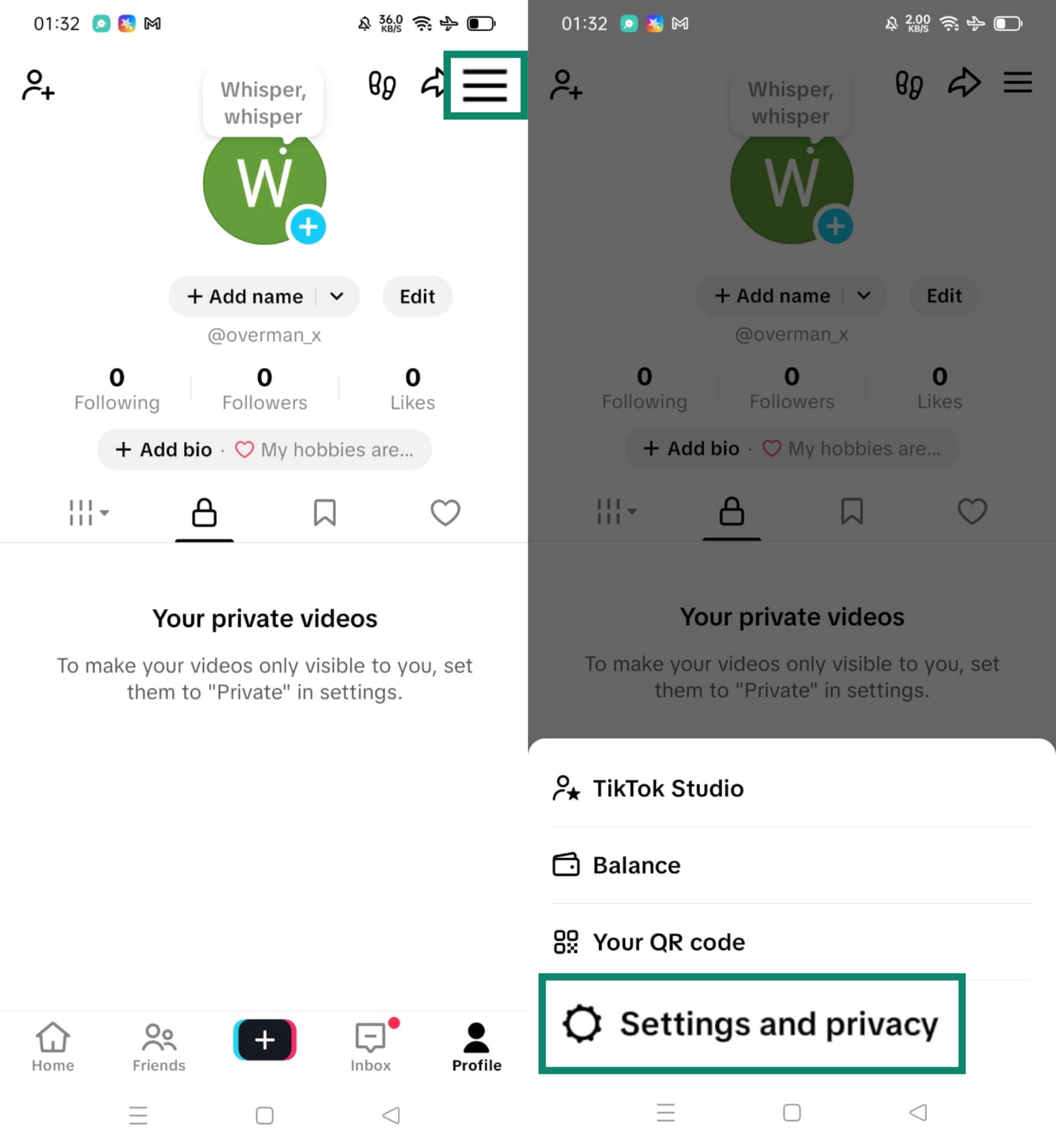
- Abre TikTok y toca Profile (Perfil) en la esquina inferior derecha.

- Toca el icono del menú (☰) en la esquina superior derecha y, a continuación, selecciona Settings and privacy (Ajustes y privacidad).
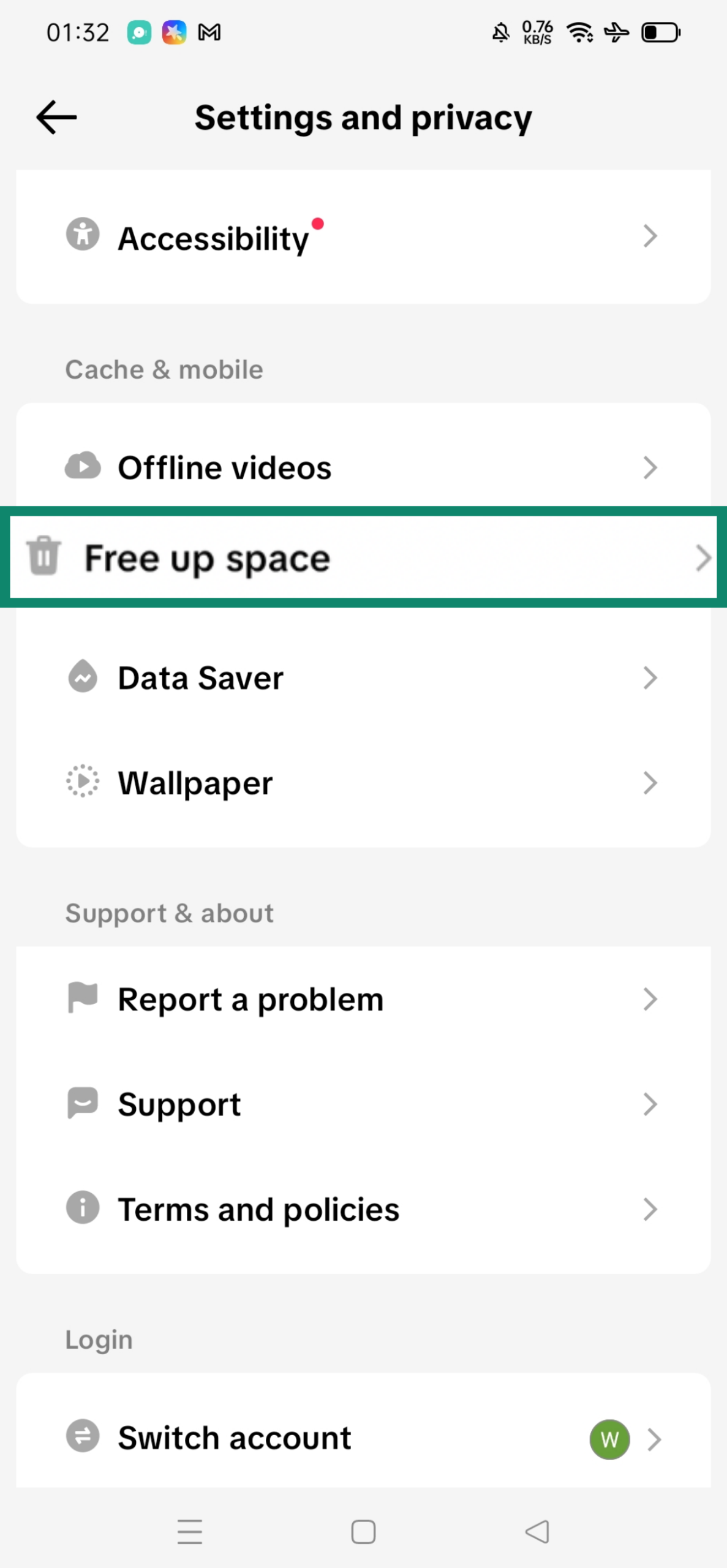
- Desplázate hasta Cache & mobile (Caché y móvil) o Cache & cellular (Caché y datos móviles) y toca Free up space (Liberar espacio).
- Junto a Cache (Caché), toca Clear (Borrar) y confirma tu elección cuando se te solicite.
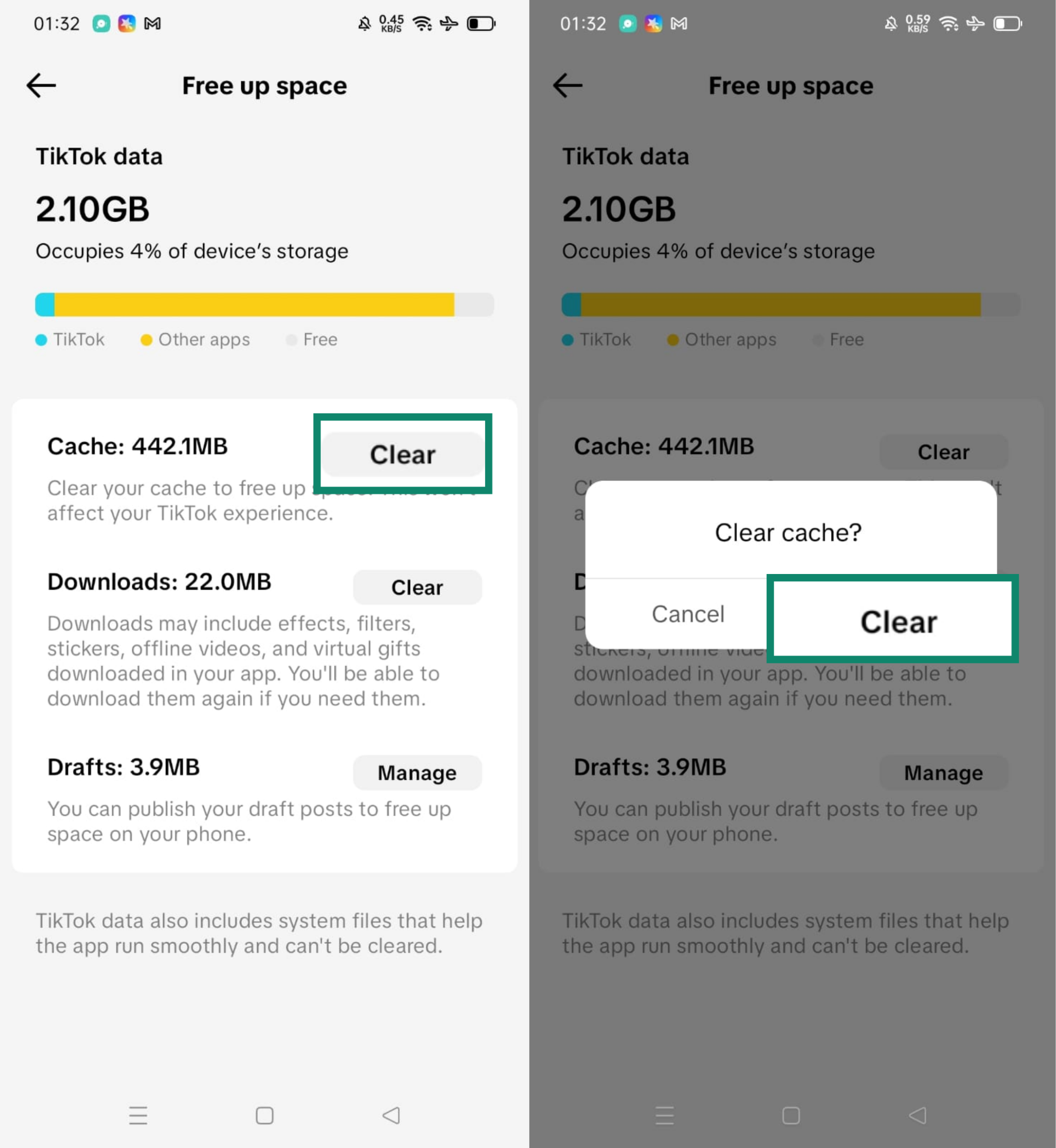
Es posible que la aplicación funcione un poco más lenta mientras reconstruye una nueva caché, pero volverá a la normalidad a medida que la uses.
Reinstalar la aplicación como alternativa
También puedes borrar la caché eliminando y reinstalando TikTok. Esto restablece por completo el almacenamiento local de la aplicación. Tu cuenta y los vídeos publicados no se verán afectados, pero se perderán los borradores guardados.
Tanto en Android como en iPhone, mantén pulsada la aplicación de TikTok y selecciona Uninstall (Desinstalar) o Remove App (Eliminar aplicación), y luego confirma. A continuación, reinstala TikTok desde Google Play Store o App Store, y vuelve a iniciar sesión en tu cuenta.
Cómo borrar la caché de TikTok en el ordenador
TikTok no almacena los datos en caché de la misma manera en el ordenador que en la aplicación móvil. Cuando accedes a TikTok en un navegador, los archivos temporales como miniaturas, scripts o datos de diseño son almacenados en caché por el propio navegador. Eso significa que borrar la caché es una acción a nivel del navegador, no algo que hagas dentro de TikTok.
Chrome, Edge, Brave y otros navegadores basados en Chromium
La forma más fácil de borrar la caché de TikTok en Chrome, Edge, Brave u otros navegadores basados en Chromium es con un atajo de teclado.
Pulsa Ctrl + Mayús + Supr (Windows) o Comando + Mayús + Supr (Mac) para abrir el menú del navegador y borrar los datos. Elige All time (Todo el tiempo) como intervalo de tiempo si quieres eliminar todos los archivos almacenados en la caché de tu navegador. Asegúrate de que la opción Cached images and files (Imágenes y archivos almacenados en caché) esté seleccionada y, a continuación, haz clic en Delete data (Eliminar datos).
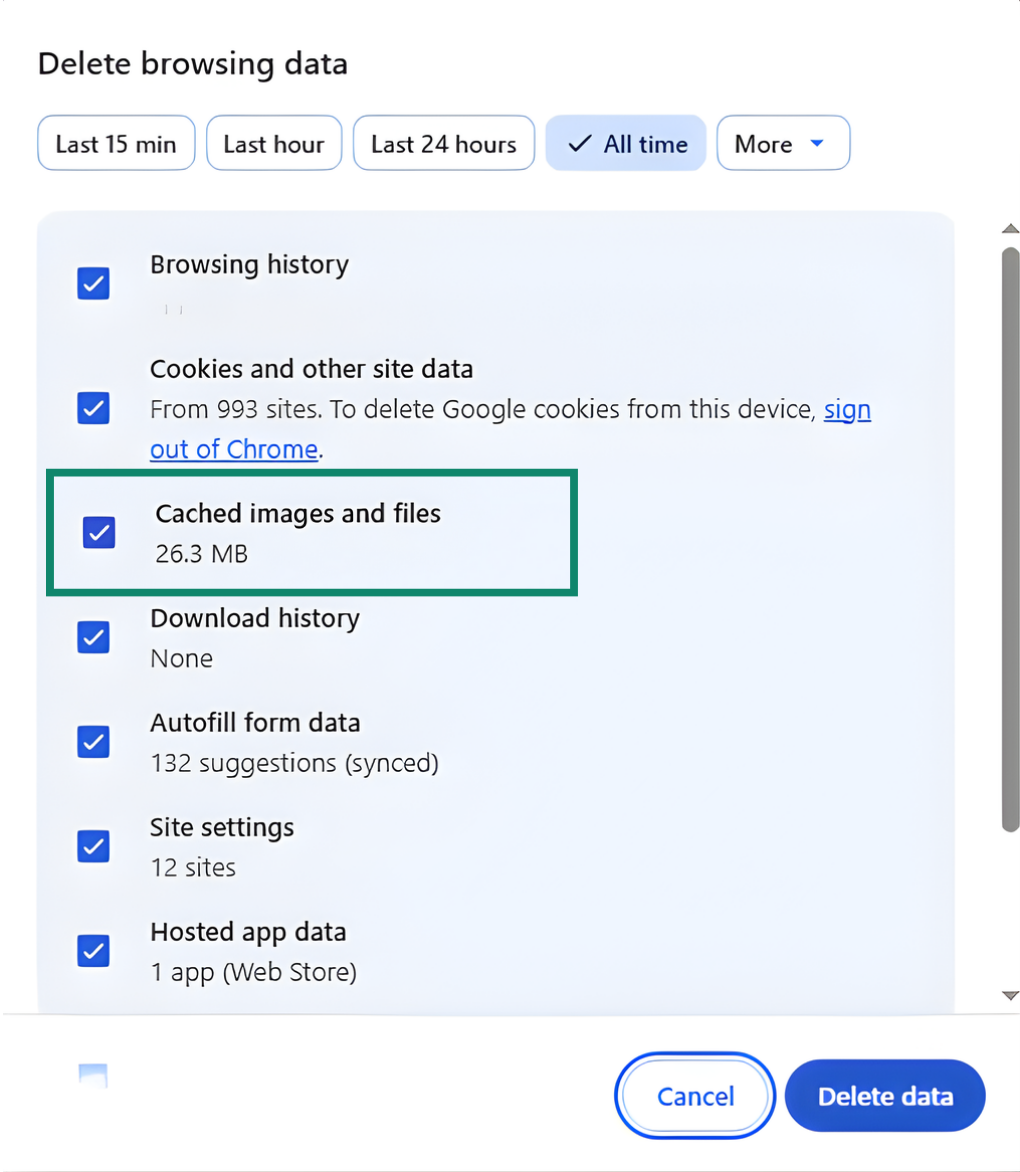
Esto borra las imágenes y los archivos almacenados en caché de todas las webs de tu navegador; los navegadores basados en Chromium no permiten borrar la caché de una sola web. Si quieres seguir conectado a alguna de tus cuentas, desmarca la opción para borrar las cookies.
Safari (Mac)
Para borrar los datos almacenados en caché de TikTok en Safari:
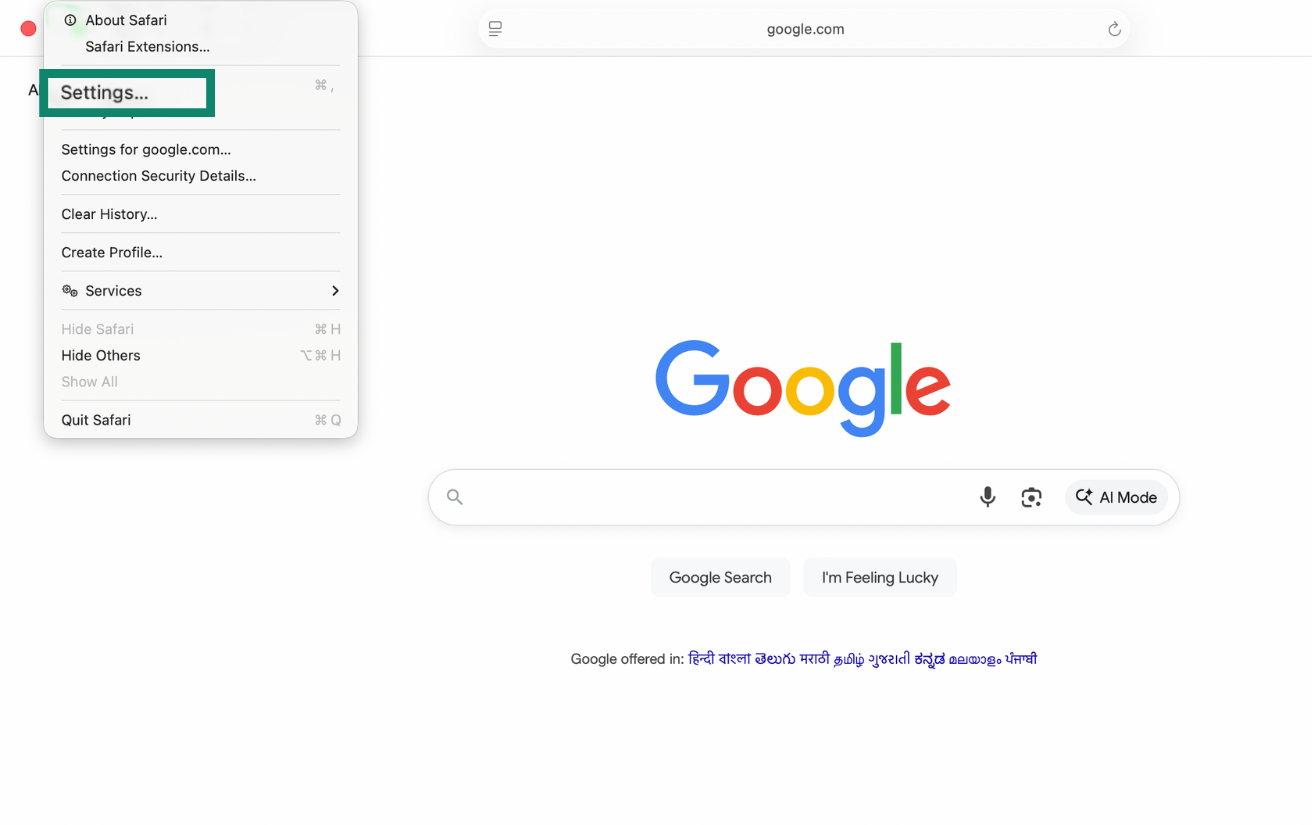
- Abre Safari y ve al menú de Safari, luego haz clic en Settings (Preferencias).
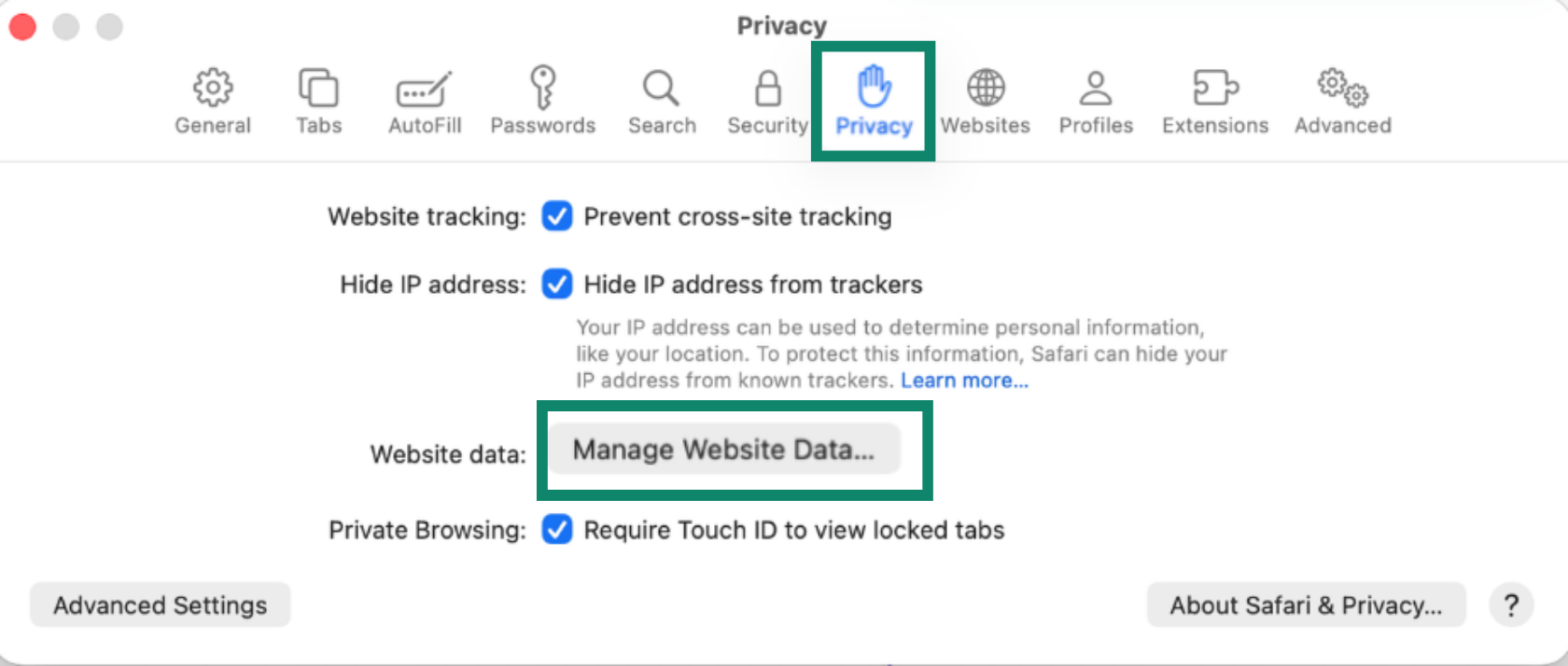
- Haz clic en la pestaña Privacy (Privacidad) y luego en Manage Website Data (Gestionar datos de webs).
- Busca TikTok.com, selecciónala y haz clic en Remove (Eliminar).
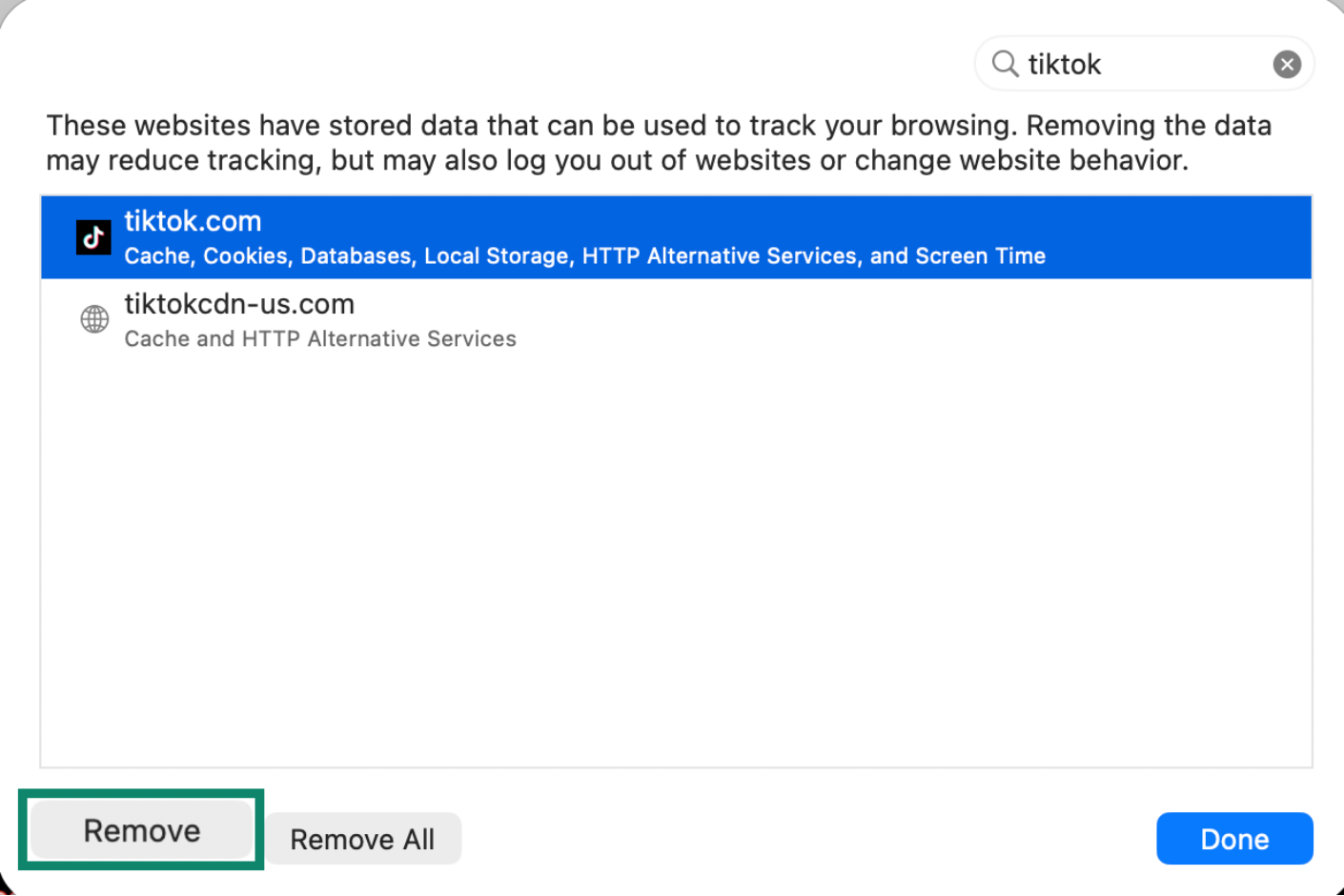
De este modo se eliminan el contenido almacenado en caché y las cookies de TikTok de Safari sin afectar a otras webs. Es una opción más específica que borrar toda la caché del navegador.
Aplicación de ordenador de TikTok en Windows
TikTok también tiene una aplicación de ordenador para Windows, pero no incluye una opción integrada para borrar la caché o los archivos temporales. Para eliminar sus datos almacenados, tienes que restablecer la aplicación de TikTok a través de la configuración de Windows.
Para restablecer la aplicación de TikTok para Windows:
- Abre Settings (Configuración) y ve a Apps (Aplicaciones).
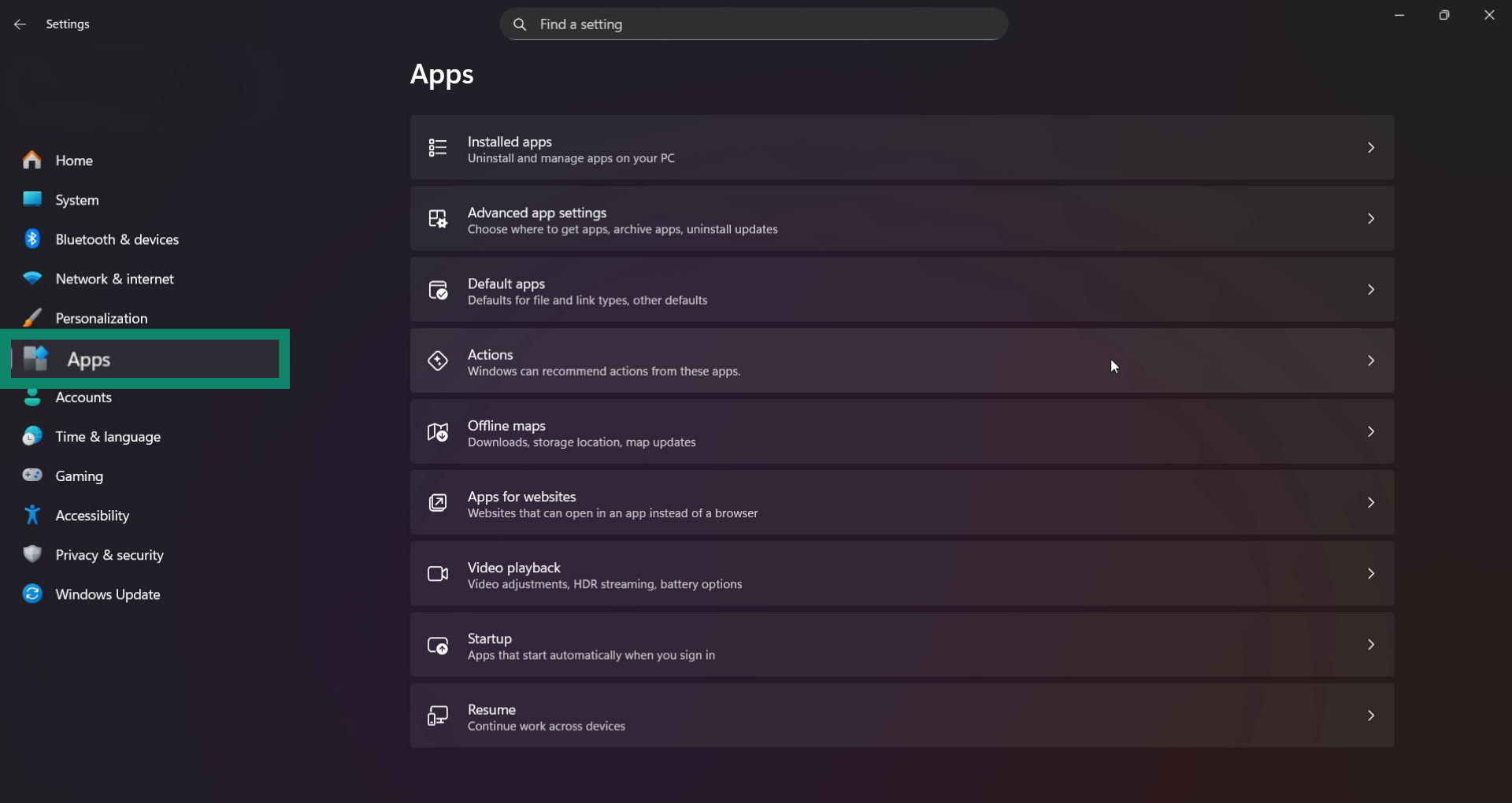
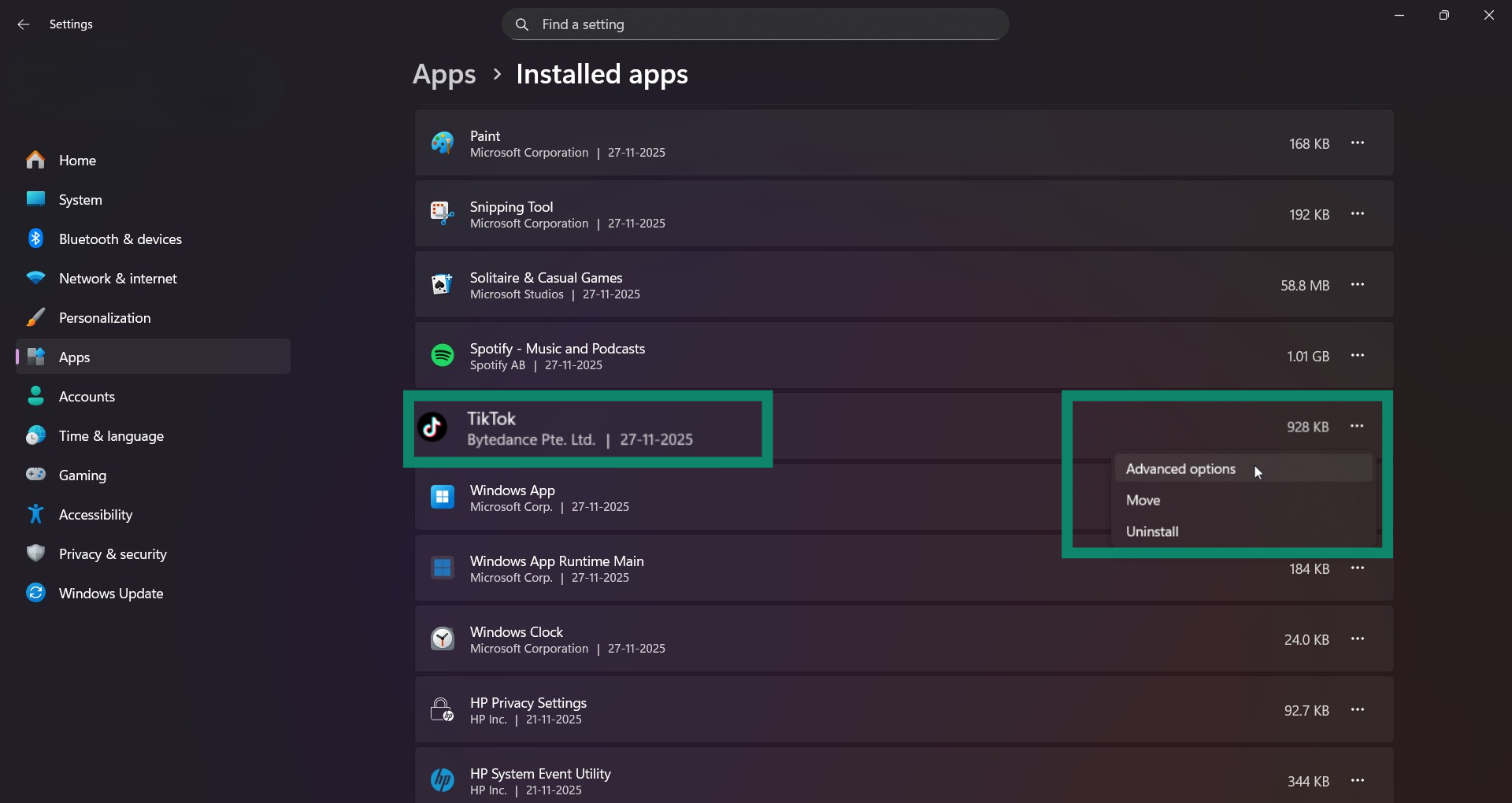
- En Installed apps (Aplicaciones instaladas), busca TikTok, haz clic en el menú de los tres puntos y selecciona Advanced options (Opciones avanzadas).
- Desplázate hacia abajo, selecciona Reset (Restablecer) y confirma cuando se te solicite.
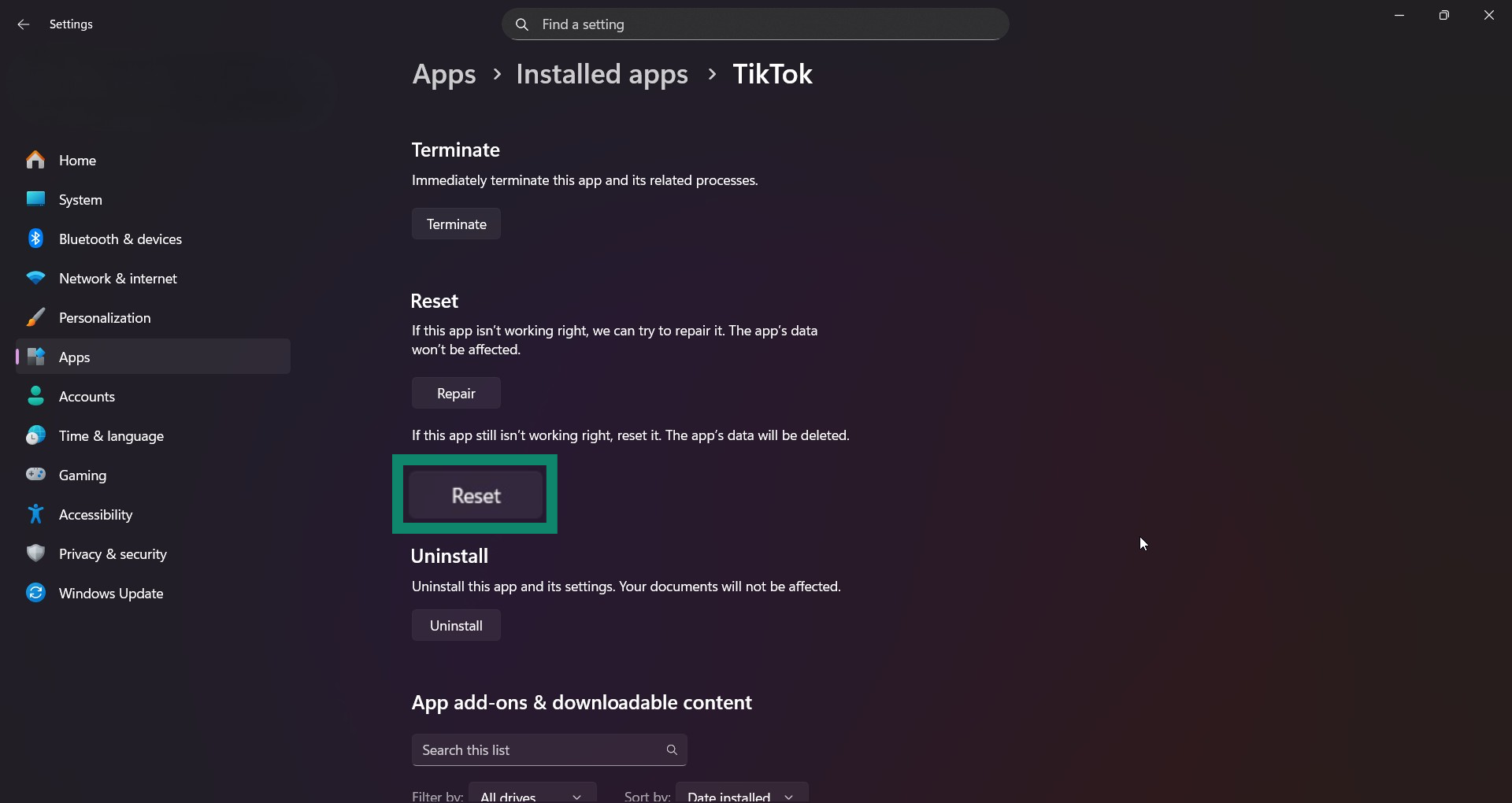
Al restablecer se eliminan todos los datos locales, incluidos los archivos almacenados en caché.
Por qué es importante borrar la caché de TikTok
Como hemos visto anteriormente, borrar la caché de TikTok es bastante sencillo. Sin embargo, quizá también te interese saber qué es realmente la caché y por qué la aplicación la almacena en primer lugar.
¿Qué es la caché de TikTok?
La caché de TikTok es un conjunto de archivos temporales que la aplicación guarda mientras la usas. Eso incluye miniaturas de vídeos, fotos de perfil, filtros y otro contenido que ya has visto o en el que has pulsado. En lugar de cargar todo desde cero mientras te desplazas, la aplicación reutiliza esos archivos para acelerar el proceso.
Los archivos almacenados en caché se acumulan cuanto más usas la aplicación. Cuando esa acumulación es demasiado grande, puede ocupar espacio o causar retrasos en la aplicación, que se cuelgue o que deje de cargar partes del feed.
Puedes borrar la caché porque está separada de tu cuenta, tus borradores o los vídeos que has publicado. No es contenido personal; es material de soporte que TikTok puede recuperar fácilmente más tarde.
¿Qué pasa cuando la borras?
Al borrar la caché, se eliminan los archivos temporales de TikTok de tu dispositivo. No afecta a tu cuenta, vídeos, borradores ni mensajes, y seguirás conectado.
Tu feed «Para ti» tampoco cambiará. Las recomendaciones se basan en la actividad de tu cuenta, no en archivos locales, por lo que borrar la caché no afecta a lo que ves en la aplicación.
Borrar la caché de TikTok puede ayudar si la aplicación se ha bloqueado, tiene retrasos o funciona con lentitud porque almacena demasiados datos. La caché puede llegar a ocupar cientos de MB en cuentas activas, por lo que borrarla también libera una cantidad notable de almacenamiento.
Consejos para liberar espacio sin borrar TikTok
Si borrar la caché no es suficiente, hay otras formas de reducir la carga de almacenamiento de TikTok sin desinstalar la app. Estos métodos se aplican tanto a iPhone como a Android y se centran en funcionalidades integradas en TikTok o en tu dispositivo.
Gestiona el contenido descargado de TikTok
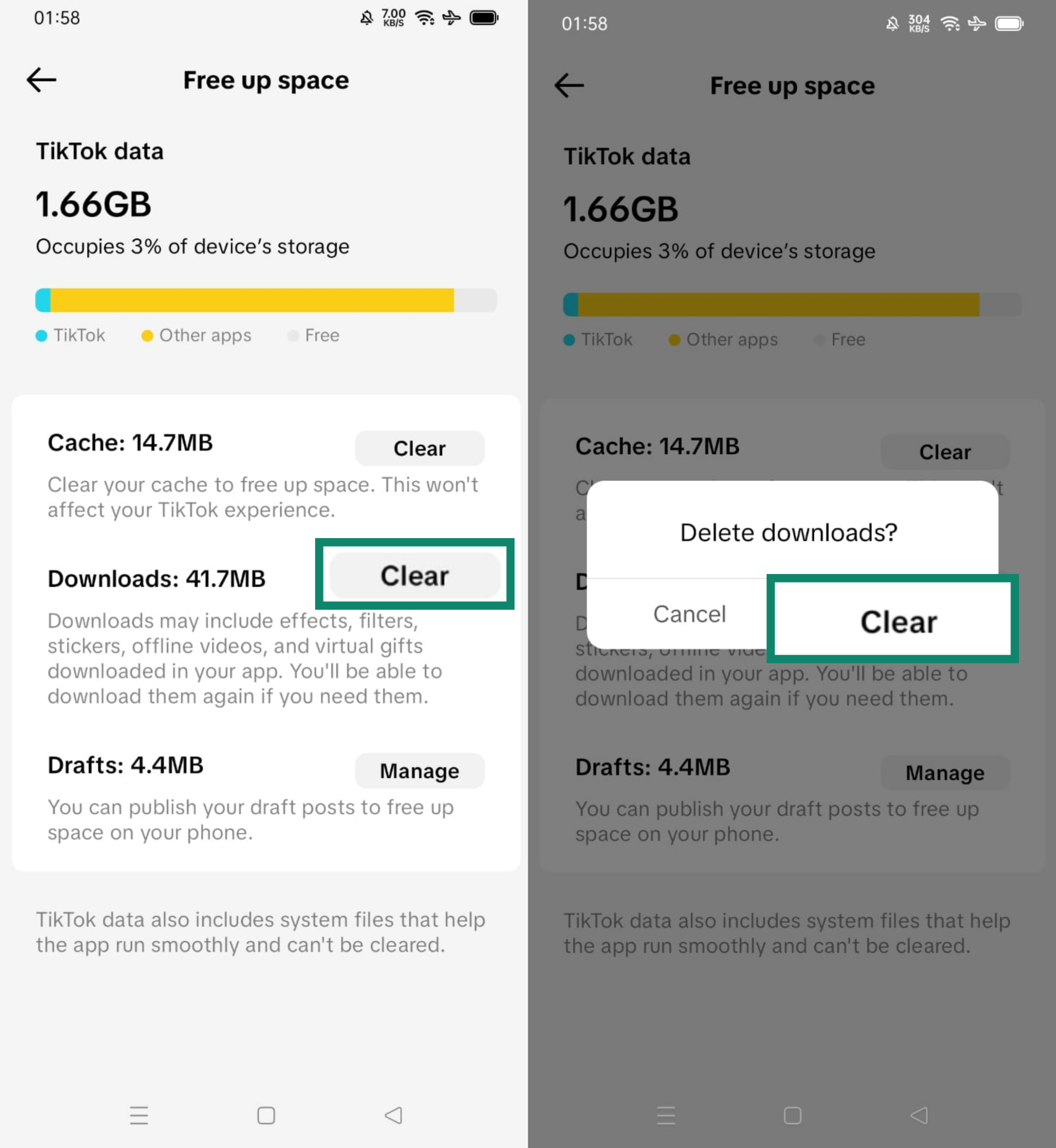
Aparte de la caché, TikTok puede acumular otros datos clasificados como Descargas. Esto puede incluir cosas como filtros, pegatinas y efectos.
Para eliminar estos archivos, busca Downloads (Descargas) en la misma pantalla de Free up space (Liberar espacio) donde borraste la caché. Toca Clear (Borrar) y, a continuación, confirma tocando Clear (Borrar) de nuevo.
Elimina los borradores que no uses
Los borradores no se almacenan en los servidores de TikTok; se guardan en tu teléfono. Si has acumulado una lista de vídeos que no piensas publicar, eliminarlos puede liberar espacio rápidamente.
Para eliminar los borradores que ya no necesitas:
- Abre la carpeta Drafts (Borradores) en tu perfil.

- Toca Select (Seleccionar) y elige los borradores que quieras eliminar.
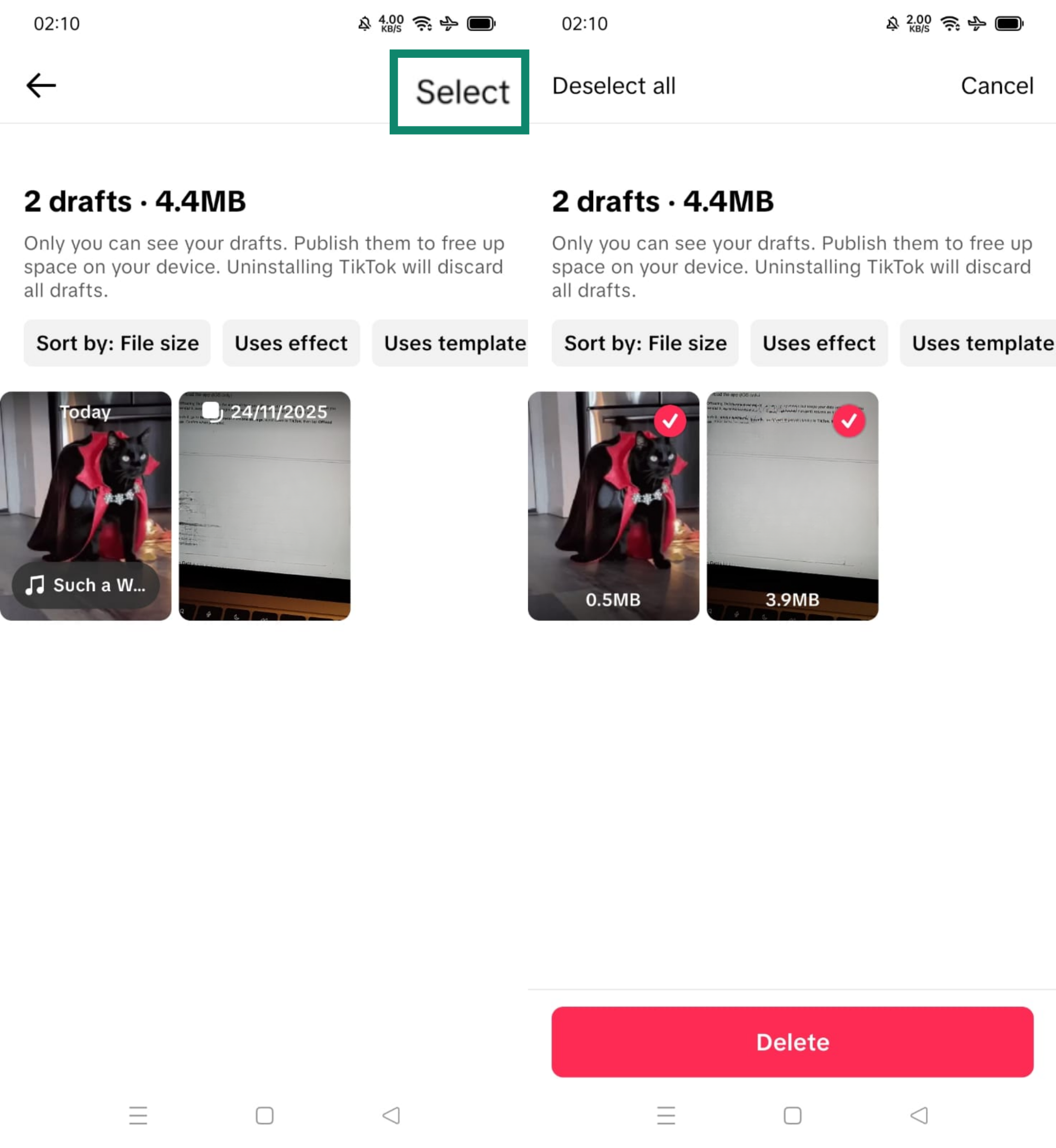
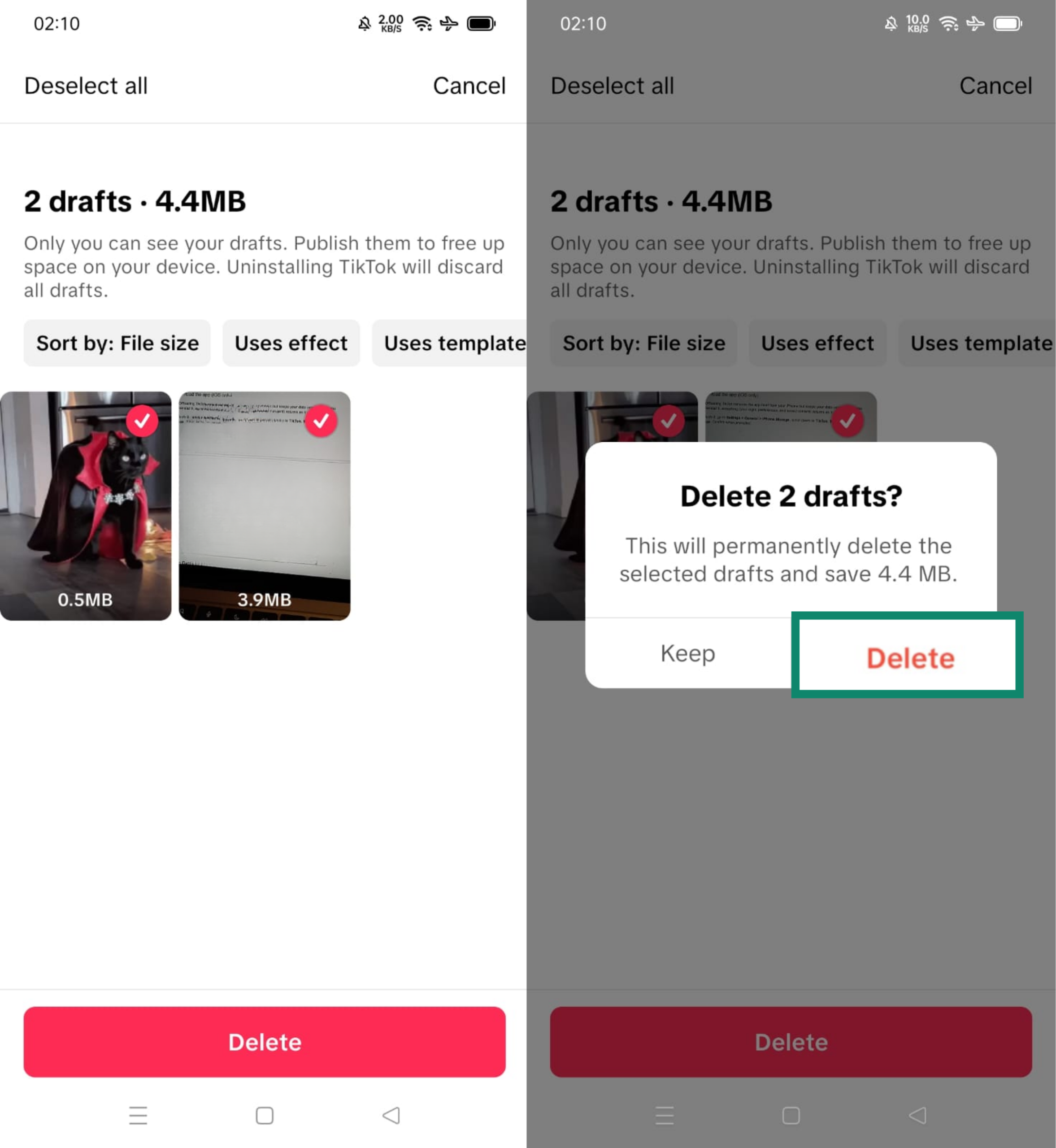
- Toca Delete (Eliminar) y luego confirma.
Al gestionar el contenido descargado y borrar los borradores antiguos, puedes reducir significativamente el espacio que ocupa TikTok sin desinstalar la aplicación. Sin embargo, si estás pensando en dejar la aplicación definitivamente, lee nuestra guía sobre cómo eliminar tu cuenta de TikTok.
Preguntas frecuentes sobre cómo borrar caché de TikTok
¿Borrar la caché elimina mis borradores?
No. Los borradores se guardan por separado en tu dispositivo y no se ven afectados cuando borras la caché. Sin embargo, si eliminas o desinstalas la aplicación, esos borradores se perderán a menos que los hayas guardado en una copia de seguridad.
¿Borrar la caché puede solucionar los fallos de TikTok?
A veces. Si TikTok empieza a colgarse, tiene retrasos o se comporta de forma extraña, una caché saturada o dañada podría ser parte del problema. Borrarla es un primer paso seguro. No es una solución garantizada, pero puede ayudar.
¿Borrar la caché de TikTok restablecerá mi página «Para ti»?
No. Tu página «Para ti» está vinculada a la actividad de tu cuenta y a tu comportamiento de visualización, que TikTok almacena en sus servidores. Borrar la caché no afecta a esos datos, por lo que tu feed personalizado permanece intacto.
¿Con qué frecuencia debo borrar la caché de TikTok?
No hay una regla fija. Si TikTok funciona bien y no te falta espacio de almacenamiento, puede que no sea necesario. No obstante, si la aplicación va lenta o está utilizando varios MB de espacio, borrarla puede ayudar. Esto resulta especialmente útil si tienes problemas de velocidad de carga y retrasos en TikTok que no desaparecen por sí solos.
¿Qué tipo de datos se almacenan en la caché de TikTok?
La caché de TikTok incluye cosas como vistas previas de vídeos, miniaturas y fragmentos de datos de perfiles o del feed que la aplicación descarga mientras la usas. Su objetivo es acelerar el funcionamiento, pero puede acumularse con el tiempo.
¿Por qué TikTok ocupa tanto espacio?
El uso frecuente, los borradores guardados, los efectos descargados y los archivos almacenados en caché aumentan el tamaño de almacenamiento de TikTok. Cuanto más tiempo pases en la aplicación, más espacio tiende a ocupar, a menos que la limpies con regularidad.
¿Afecta el uso de una VPN a la caché de TikTok?
No de forma directa. Una red privada virtual (VPN) no interfiere en cómo TikTok crea o borra su caché. Sin embargo, cambiar de región o de servidor podría hacer que se carguen nuevos contenidos, lo que podría provocar que se almacenen nuevos datos en la caché.
Da el primer paso para protegerte en Internet. Prueba ExpressVPN sin riesgos.
Obtén ExpressVPN