
Cómo eliminar los anuncios en un teléfono Android (guía paso a paso)



Si aparecen anuncios y publicidad de repente al desbloquear el teléfono, cambiar de aplicación o navegar por Internet es porque algo en el sistema está permitiéndolo. Los elementos emergentes pueden provenir de aplicaciones que hayas instalado hace poco, de permisos relacionados con las notificaciones que has concedido por error o de ajustes del navegador que no estén bien configurados. En ocasiones, los anuncios aparecen porque hay adware ejecutándose en segundo plano.
Sea cual sea el motivo o la fuente, no tienen cabida en el teléfono y, desde luego, no mejoran la experiencia del usuario. En esta guía, te explicamos cómo bloquear los anuncios en un teléfono Android paso a paso. Aprenderás a encontrar la fuente de la publicidad, eliminarla y evitar que vuelva a aparecer, todo ello sin restablecer el teléfono a los valores de fábrica ni instalar aplicaciones o software complejos.
¿Por qué aparecen anuncios en tu teléfono Android?
Los anuncios emergentes se muestran de varias formas y el motivo no siempre resulta obvio. Algunos están relacionados con el navegador, otros provienen de las aplicaciones instaladas y, por último, aparecen anuncios más intrusivos que se ejecutan en segundo plano. Aquí tienes los cuatro motivos más comunes por los que aparecen anuncios en Android.
Configuración de las notificaciones del navegador
Muchas páginas web solicitan permisos para enviar notificaciones. Si pulsas en «Permitir» por error, las webs pueden mostrar elementos emergentes en el dispositivo, aunque el navegador esté cerrado.
A pesar de no ser un virus, pueden ser igual de molestos. Aun así, puedes modificar la configuración del navegador para gestionar o retirar los permisos de forma rápida en cuanto sepas dónde hacerlo.
Descubre cómo bloquear los anuncios del navegador.
Aplicaciones no deseadas que ocultan anuncios
No todas las aplicaciones que muestran anuncios son peligrosas, pero algunas se exceden. De hecho, podrías instalar una aplicación aparentemente inofensiva que termine bombardeándote con publicidad, incluso cuando no la utilizas.
Estas aplicaciones suelen seguir técnicas de publicidad agresivas y funcionan en segundo plano. Los anuncios pueden aparecer como notificaciones, mensajes a pantalla completa e incluso como superposiciones en la pantalla de inicio. Desinstalar las aplicaciones adecuadas suele bastar para resolver el problema, pero lo difícil es saber cuáles son.
Permisos excesivos de ciertas aplicaciones
Algunas aplicaciones solicitan permisos para mostrar contenido por encima de otras aplicaciones. Este tipo de permisos suele aparecer como «Mostrar sobre otras aplicaciones». Si se concede dicho permiso, pueden mostrar elementos emergentes mientras realizas otras actividades, como navegar, ver vídeos o simplemente usar otras aplicaciones.
En otros casos, se aprovechan de los permisos relativos a las notificaciones para enviar alertas en forma de anuncio en la propia barra de estado. Estos elementos emergentes pueden parecen mensajes normales del sistema, pero pertenecen a aplicaciones que se ejecutan en segundo plano. Revisar y ajustar estos permisos te ayuda a cortar el problema de raíz.
Infección por adware o malware
Algunos anuncios o elementos emergentes van más allá del marketing. Podrían aparecer avisos falsos sobre infecciones en el dispositivo o mensajes «urgentes» que te animan a actuar de inmediato. No se trata de alertas de sistema reales, sino de tácticas de intimidación pensadas para engañarte y hacer que instales aplicaciones cuestionables o que entregues datos personales.
En estos casos, los anuncios emergentes están vinculados a un tipo de malware llamado scareware, cuyo objetivo es engañarte para que descargues aplicaciones peligrosas y dañinas. Si los mensajes aparecen con frecuencia o aumentan con el paso del tiempo, podrían ser la confirmación de que el dispositivo está infectado.
Si quieres encontrar y eliminar las aplicaciones maliciosas, deberías hacer un análisis de malware con Google Play Protect. Además, es aconsejable instalar un antivirus en el teléfono.
Cómo eliminar los anuncios en un teléfono Android
Como hemos visto anteriormente, la publicidad en los teléfonos Android suele provenir de las aplicaciones, la configuración del navegador o los permisos excesivos. Sin embargo, no tienes que restablecer el teléfono a los valores predeterminados ni instalar aplicaciones complejas para solucionarlo. De hecho, basta con seguir estos cuatro pasos para eliminar la publicidad de forma rápida y eficaz.
Desinstala las aplicaciones conflictivas
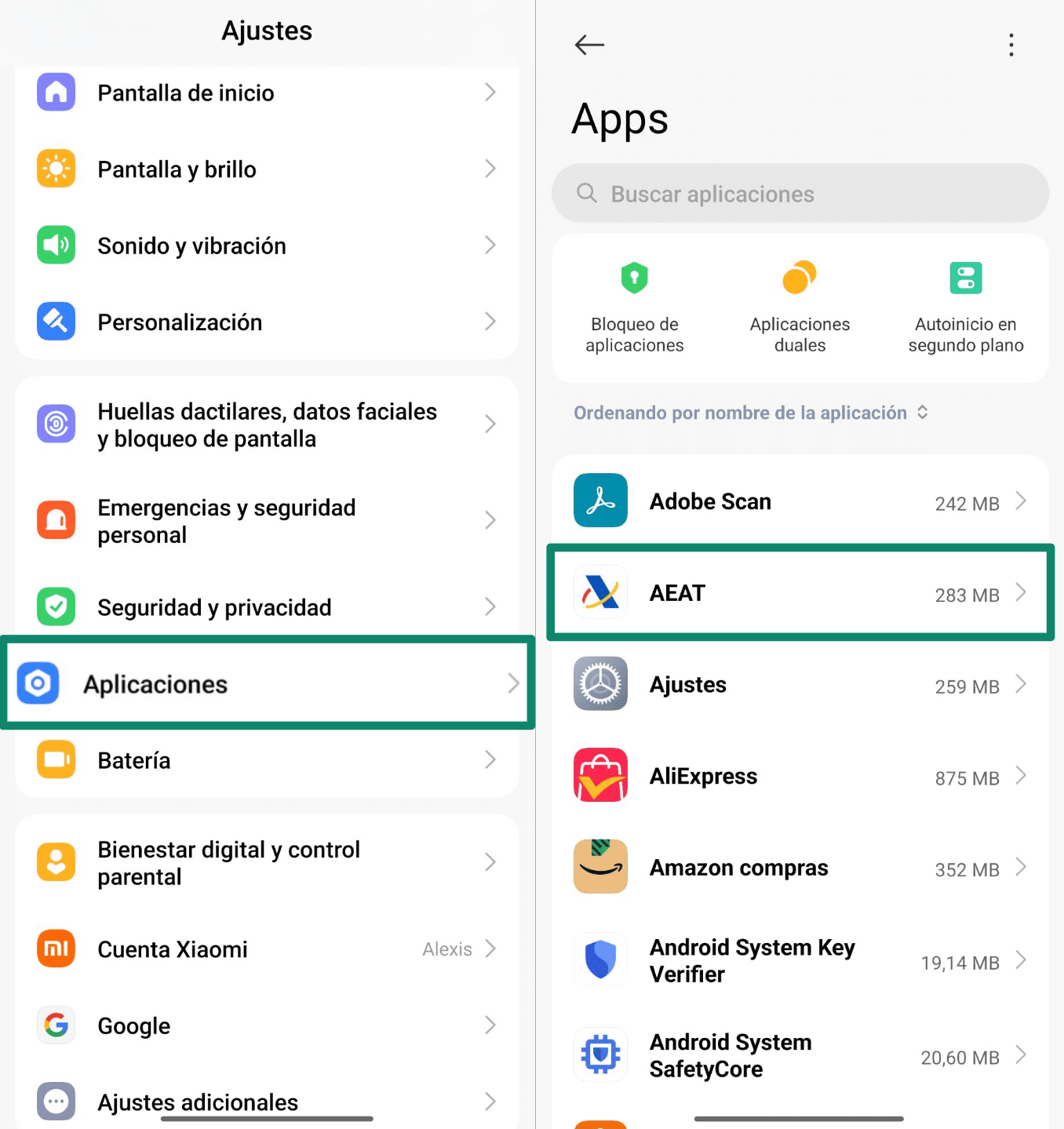
Algunas aplicaciones muestran publicidad incluso cuando no las usas. Para saber qué aplicación es la responsable, sigue estos pasos (hemos utilizado un smartphone Xiaomi 15 Ultra en los ejemplos que verás a continuación, pero los pasos son similares en casi cualquier teléfono Android):
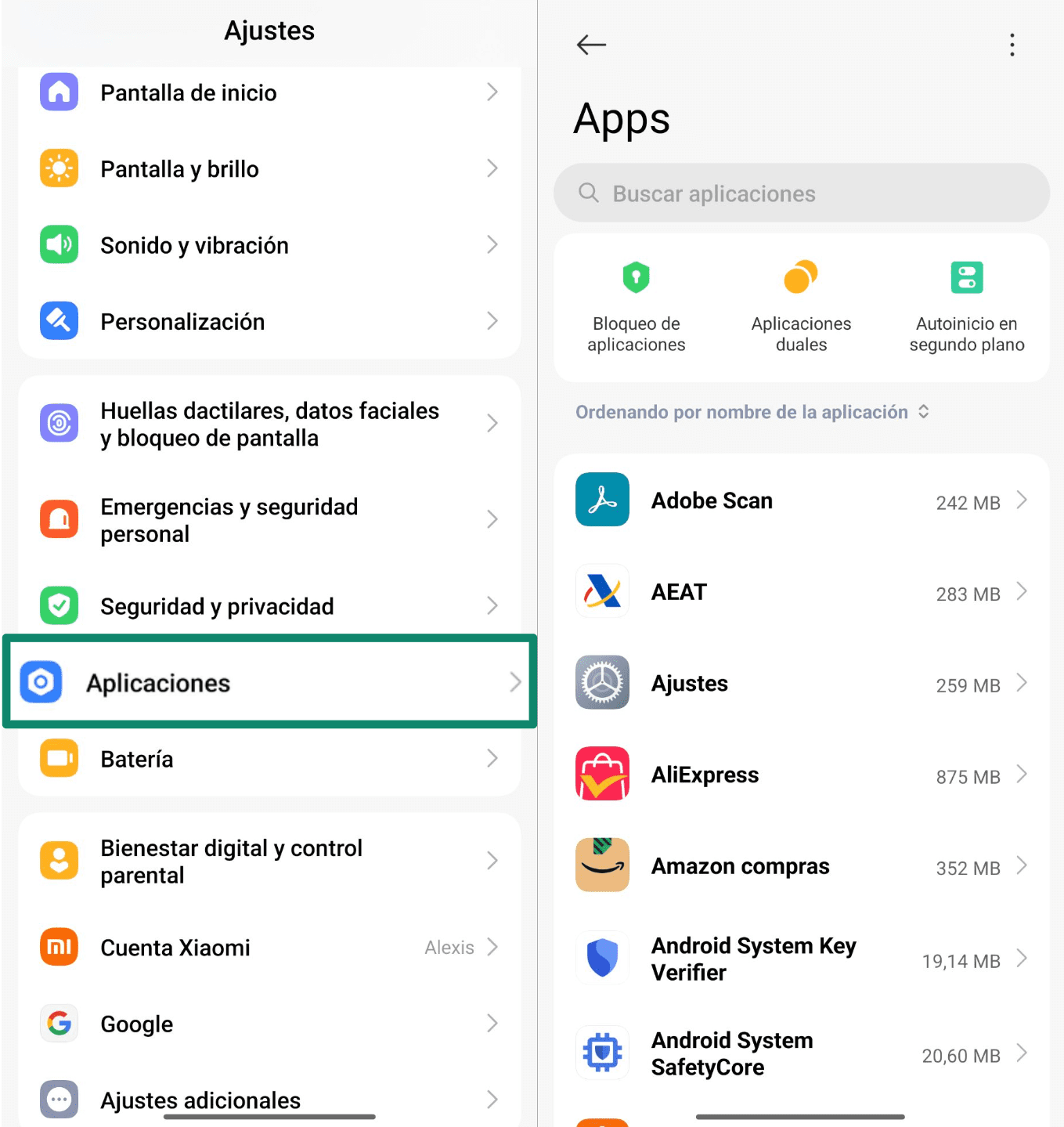
- Ve a Ajustes y pulsa en Aplicaciones para ver todas las aplicaciones instaladas.
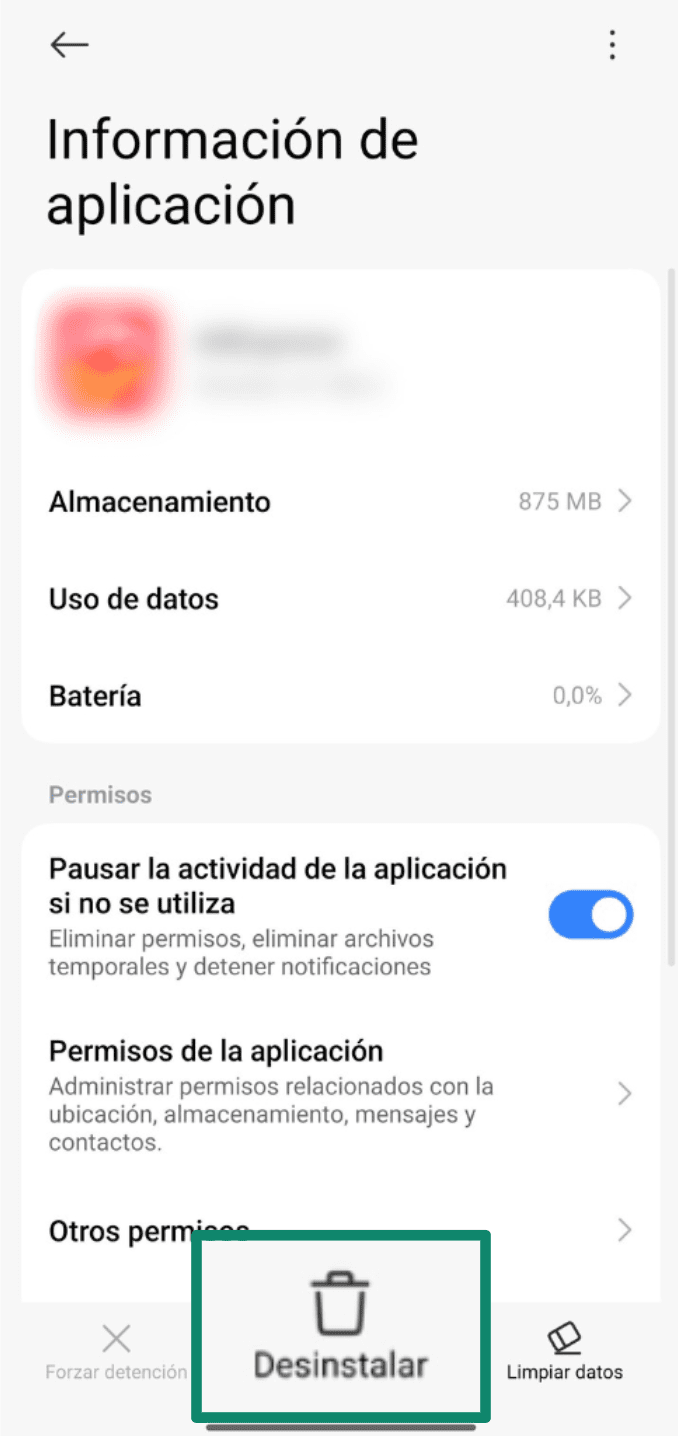
- Desplázate y toca en cualquier aplicación que parezca sospechosa o desconocida. Después, pulsa en el icono Desinstalar, situado en la parte inferior de la pantalla.
Borra los datos del navegador
Algunos anuncios emergentes se activan por los datos almacenados en el navegador. Para eliminarlos, haz lo siguiente:
- Sigue los pasos 1 y 2 explicados anteriormente para llegar a la lista de las aplicaciones instaladas en el teléfono y, después, toca en el navegador como, por ejemplo, Chrome o Firefox. En la pantalla Información de aplicación, toca en Almacenamiento.
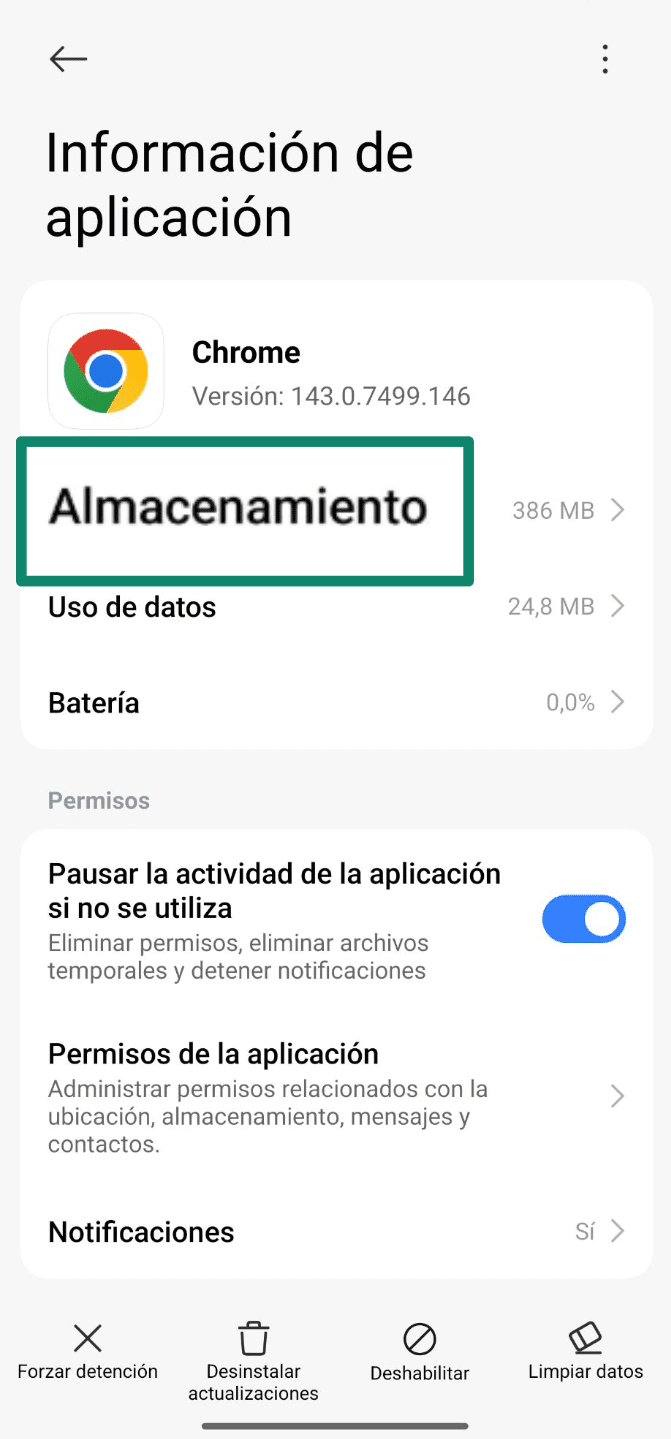
- Pulsa en Limpiar datos > Limpiar caché.
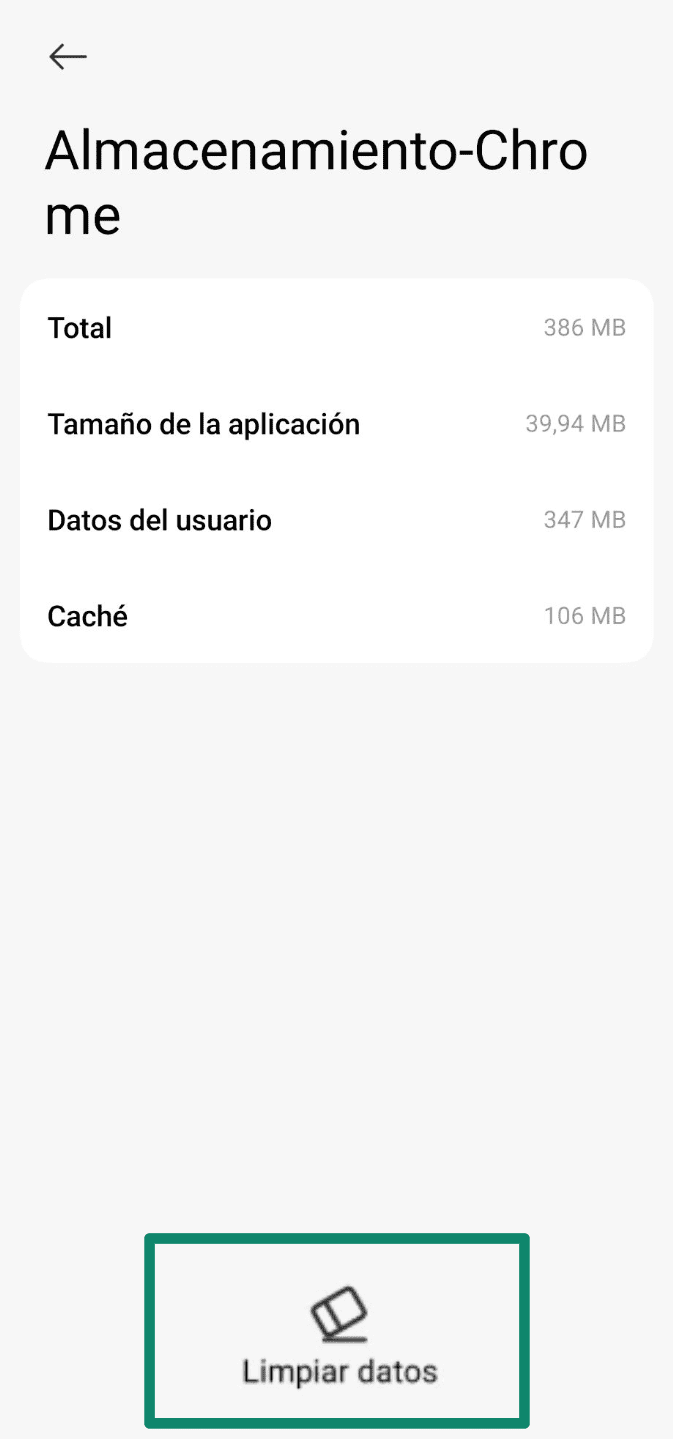
Importante: Esta acción no elimina las contraseñas guardadas (aunque podría cerrar la sesión de tus cuentas) ni los marcadores, pero sí borra los archivos temporales que podrían estar vinculados a la publicidad emergente. Si prefieres probar una solución más concreta y dirigida en primer lugar, como retirar los permisos de las notificaciones del navegador, entonces te recomendamos consultar nuestras guías específicas para cada navegador.
Revisa y limita los permisos de las aplicaciones
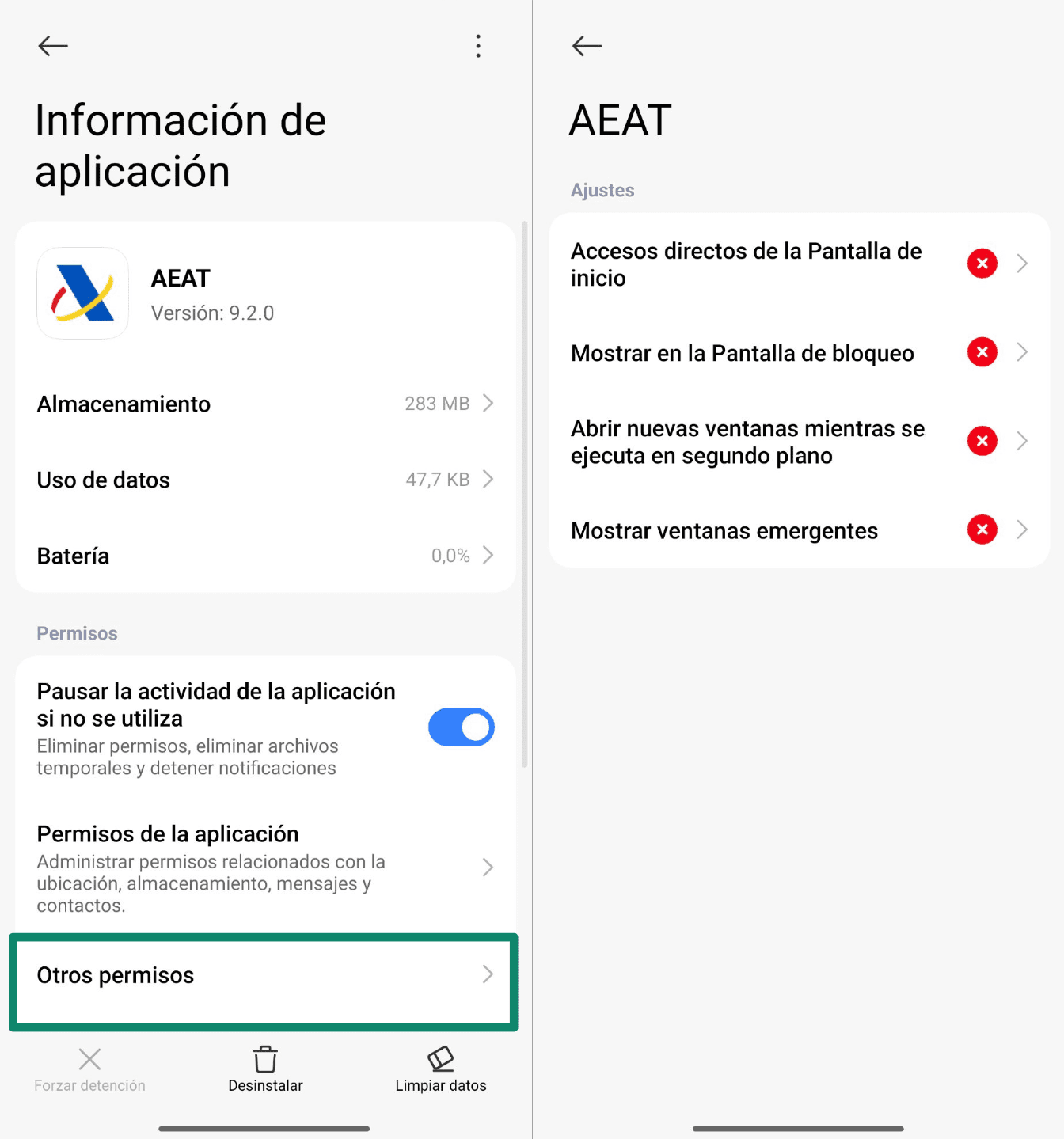
- Accede a Ajustes y toca en Aplicaciones para ver la lista de las aplicaciones.
- Toca en el nombre de la aplicación y luego en Otros permisos. Si la aplicación no necesita ciertos permisos, pulsa y selecciona Denegar.
Habilita Google Play Protect
Google Play Protect puede detectar aplicaciones peligrosas antes de que causen problemas.
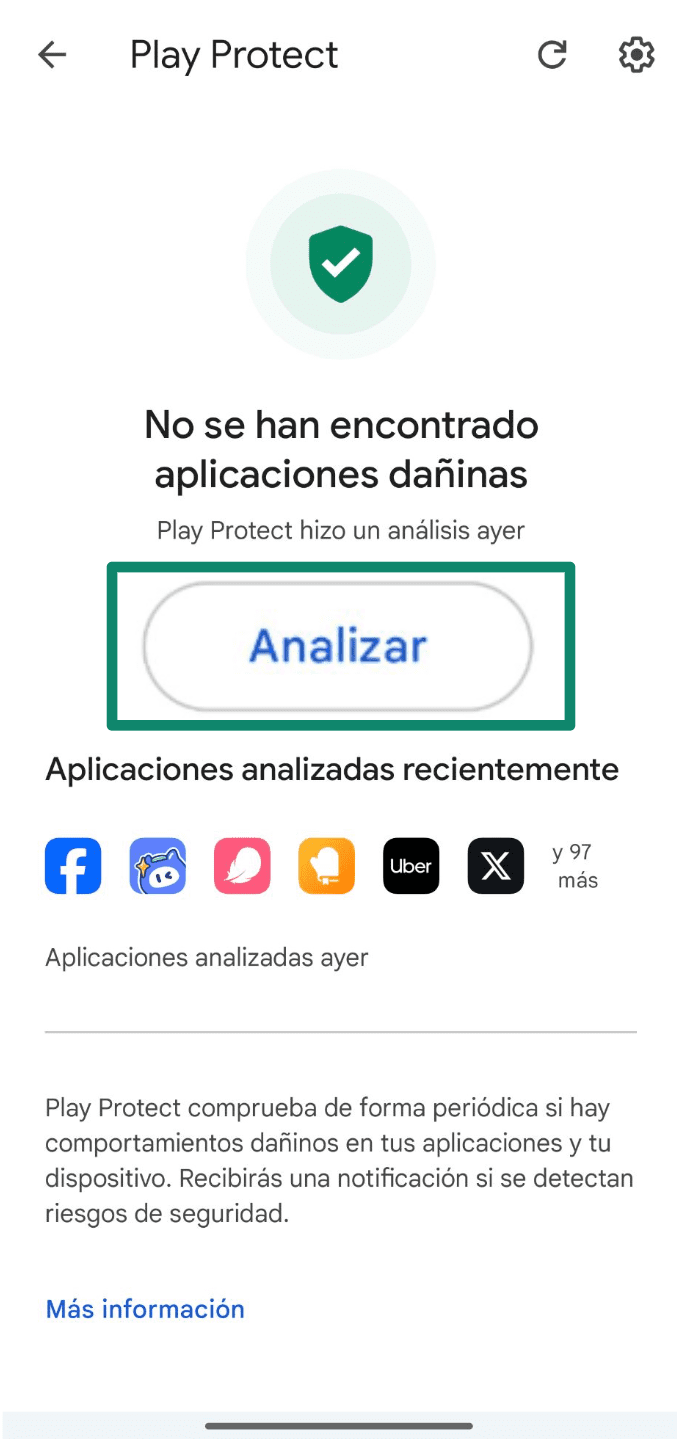
- Entra en Play Store, toca en el icono de tu perfil y luego en Play Protect.
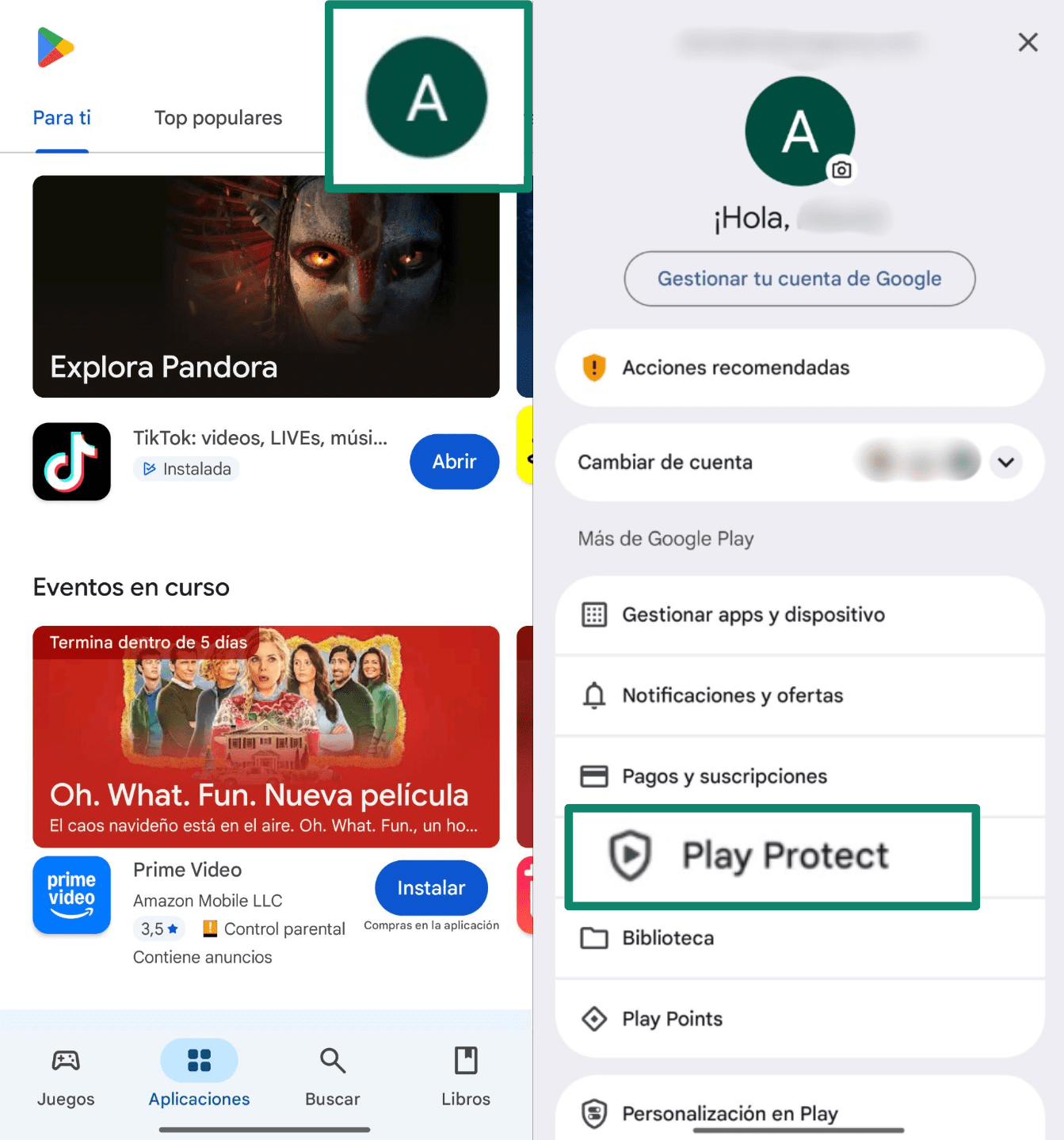
- Pulsa en Analizar para examinar el teléfono. Si se detecta algo sospechoso, te aparecerá la opción de eliminarlo.
Cómo eliminar los anuncios en los navegadores de Android
No todos los elementos emergentes provienen de las aplicaciones, ya que muchos se activan en el navegador. Si alguna vez has pulsado en la opción «Permitir» al recibir una solicitud de notificaciones o has visitado una página que muestre publicidad de manera agresiva, es probable que hayas visto estos anuncios. La mayoría de los navegadores populares, como Chrome o Firefox, te permiten controlar esta situación. A continuación, veremos cómo eliminar la publicidad desde la configuración del navegador.
Cómo eliminar los anuncios en Chrome
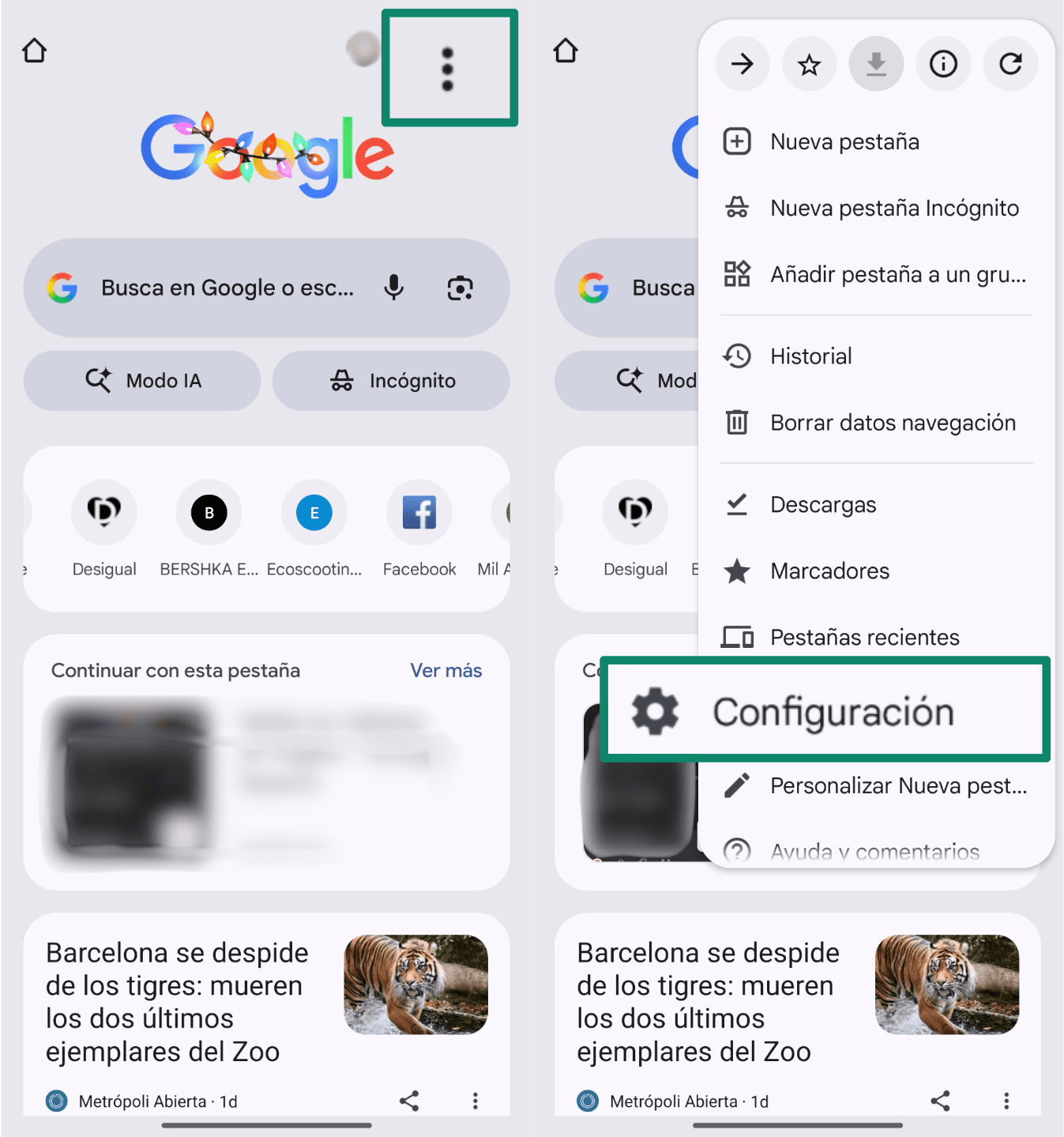
- Abre Chrome, pulsa en el menú de tres puntos situado en la esquina superior derecha y luego en Configuración.
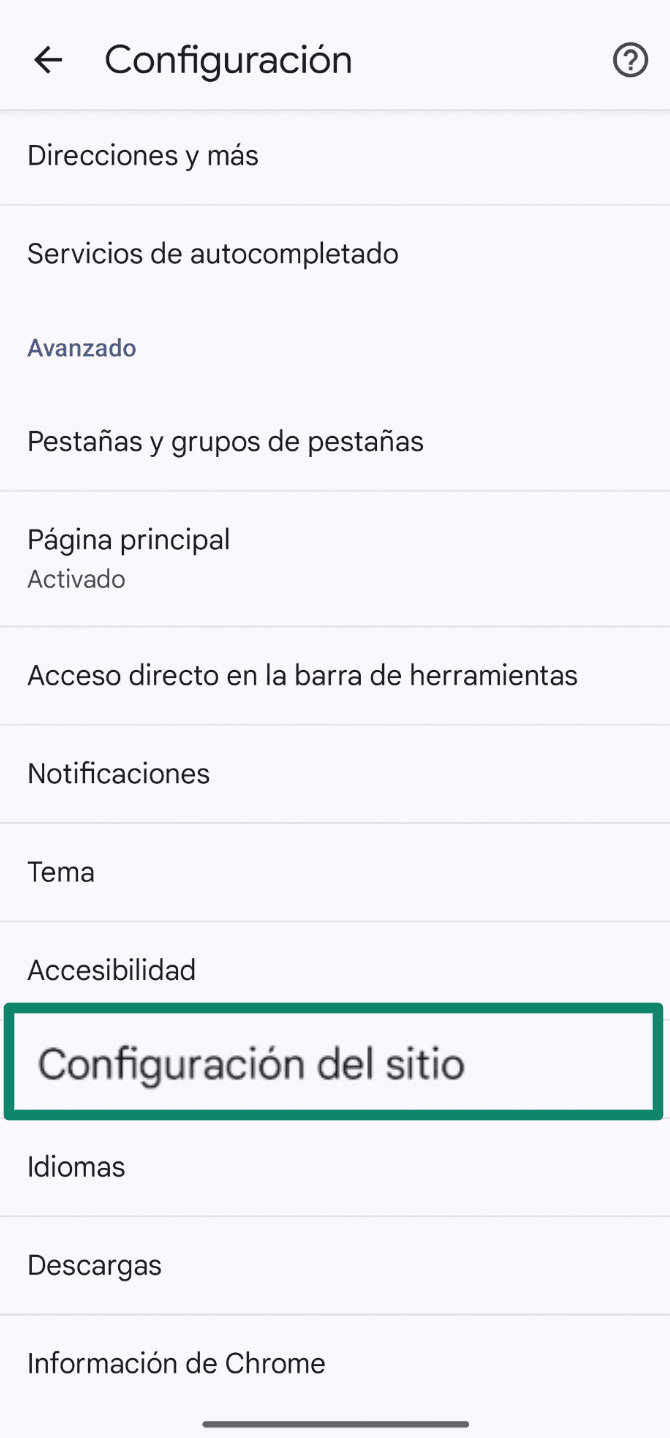
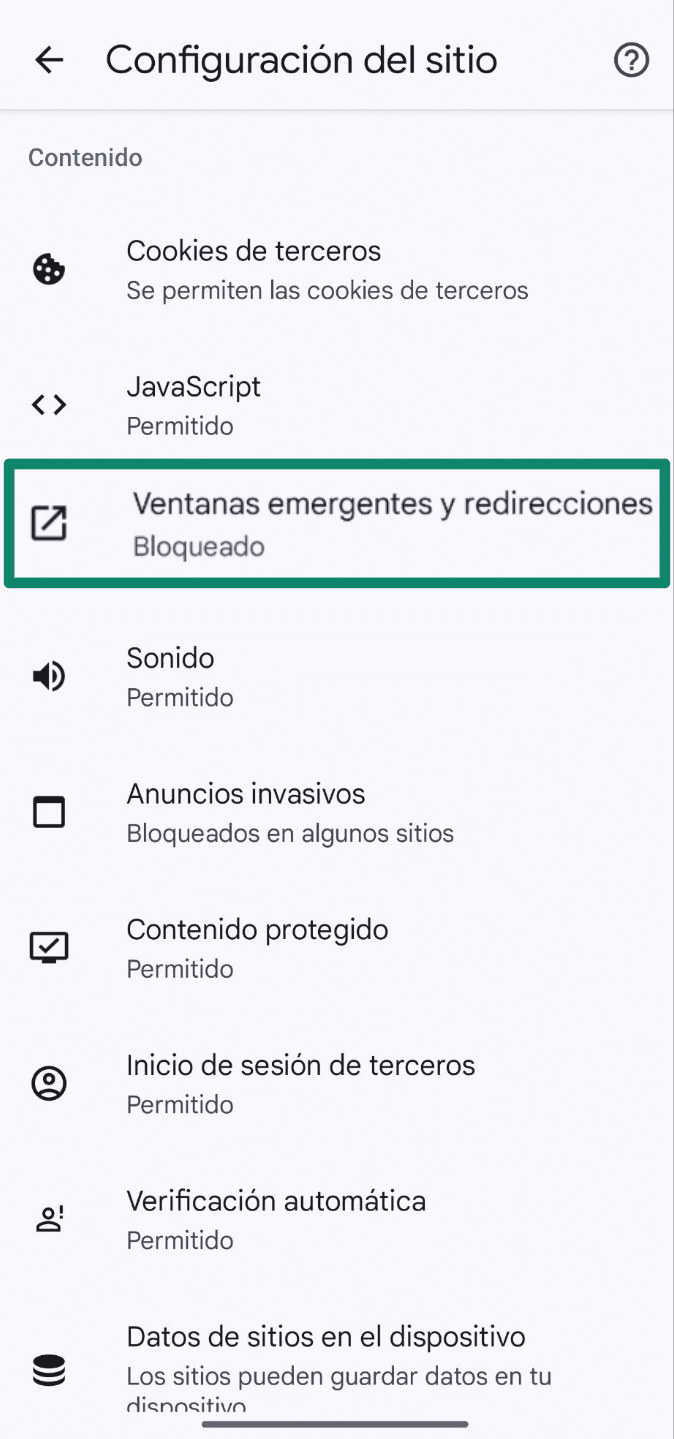
- Desplázate hacia abajo y pulsa en Configuración del sitio.
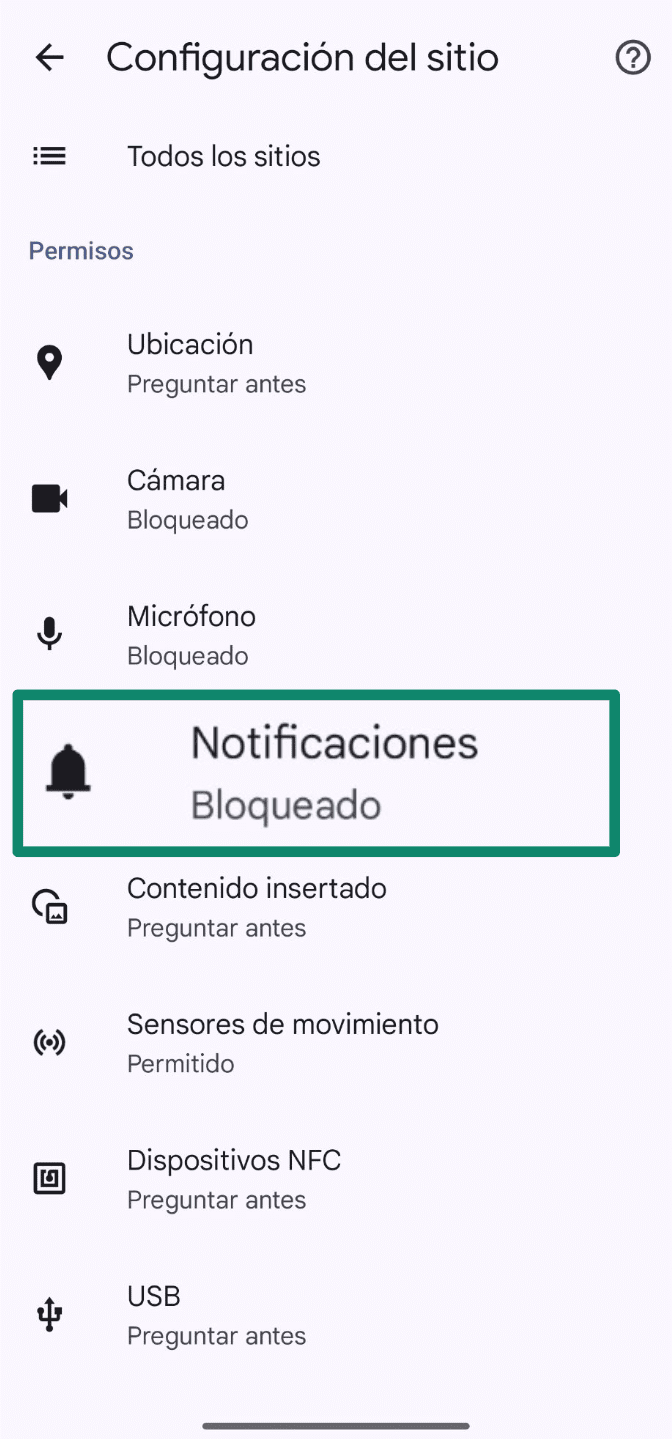
- Toca en Notificaciones y asegúrate de que la opción seleccionada es Bloqueado.
- Dentro del mismo menú, pulsa en Ventanas emergentes y redirecciones y elige la opción Bloqueado.
Cómo eliminar los anuncios en Firefox
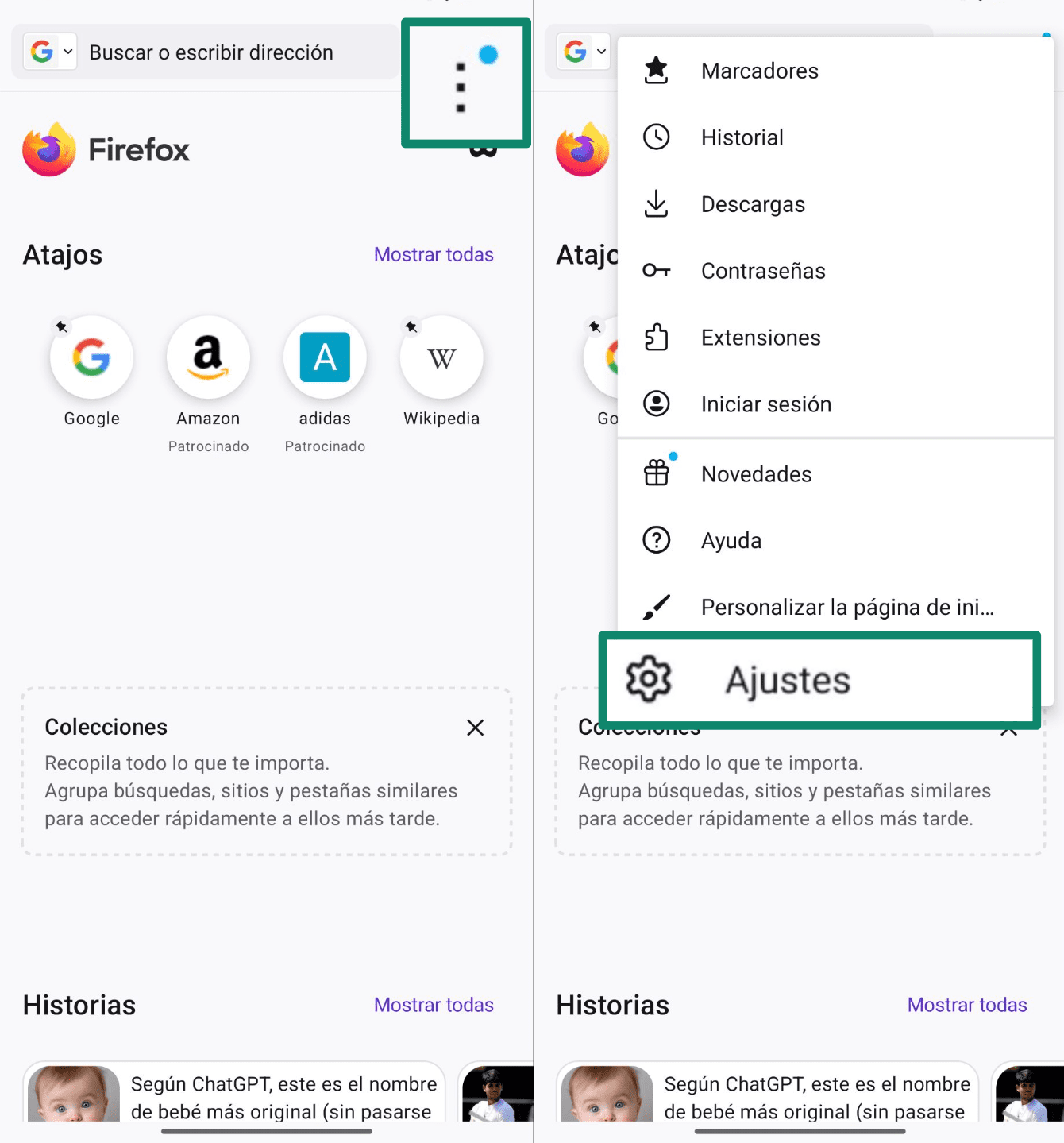
- Abre Firefox y pulsa en los tres puntos que encontrarás en la esquina superior derecha y luego en Ajustes.
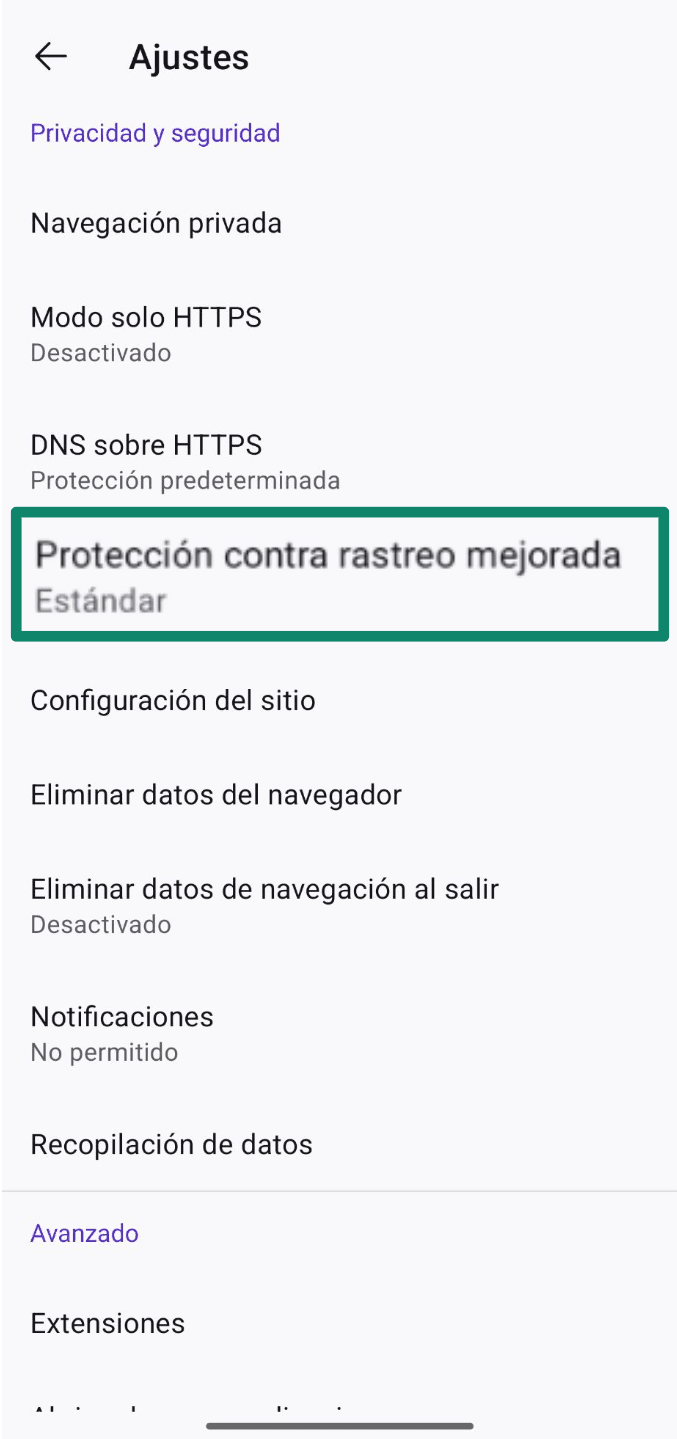
- Desplázate hasta llegar a la opción Protección contra rastreo mejorada.
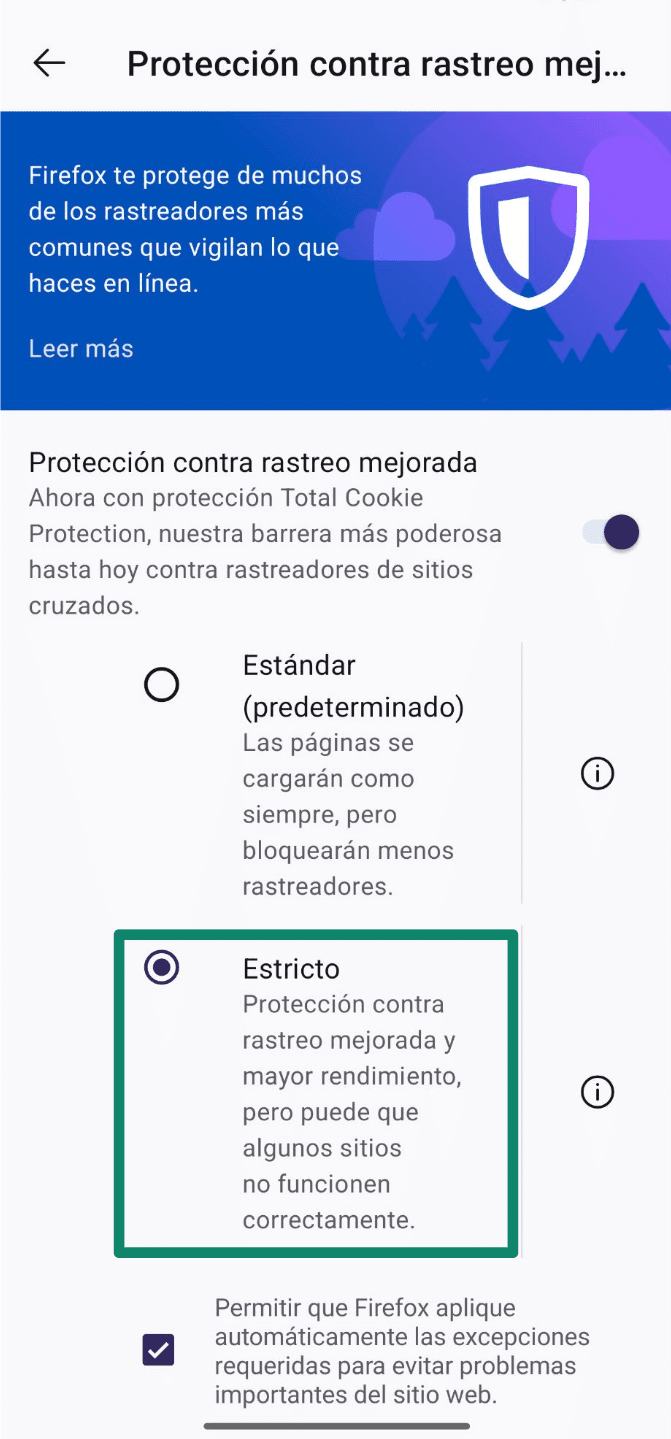
- Comprueba que la opción seleccionada es Estricto para bloquear así la mayoría de los rastreadores y elementos emergentes.
Cómo eliminar los anuncios en Edge
- Abre Edge y pulsa en el icono del menú (las tres líneas horizontales) situado en la parte inferior derecha y luego en Configuración.
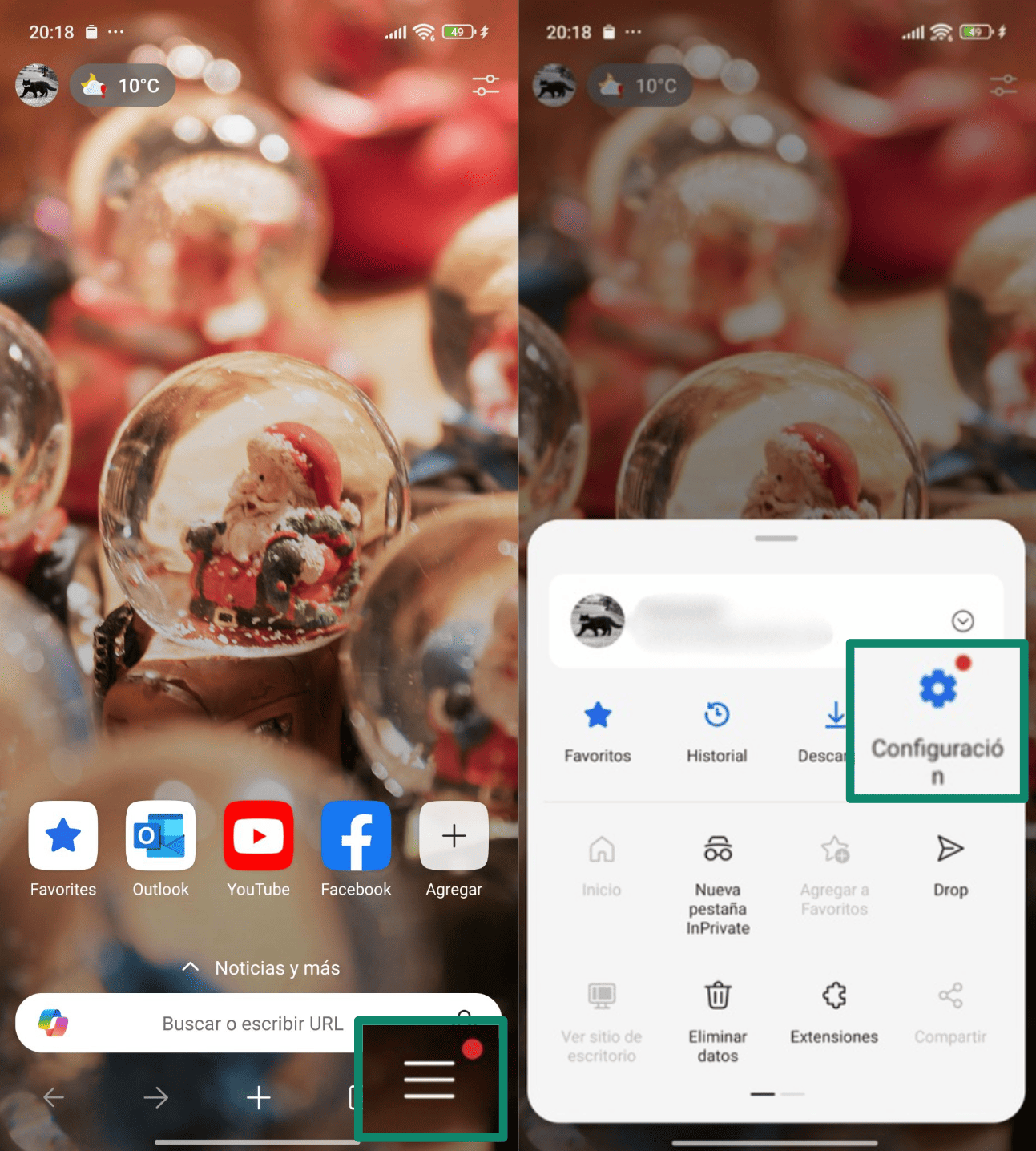
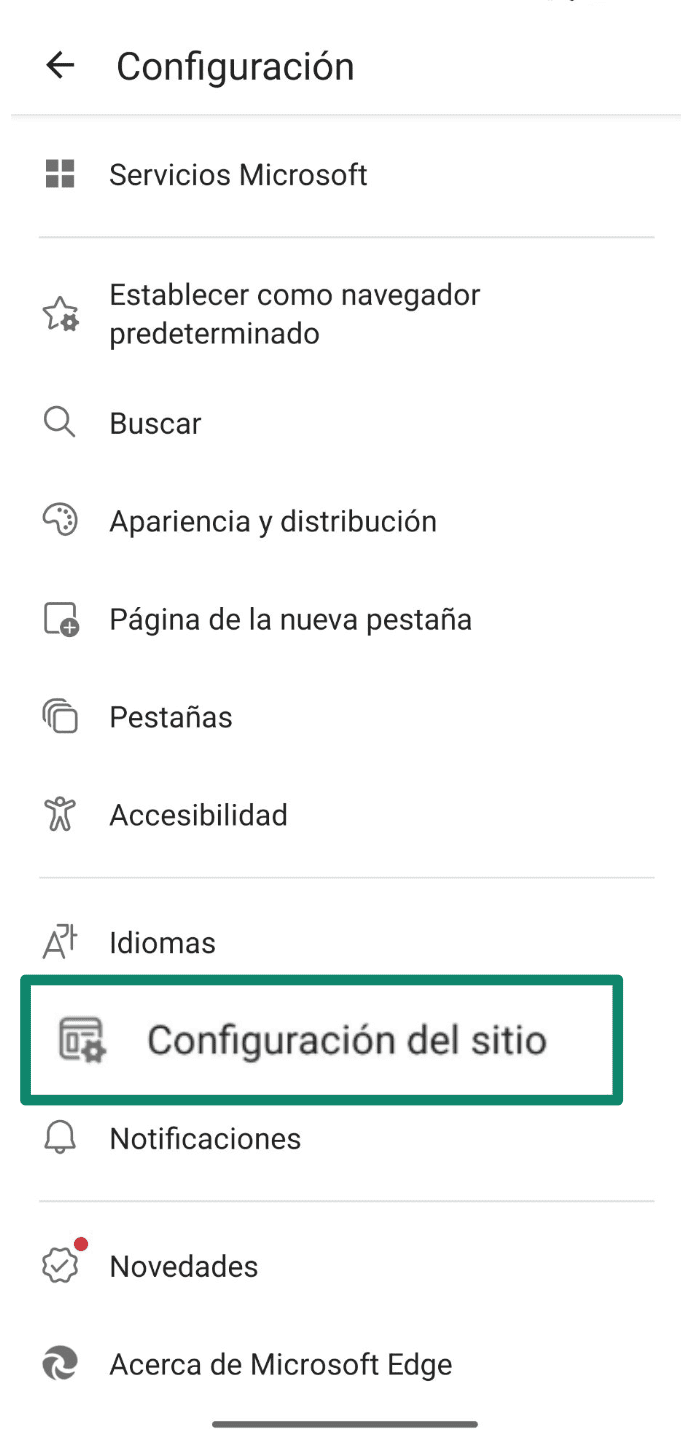
- Ahora accede a Configuración del sitio.
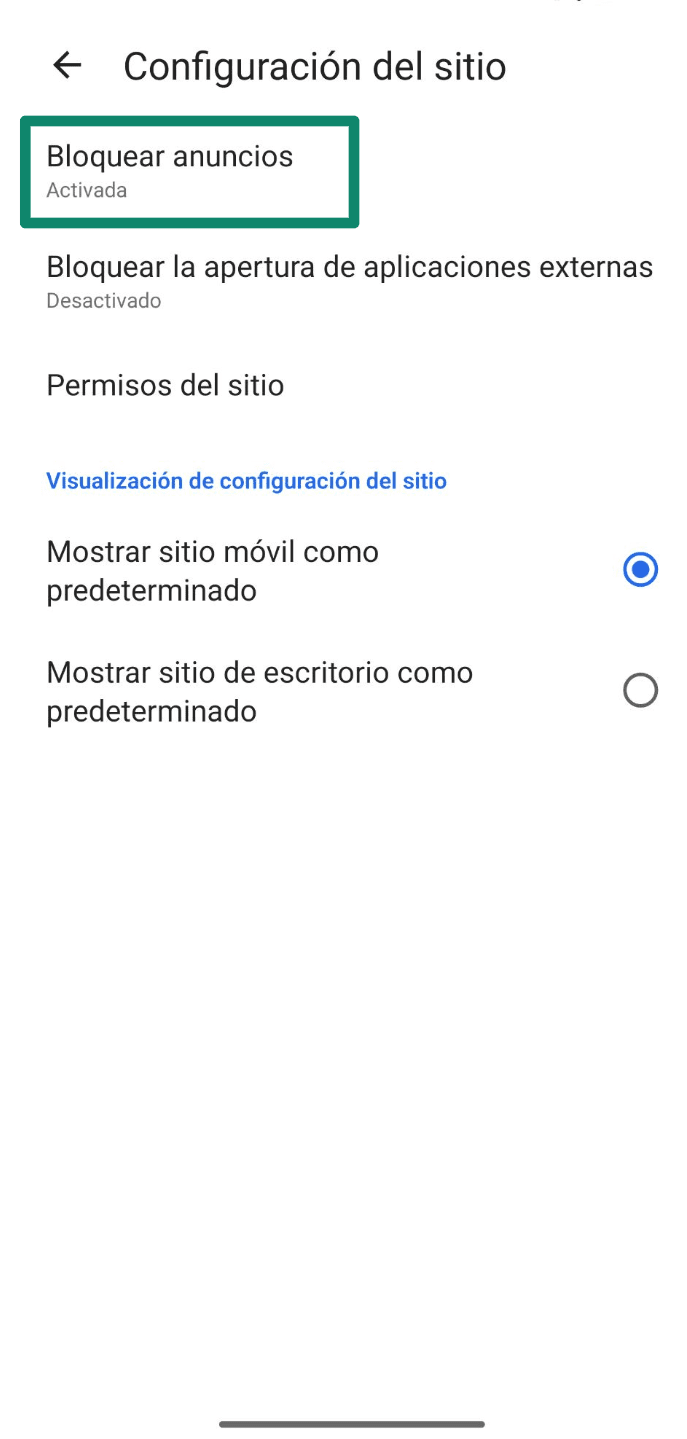
- Toca en Bloquear anuncios y confirma que la opción está activa.
Cómo eliminar los anuncios en Samsung Internet
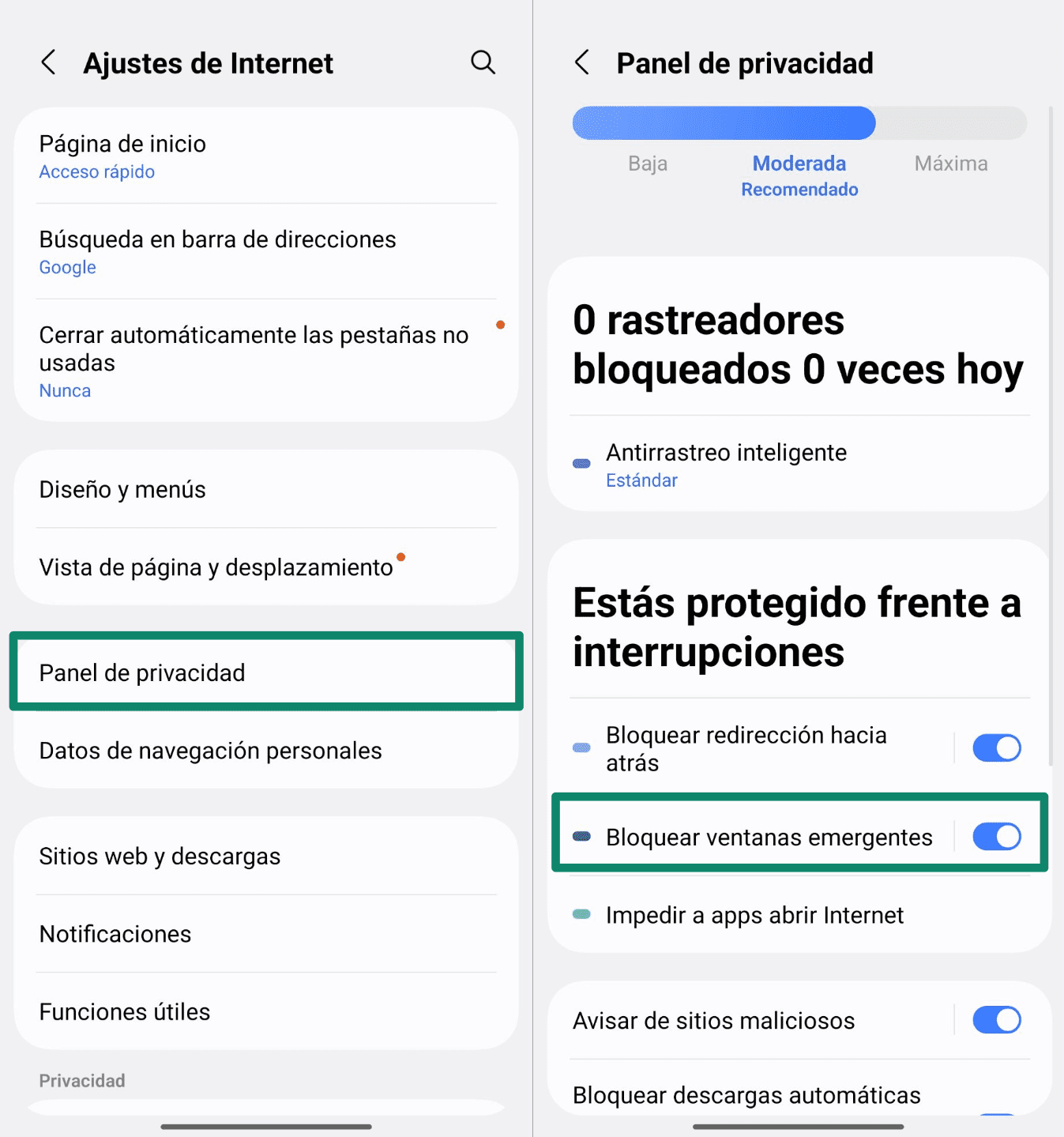
- Abre la aplicación Samsung Internet, toca en el icono del menú (las tres líneas horizontales) en la parte inferior izquierda y luego entra en Ajustes.
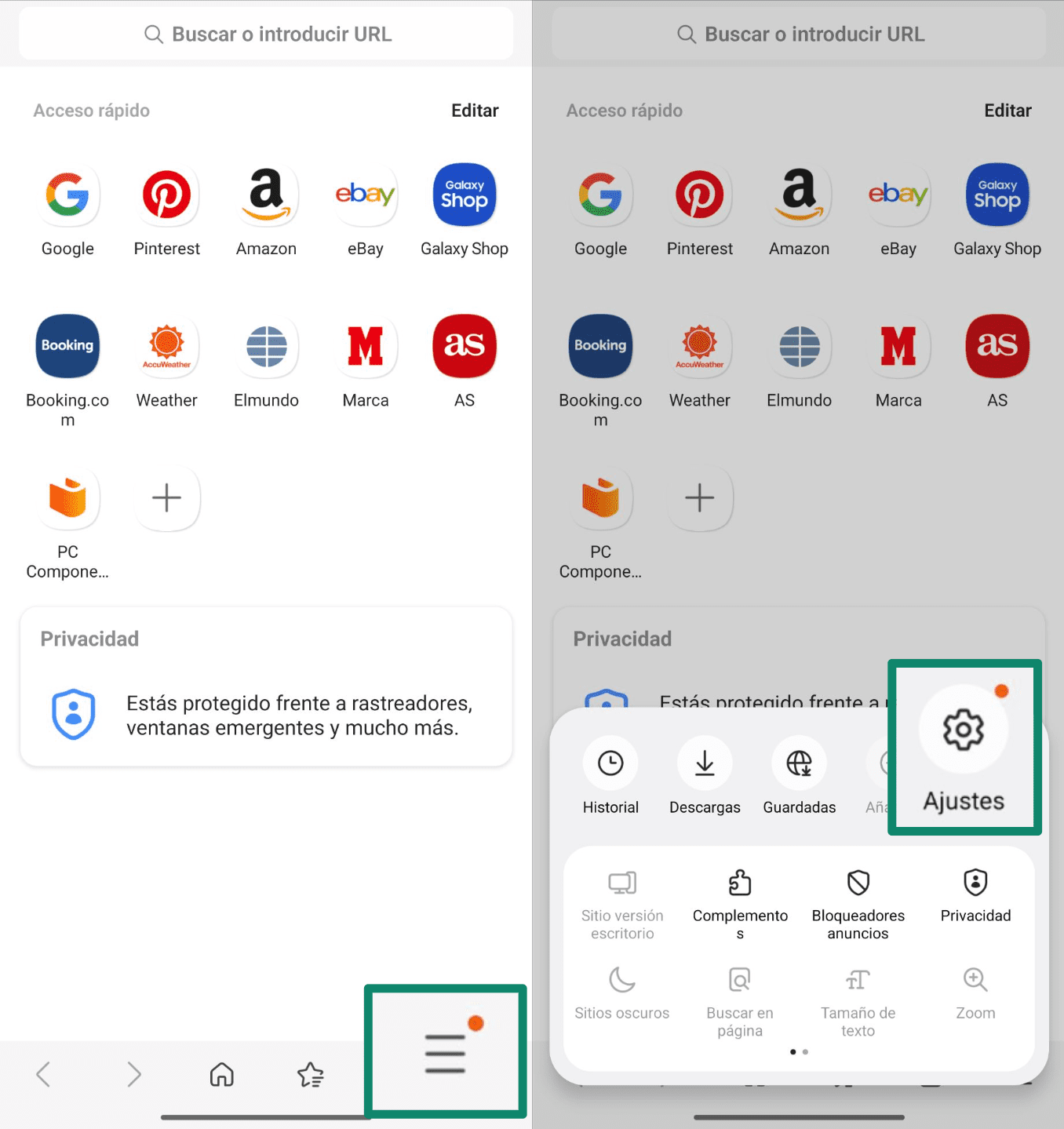
- Dentro de Ajustes de Internet, pulsa en Panel de privacidad y activa la opción Bloquear ventanas emergentes.
Cómo eliminar los anuncios en Brave
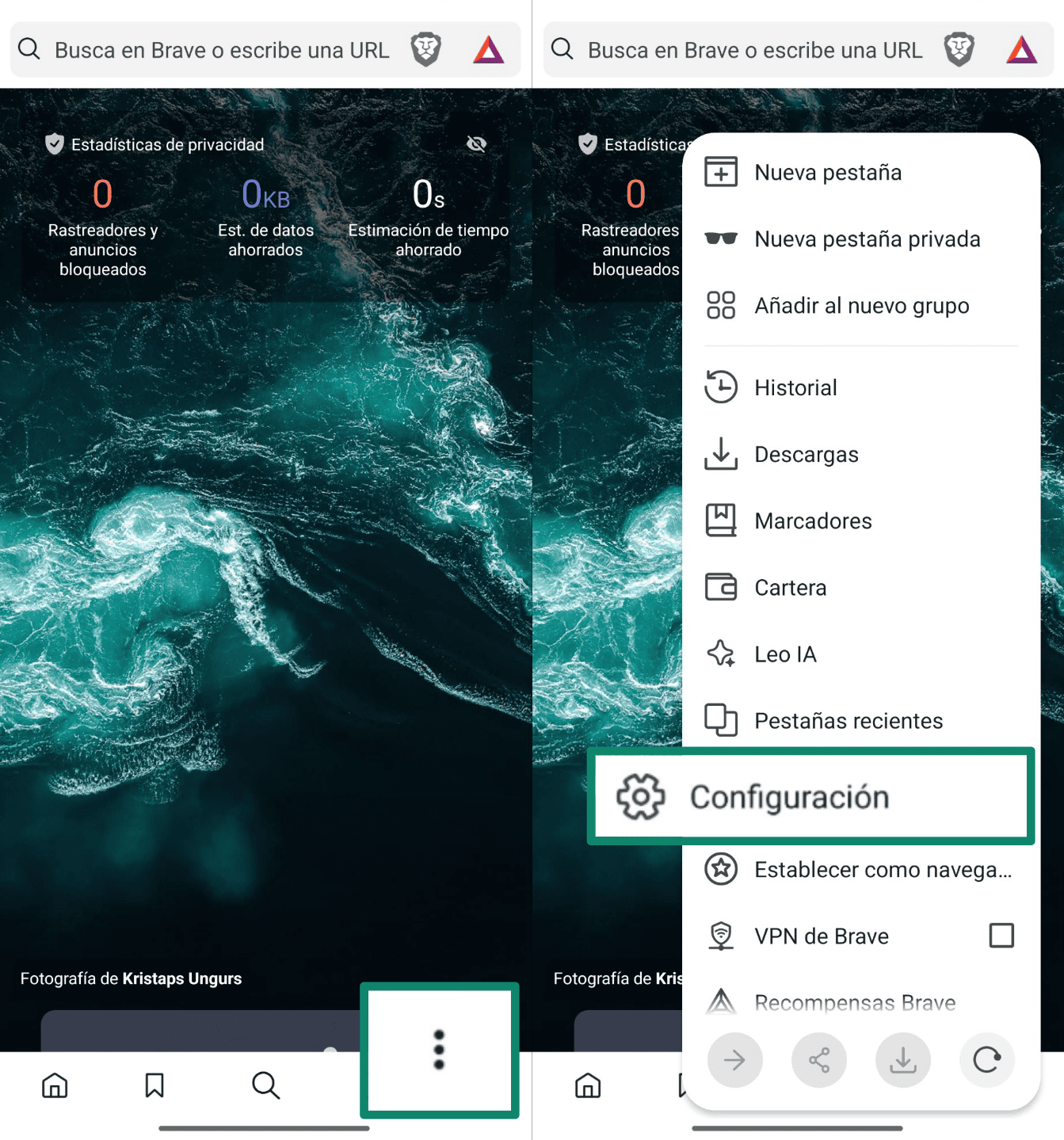
- Abre Brave y toca en el menú de los tres puntos, situado en la parte inferior derecha, y luego en Configuración.
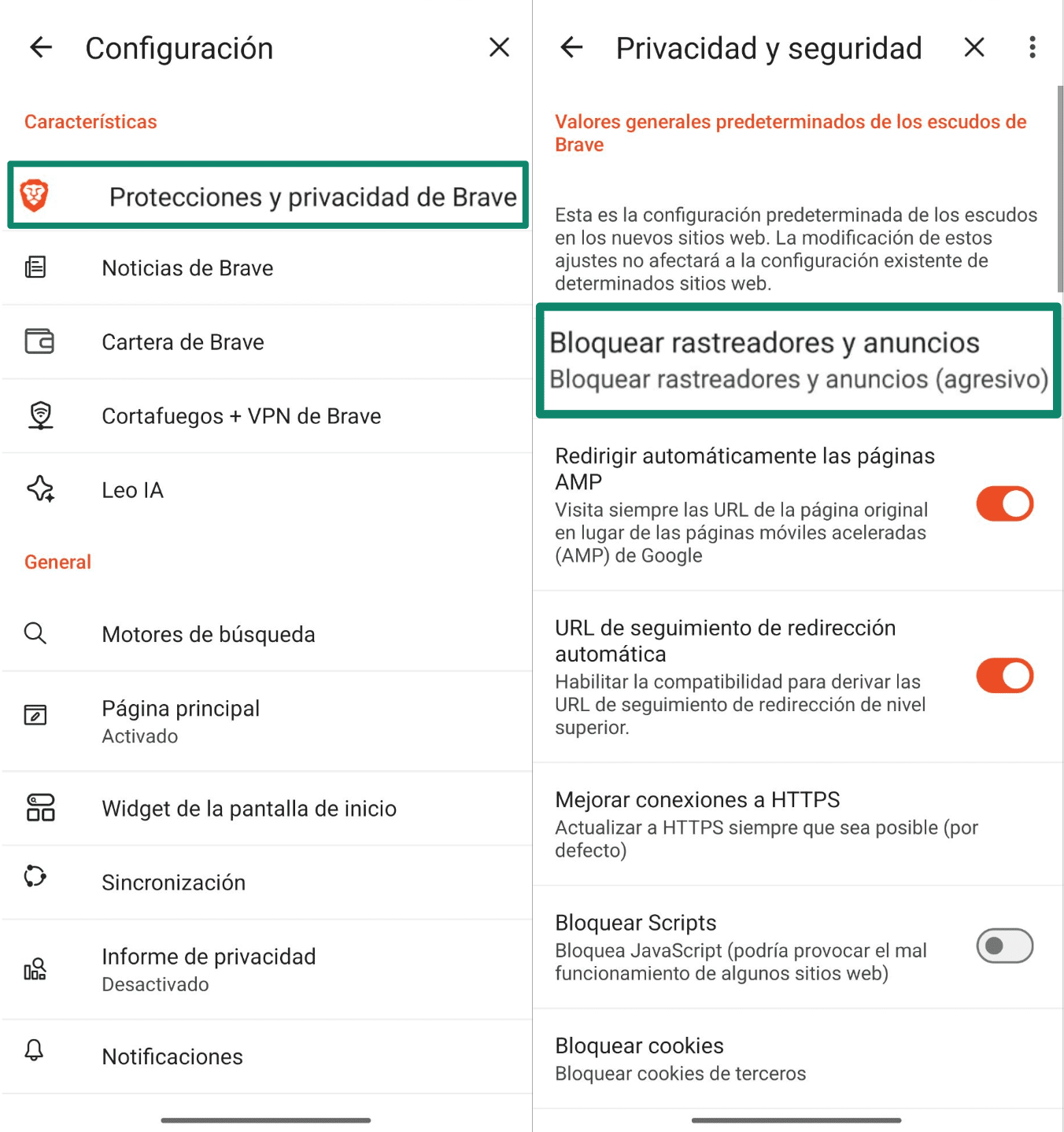
- En la sección Protección y privacidad de Brave, comprueba que la opción Bloquear rastreadores y anuncios está configurada en modo Agresivo.
Tipos de anuncios más comunes en Android
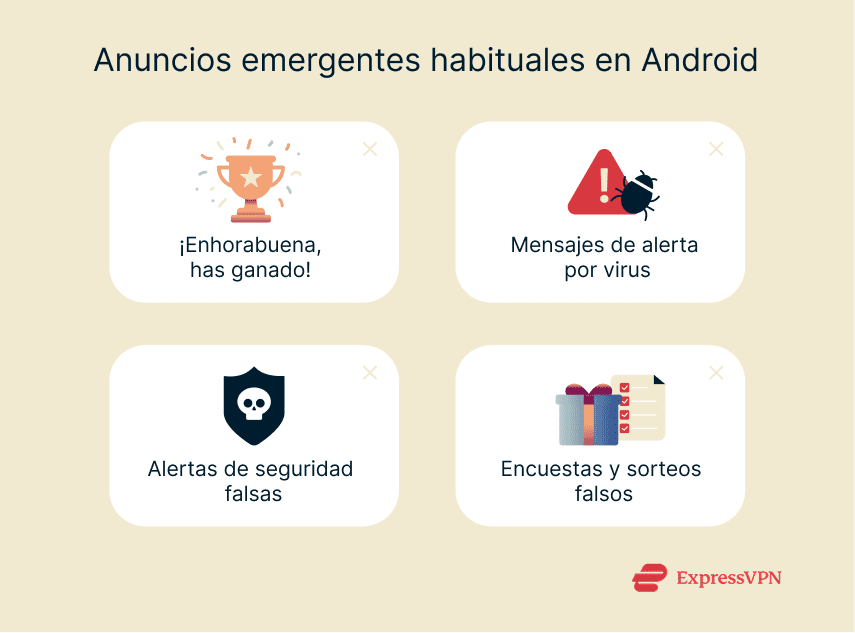
No toda la publicidad emergente tiene el mismo aspecto, aunque la mayoría sigue un patrón similar. Algunos anuncios prometen recompensas, mientras que otros fingen proteger tu teléfono y algunos se ocultan como encuestas inofensivas. Pueden aparecer mientras navegas e incluso fuera del navegador si provienen de una aplicación externa.
Anuncios de tipo «reclama tu premio»
Estos anuncios emergentes suelen aparecer con mensajes como «¡Felicidades!» o «¡Has ganado!» y ofrecen tarjetas de regalo, dinero en metálico o productos electrónicos. Además, la página donde aparecen puede contener logotipos de marcas conocidas para aparentar que son reales y seguros. En la mayoría de los casos, si pulsas en el anuncio se te redirige a una web que te pide datos personales, de pago o permisos.
Su intención no es darte ningún premio o recompensa, sino conseguir algo valioso sobre ti (como tus datos) o hacer que accedas a otras páginas recargadas de anuncios.
Mensajes de alerta por virus
Las alertas por virus pueden aparecer mientras navegas y suelen asegurar que tu teléfono está infectado y necesitas actuar de inmediato. El diseño de estas «alertas» es similar al de las notificaciones del sistema de Android o bien utilizan frases como «Alerta de seguridad de Google» para parecer reales.
Por lo general, estos mensajes te presionan para que descargues una aplicación o llames a un número de asistencia. Sin embargo, no son alertas del sistema reales, sino mensajes emergentes diseñados para asustarte y hacer que instales aplicaciones o compartas información. De hecho, algunos incluso se hacen pasar por aplicaciones de confianza, como WhatsApp, para resultar más convincentes.
Alertas de seguridad falsas
Algunas ventanas o elementos emergentes parecen notificaciones de actualizaciones del sistema o resultados de análisis de un antivirus. De hecho, pueden incluso asegurar que tu versión de Android está desactualizada o que se han detectado varias amenazas. Estas alertas, al igual que los avisos por virus, intentan convencerte de que algo falla en el teléfono.
El objetivo es que instales una aplicación recomendada, la cual podría conllevar más anuncios e incluso acciones maliciosas. Estos elementos emergentes utilizan técnicas de urgencia y un diseño familiar a los mensajes del sistema de Android.
Encuestas y sorteos sospechosos
Este tipo de ventanas emergentes suelen partir de una pregunta o una frase similar a «Queremos saber tu opinión» o «Completa esta breve encuesta y gana». El mensaje podría aparecer tras visitar una web o abrir una pestaña nueva. Por lo general, la encuesta es falsa y está diseñada solo para que entregues datos personales o interactúes con más anuncios.
En algunos casos, utilizan técnicas de clickjacking (engañarte para que hagas clic en un elemento oculto). Por ejemplo, podrían pedirte que tocaras en una caja regalo, pero, en realidad, encima hay un marco transparente de otra página web. Así, te engañan para que pulses en algo invisible, lo cual podría activar acciones peligrosas en otra web distinta.
Cómo evitar los anuncios emergentes en el futuro
Bloquear los anuncios cuando aparecen siempre es útil, pero lo ideal es evitar que aparezcan. A continuación, encontrarás cuatro formas sencillas de reducir el riesgo de ver anuncios intrusivos en tu teléfono Android.
Descarga las aplicaciones solo de fuentes fiables
Cíñete a Google Play Store siempre que puedas. Es más probable que las aplicaciones disponibles en la tienda de Google cumplan los estándares de seguridad básicos. Si instalas aplicaciones de fuentes no oficiales, aumentan las posibilidades de descargar software que contenga adware o permisos sospechosos.
Antes de instalar cualquier aplicación en el dispositivo, revisa las opiniones, comprueba el nombre del desarrollador y revisa los permisos que pide la aplicación. Si alguno parece sospechoso, no la descargues.
Utiliza un antivirus y una VPN de confianza con bloqueo de anuncios
Es habitual que el adware se cuele en los teléfonos a través de los anuncios peligrosos o las descargas ocultas. Pero si usas un antivirus, podrás detectar y eliminar las amenazas a tiempo.
Algunas VPN también cuentan con un bloqueador de anuncios integrado que impide la carga de numerosos elementos emergentes. Por ejemplo, el bloqueador de anuncios de ExpressVPN funciona en múltiples navegadores e impide que los anuncios carguen. Así, es menos probable que encuentres publicidad peligrosa.
Mantén las aplicaciones y el teléfono actualizados
Las actualizaciones suelen corregir las vulnerabilidades que el adware aprovecha para actuar. Si el teléfono o las aplicaciones están desactualizados, podrías exponerte a estas amenazas. Por eso, activa las actualizaciones automáticas siempre que sea posible o bien comprueba si hay actualizaciones de forma manual y frecuente para que todo esté al día.
Preguntas frecuentes sobre la publicidad emergente en Android
¿Por qué aparecen anuncios incluso en la pantalla de inicio?
Los anuncios que se muestran en la pantalla de inicio provienen de aplicaciones que tienen permisos para mostrarse encima de otras aplicaciones. Puedes evitarlos con solo revisar qué aplicaciones tienen el acceso «Mostrar sobre otras aplicaciones» en los ajustes de Android y deshabilitar o desinstalar las que sean sospechosas.
¿Por qué aparecen anuncios en mi teléfono Android de repente?
Si los anuncios aparecen de forma repentina, puede deberse a una aplicación que hayas instalado, una web sospechosa que hayas visitado o a que hayas pulsado la opción «Permitir» en una ventana de notificaciones sin darte cuenta. Además, algunos anuncios provienen de aplicaciones que se ejecutan en segundo plano, mientras que otros actúan en el navegador. Si quieres bloquearlos o eliminarlos, revisa las últimas aplicaciones que has instalado y comprueba qué páginas web tienen permisos para enviar notificaciones. Puedes verlo en la configuración del navegador.
¿Cómo elimino los anuncios en Android?
En primer lugar, identifica y desinstala cualquier aplicación sospechosa. Algunas están diseñadas para mostrar anuncios e incluso ocultar adware en segundo plano. Haz una análisis de malware con un antivirus de confianza para detectar las amenazas ocultas. Si quieres tener una protección más eficaz en el futuro, te recomendamos usar herramientas de seguridad que bloqueen los anuncios antes de que lleguen al teléfono.
¿Puedo eliminar los anuncios en Android de forma permanente?
No se pueden bloquear todos los anuncios, pero sí evitar la mayoría de ellos de la siguiente forma: elimina las aplicaciones repletas de publicidad, limita los permisos y ajusta la configuración del navegador. Hay herramientas, como el bloqueador de anuncios de ExpressVPN, que impiden la carga de los elementos emergentes y los rastreadores, lo cual garantiza una protección más eficaz y estable para tu dispositivo.
¿Puedo eliminar todos los anuncios sin restablecer el teléfono?
Sí, de hecho, es raro tener que restablecer el teléfono para ello. En la mayoría de los casos, se pueden eliminar los anuncios con solo modificar los ajustes del navegador, revisar los permisos de las aplicaciones, borrar los datos de navegación y eliminar las aplicaciones conflictivas. Estos pasos suelen bastar para recuperar el control sin restaurar el dispositivo.
¿Los bloqueadores de anuncios son seguros en Android?
Por lo general, los bloqueadores de anuncios son seguros, siempre y cuando elijas uno de un proveedor de confianza. Su función es evitar la aparición de anuncios y rastreadores, lo cual aumenta tu privacidad y reduce las distracciones. Aun así, ten cuidado con las aplicaciones que aseguran bloquear los anuncios y que solicitan demasiados permisos o cuyas reseñas sean escasas.
¿Cuál es el mejor bloqueador de anuncios para Android?
No existe un mejor bloqueador de anuncios universal, ya que la elección depende de tus necesidades. Aun así, si buscas una forma sencilla de bloquear los anuncios de las aplicaciones y del navegador sin instalar varias herramientas, entonces una buena opción sería utilizar una VPN con bloqueo de anuncios integrado. El bloqueador de anuncios de ExpressVPN evita multitud de anuncios y rastreadores al impedir que carguen, así que disfrutarías de Internet con más seguridad y claridad.
Explora la web con mayor privacidad
Obtener ExpressVPNRegístrate hoy y disfruta de nuestras últimas ofertas