Cómo desactivar el modo seguro en Android (guía completa + soluciones)


 Cuando Android se inicia en modo seguro, puede interrumpir los flujos de trabajo cotidianos, bloquear aplicaciones clave e interferir con las herramientas de seguridad. En esta guía te describimos los métodos más fiables para salir del modo seguro, explicamos por qué los dispositivos se quedan bloqueados en él y describimos cómo volver a entrar en el modo seguro si alguna vez lo necesitas.
¿Qué es el modo seguro de Android y por qué existe?
El modo seguro es un estado de arranque restringido que solo carga los procesos básicos de Android y las aplicaciones del sistema preinstaladas. Todo lo demás, como las aplicaciones y servicios descargados, y la mayor parte de la actividad en segundo plano, queda aislado. Esto te proporciona un entorno controlado para comprobar si un problema se origina en software de terceros en vez de en el sistema operativo (SO) o el firmware.Ventajas y limitaciones del modo seguro
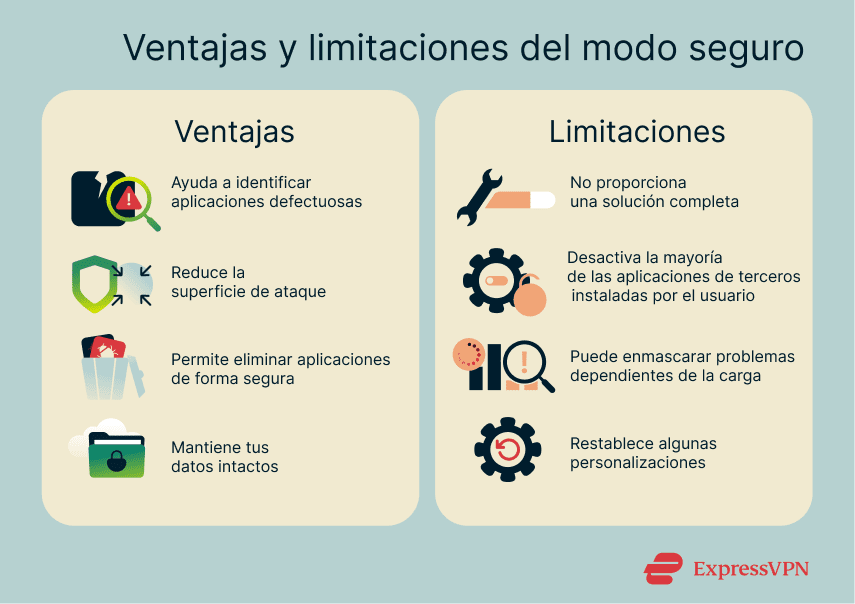
Las ventajas del modo seguro incluyen:- Ayuda a identificar aplicaciones defectuosas: Con el modo seguro de Android, puedes comprobar si una aplicación está provocando bloqueos, congelaciones o un rendimiento lento.
- Reduce la superficie de ataque: El modo seguro puede impedir temporalmente la ejecución de aplicaciones de terceros potencialmente dañinas, lo que puede reducir las interferencias durante la resolución de problemas, pero no está pensado como una función de seguridad.
- Permite eliminar aplicaciones de forma segura: Proporciona un entorno más estable para eliminar aplicaciones que causan inestabilidad de forma repetida durante el uso diario.
- Mantiene tus datos intactos: El modo seguro no borra los datos personales ni cambia la configuración. Algunos widgets o personalizaciones del lanzador pueden desaparecer temporalmente, pero normalmente se restauran después de volver al modo normal.
 Algunas desventajas son:
- No proporciona una solución completa: Ayuda a identificar las posibles causas de un problema, pero no soluciona los problemas más profundos del sistema o del hardware.
- Puede desactivar las herramientas de seguridad y administración: El modo seguro desactiva la mayoría de las aplicaciones de terceros instaladas por el usuario, lo que puede incluir aplicaciones antivirus, herramientas de supervisión o agentes de empresa, a menos que estén instaladas como aplicaciones del sistema o herramientas de administración a nivel de propietario del dispositivo.
- Puede ocultar problemas dependientes de la carga: Algunos errores o actividades maliciosas solo se activan en condiciones de carga completa o en tiempo real, que el modo seguro suprime.
- Restablece algunas personalizaciones: Los lanzadores de algunos fabricantes pueden restablecer temporalmente tu fondo de pantalla, temas o paquetes de iconos mientras estás en modo seguro, pero este comportamiento no es igual en todos los dispositivos Android.
Cómo desactivar el modo seguro en Android
Hay varias formas de salir del modo seguro en tu dispositivo Android.Reiniciar tu dispositivo
Reiniciar tu dispositivo Android es la forma más fiable de salir del modo seguro. Si el móvil se reinicia de forma normal, la etiqueta del modo seguro desaparecerá.Usando el botón de encendido
La forma más fácil de reiniciar tu móvil es mantener pulsado el botón de encendido. En algunos modelos, esto apaga inmediatamente el dispositivo. En otros, es posible que aparezca un menú de encendido en la pantalla con la opción Restart (Reiniciar) en la que debes pulsar para reiniciar el dispositivo Android.Usando la combinación de botones de Encender + Volumen
Algunos dispositivos solo abren el menú de encendido cuando pulsas el botón de Encender + Subir volumen o Encender + Bajar volumen. Desde el menú, selecciona Restart (Reiniciar).Reiniciar desde el panel de notificaciones
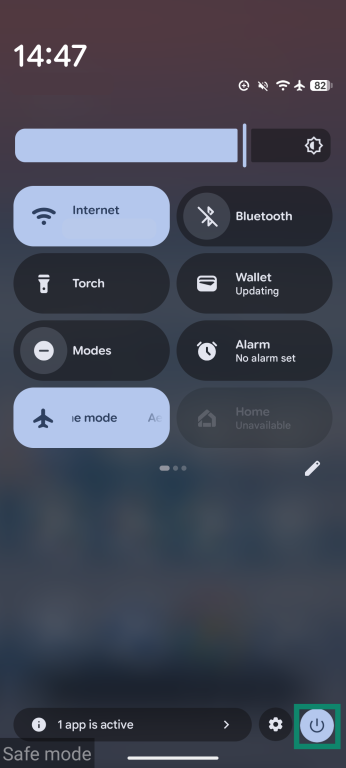
Algunos móviles Android muestran una notificación que indica "Modo seguro activado", por lo que, si los botones físicos no responden, puedes reiniciar el dispositivo desde el panel de notificaciones.- Desliza hacia abajo desde la parte superior de la pantalla y abre el menú completo si es necesario. Toca la notificación que dice Safe mode is on (Modo seguro activado) para desactivarlo y, a continuación, reinicia el dispositivo.
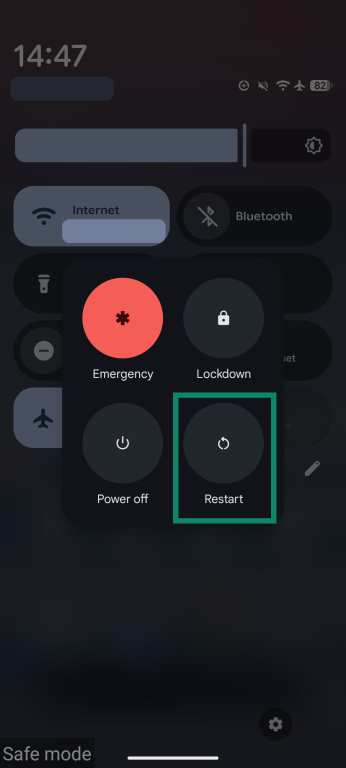
- Toca el icono de Restart (Reiniciar) para reiniciar tu dispositivo.
Restablecimiento de fábrica
Si reiniciar el dispositivo no funciona y no puedes desactivar el modo seguro desde el panel de notificaciones, es posible que tengas que restablecer los ajustes de fábrica. El restablecimiento borrará todos los datos personales y restaurará el dispositivo a su estado original, por lo que debes considerarlo como último recurso. Es recomendable que hagas una copia de seguridad de tus datos antes de continuar con los pasos. Una vez hecho esto, sigue estos pasos:- Apaga tu dispositivo.
- Mantén pulsado el botón de Encendido y el botón Bajar volumen o Subir volumen. Esto pondrá el dispositivo en modo de recuperación. Sin embargo, la combinación de botones para entrar en el modo de recuperación varía según el fabricante y el modelo.
- Utiliza los botones de volumen para desplazarte hasta la opción Factory Reset (Restablecimiento de fábrica) y, a continuación, pulsa el Power button (Botón de encendido) para seleccionarla.
- Confirma la selección con el botón de encendido y sigue las instrucciones que aparecen en pantalla mientras el dispositivo se reinicia.
¿Por qué tu móvil está bloqueado en modo seguro?
El modo seguro suele activarse manualmente, pero tu dispositivo puede permanecer en este estado por varias razones.Errores del sistema o fallos del sistema operativo
Un fallo del sistema, una actualización incompleta o una configuración defectuosa pueden hacer que Android se inicie en modo seguro después del arranque. Estos problemas pueden requerir un reinicio o un restablecimiento de fábrica.Botones físicos atascados (encendido/volumen)
El modo seguro se puede activar cuando el dispositivo detecta que se mantiene pulsado el botón para bajar el volumen durante el inicio. Una funda sucia o más ajustada de lo normal, o un botón defectuoso, pueden hacer que el móvil piense que el botón está pulsado, manteniendo activo el modo seguro.Formas de mejorar la seguridad después de salir del modo seguro
Una vez que tu dispositivo vuelva al modo normal, toma medidas para mejorar su seguridad y evitar problemas futuros:- Actualizar el software: Mantén siempre actualizados el sistema operativo Android y las aplicaciones con los últimos parches. La mayoría de las vulnerabilidades se solucionan mediante actualizaciones de seguridad.
- Revisa los permisos de las aplicaciones: Audita periódicamente los permisos de las aplicaciones instaladas. Elimina cualquier solicitud que requiera más acceso del necesario. Esto minimiza el riesgo de spyware o anuncios.
- Evita las aplicaciones poco fiables: Descarga aplicaciones únicamente desde Google Play o fuentes de confianza. Evita las tiendas de aplicaciones de terceros. Antes de instalar nuevas aplicaciones, consulta las reseñas y la información sobre el desarrollador.
- Instala un antivirus móvil de confianza: Una buena aplicación antivirus para Android puede ayudarte a detectar y bloquear aplicaciones maliciosas, advertirte sobre enlaces o descargas inseguras, supervisar el comportamiento inusual del dispositivo y proporcionar protección adicional contra intentos de phishing.
Cómo activar el modo seguro en Android (si lo necesitas más adelante)
El modo seguro se puede activar de diferentes maneras dependiendo de tu dispositivo. La mayoría de los móviles Android admiten uno de los siguientes métodos.Usando los botones de encendido y volumen
- Mantén pulsado Encendido (o Encendido + combinando con volumen). Cuando aparezca el menú de encendido, mantén pulsado Power off (Apagar).
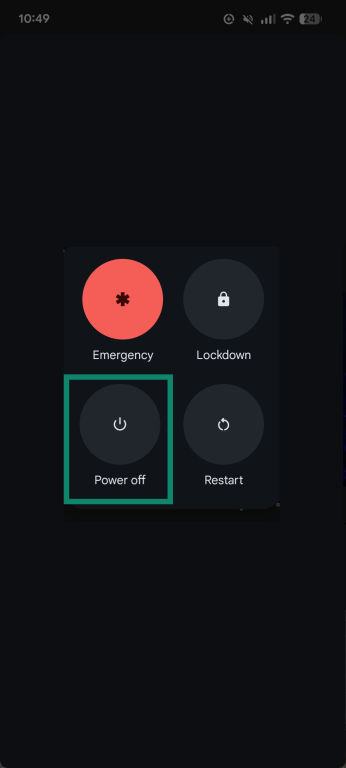
- Aparecerá una ventana emergente preguntándote si deseas reiniciar en modo seguro. Pulsa OK (Aceptar) para entrar en modo seguro.

A través del menú de configuración
Algunos fabricantes incluyen un acceso directo al menú de encendido en Ajustes o Ajustes rápidos, pero no está disponible en todos los dispositivos Android (por ejemplo, Google Pixel).- Desliza hacia abajo para abrir Quick Settings (Configuración rápida). Es posible que tengas que deslizar el dedo por segunda vez para abrir completamente el panel y, a continuación, pulsar el icono de Power (Encendido) situado en la esquina inferior derecha.
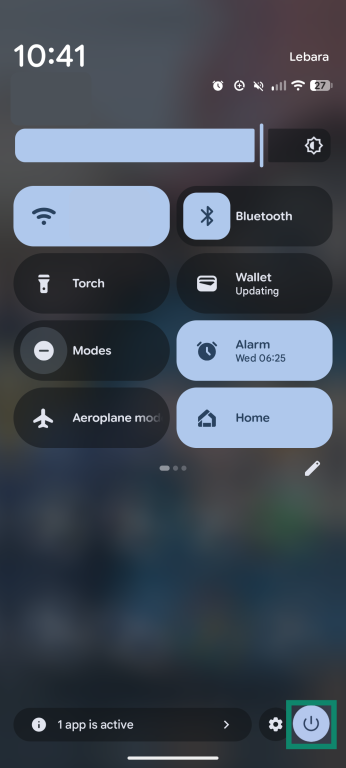
- Mantén pulsado el icono Power off (Apagar) hasta que aparezca el mensaje Safe mode (Modo seguro).
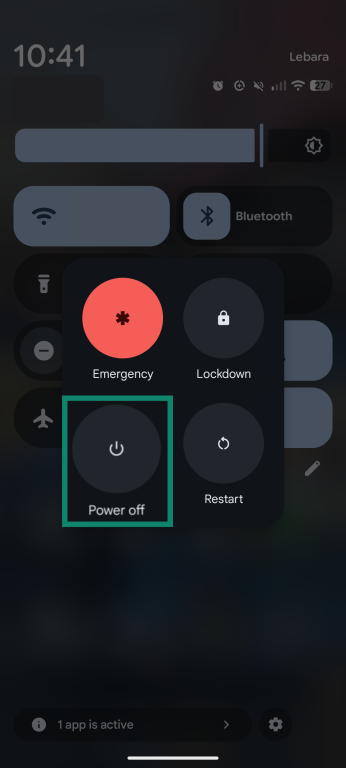
- Toca para confirmar que deseas reiniciar en modo seguro.
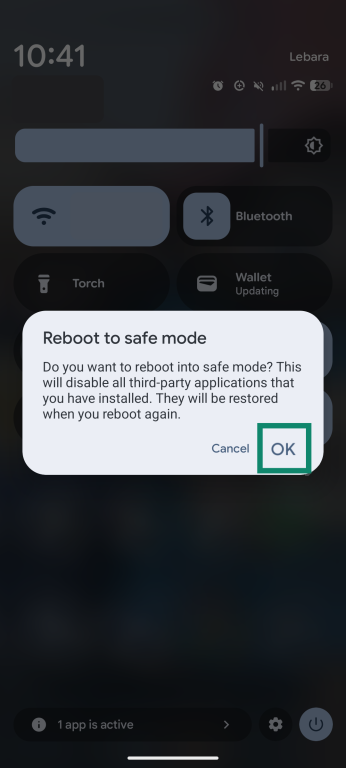
Iniciar en modo seguro cuando el dispositivo está apagado
En la mayoría de los dispositivos Android, también es posible encender directamente en modo seguro desde el estado apagado. Para ello, normalmente solo tienes que mantener pulsado el botón de encendido para encender el dispositivo como lo harías habitualmente. A continuación, cuando veas el logotipo del fabricante de tu dispositivo (por ejemplo, Samsung, Google), mantén pulsado el botón bajar volumen para entrar en modo seguro.Preguntas frecuentes: dudas habituales acerca del modo seguro de Android
¿Cómo desactivo el modo seguro sin reiniciar?
No es posible desactivar el modo seguro de Android sin reiniciar el dispositivo. Independientemente del método que elijas, tu móvil o tablet deberá reiniciarse para salir del modo seguro y volver al modo normal.
¿Por qué se activa el modo seguro automáticamente?
El modo seguro puede activarse automáticamente debido a un problema técnico durante el proceso de arranque o a problemas de hardware, como botones atascados.
¿Perderé mis datos al salir del modo seguro?
No, no deberías perder ningún dato al salir del modo seguro. Al salir de este modo, el dispositivo vuelve a funcionar con normalidad y se vuelven a habilitar las aplicaciones y funciones de terceros que se desactivaron temporalmente mientras el modo seguro estaba activo. La única forma de perder datos es si realizas un restablecimiento de fábrica, que es el último recurso para salir del modo seguro si todo lo demás falla.
¿Puedo desactivar el modo seguro de forma permanente?
No, no se puede desactivar el modo seguro de Android de forma permanente, ya que se trata de un componente fundamental de la recuperación del sistema Android, integrado en todos los dispositivos para ayudar a los usuarios a desinstalar aplicaciones problemáticas o solucionar problemas que afectan a sus móviles o tablets.
¿Cómo puedo saber qué aplicación ha provocado la activación del modo seguro?
Puede resultar complicado determinar qué aplicación concreta ha causado los problemas técnicos que pueden haber provocado que tu dispositivo se inicie en modo seguro. Sin embargo, lo más lógico y práctico es centrarse en las aplicaciones que has instalado o actualizado recientemente, o en aquellas que has instalado desde fuentes no oficiales (que no sean Google Play Store). Deberás eliminar estas aplicaciones una por una en modo seguro y, a continuación, reiniciar el dispositivo en modo normal para comprobar si vuelve a funcionar.
¿El modo seguro es lo mismo que el modo de recuperación?
No, el modo seguro y el modo de recuperación son dos funciones diferentes del sistema operativo Android. El modo seguro desactiva las aplicaciones de terceros con fines de resolución de problemas. El modo de recuperación ofrece un nivel más profundo de controles del sistema, incluida la opción de restaurar tu dispositivo a su configuración de fábrica en caso de que tengas problemas técnicos importantes o tu dispositivo esté "bloqueado" (inutilizable).
¿El modo seguro borra mis aplicaciones?
No, el modo seguro no elimina ninguna de tus aplicaciones. Simplemente desactiva temporalmente las aplicaciones de terceros para que puedas acceder a las funciones básicas y a las aplicaciones preinstaladas de tu dispositivo. Esto te permite abordar potencialmente cualquier problema causado por aplicaciones problemáticas y desinstalarlas manualmente.
Da el primer paso para protegerte en Internet. Prueba ExpressVPN sin riesgos.
Obtén ExpressVPN