Safari vs. Chrome:2026年、Appleユーザーに最適なブラウザはどっち?


MacやiPhoneを使っているなら、SafariとChromeの両方を一度は試したことがあるはずです。どちらも高速で完成度の高いブラウザですが、その思想や強みは大きく異なります。
Safariは軽量でAppleのエコシステムに深く統合されており、リソース効率とプライバシー保護を重視しています。一方、Chromeはクロスプラットフォーム対応で自由度の高いカスタマイズが可能な反面、特にMacではリソース消費が大きめです。
どちらが絶対的に優れているというわけではなく、重視するポイント(速度、プライバシー、拡張機能、バッテリー持ち、デバイス間同期)によって最適解は変わります。本比較では、余計な情報を省き、判断に本当に必要な点だけを整理します。
クイック比較表:SafariとChromeを一目で比較
| 機能 | Safari | Chrome |
| デフォルト統合 | すべてのAppleデバイスに標準搭載 | 手動インストールが必要 |
| macOSでの性能 | Apple向け最適化で高速・省メモリ | MacやiOSでやや重め |
| 拡張機能 | 数は少なく、App Store限定 | Chrome Web Storeで豊富に利用可能 |
| デバイス間同期 | iCloudでAppleデバイス間を同期 | Googleアカウントで全デバイス同期 |
| プライバシー機能 | トラッキング防止や賢い広告ブロックを標準搭載 | 管理機能はあるがGoogle連携が前提 |
| UIデザイン | シンプルでAppleらしい | カスタマイズ性が高く設定も豊富 |
| 開発者向け機能 | Apple環境に適したツール | 業界標準の強力なツール群 |
| Web互換性 | 一部Webアプリで不具合が出ることあり | ほとんどのサイトで高い互換性 |
パフォーマンス比較:速度・RAM・バッテリー
以下では、AppleデバイスにおけるSafariとChromeを、速度、メモリ使用量、バッテリー消費の観点から比較します。
MacとiPhoneで速いのはどのブラウザ?
各ブラウザの性能をより正確に把握するため、M2チップ搭載のMacBook AirでSpeedometer 2.1テストを実施しました。Safariは1分あたり621回を記録しました。

一方、Chromeは521回で、この差は特にWebアプリを頻繁に使う場合に体感しやすいでしょう。

どちらのブラウザも日常的な利用では十分に高速ですが、このテストではSafariのほうが明らかに反応が良好でした。Appleハードウェア向けに最適化されているため、アニメーションやスクリプト処理において遅延が少なく、全体的な効率にも優れています。
また、iPhone 15 Pro MaxでもSafariでSpeedometer 2.1テストを実施しました。Safariは1分あたり513回を記録し、インタラクティブなWebアプリやスムーズなブラウジングにおいて非常に高い性能を示しました。

Chromeは1分あたり381回で、Safariと比べると明らかに遅い結果でした。日常使用では十分にスムーズではあるものの、Safariほどのキビキビした操作感はありませんでした。

Appleエコシステムとの深い統合により、SafariはiOSでも軽量かつ効率的に動作し、モバイル環境でのパフォーマンスにおいて優位性を発揮します。
RAM使用量:Safariの省メモリ性とChromeの消費量
両ブラウザのメモリ処理の違いを確認するため、M2チップと8GBのRAMを搭載したMacBook Airで簡易テストを行いました。なお、iOSではアプリごとのRAM使用量を個別に測定することはできません。
macOSでは、SafariとChromeで同じ10個のWebサイトを開き、アクティビティモニタを使ってメモリ使用量を確認しました。
Chromeでは、メインプロセスに加え、複数のヘルパーおよびレンダラープロセスに分散され、総メモリ使用量は3GBを超えていました。
一方、Safariでは同じ10タブでも約2.5GBに収まり、メインのSafariプロセス、グラフィックス処理、各サイトのスレッドが含まれていました。
どちらのブラウザも操作性は維持されていましたが、全体としてSafariのほうがより効率的なメモリ管理を示しました。Chromeは各タブを重い独立プロセスとして分離する設計のため、RAM消費が積み重なりやすくなります。対照的に、Safariはメモリをより効果的にまとめ、使用するヘルパースレッドの数も抑えられています。
多くのタブを常に開く傾向がある場合や、RAM容量が限られたMacを使用している場合は、Safariのほうがよりスムーズで安定した体験を提供してくれるでしょう。
ノートパソコン・モバイルデバイスにおけるバッテリーへの影響
SafariとChromeの違いを確認するため、同じMacとiPhoneを使って30分間のブラウジングテストを行いました。MacやiOSでは、「設定」から「バッテリー」を確認することで、同様のチェックが可能です。
Macでは、30分間連続でブラウジングした場合、SafariとChromeはいずれもバッテリー消費は約4%でした。この短時間のテストでは大きな差は見られず、近年Chromeが省電力性能を改善してきたという一般的な評価とも一致しています。
iPhoneでは、30分間でSafariが約3%、Chromeが約2%のバッテリーを消費しました。カジュアルな利用においては、両ブラウザのバッテリー消費はほぼ同程度と言えます。ただし、オンライン上の口コミでは、Chromeのほうがバッテリー消費が多いと感じるiPhoneユーザーもいるようです。
機能の内訳
SafariとChromeは、それぞれ異なる思想を反映した機能構成になっています。SafariはAppleエコシステムとの統合を重視し、Chromeはクロスプラットフォームでの柔軟性を重視しています。
カスタマイズ
Chromeは、自分好みに調整できる自由度の高さが特徴です。テーマの変更、背景のカスタマイズ、タブのグループ化、ツールバーの配置変更など、作業スタイルに合わせて細かく設定できます。環境をいじるのが好きな人や、追加ツールを活用したい人に向いています。
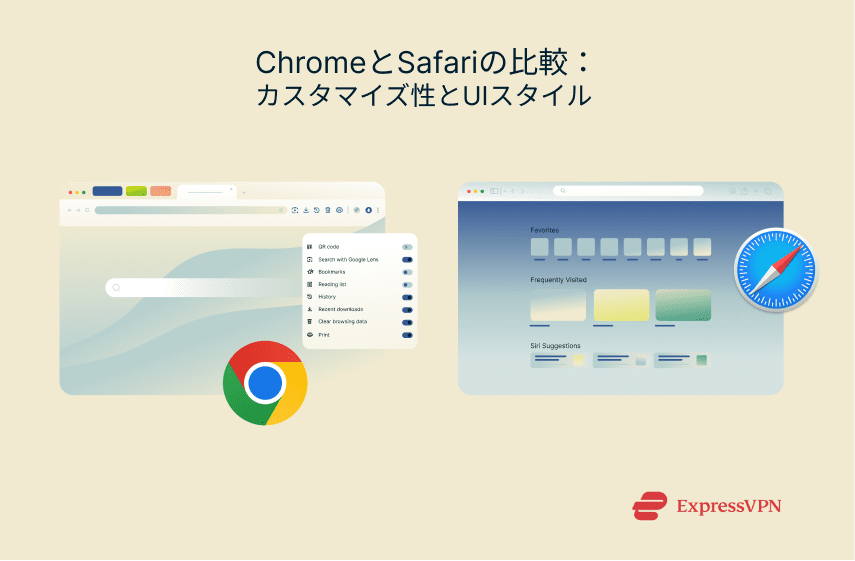
一方、Safariはシンプルさを重視した設計です。Appleらしいクリーンでミニマルなデザインを採用し、デバイス間でも統一感があります。スタートページなど一部は調整できますが、過度なカスタマイズよりも、直感的で分かりやすい操作性を重視しています。
デスクトップ・モバイルにおけるブラウザ拡張機能
Chromeは、Chrome Web Storeで利用できる膨大な数の拡張機能が強みで、Macでは多彩な追加機能を使えます。ただし、iOSではChrome拡張機能に対応していないため、スマートフォンやタブレットでは同程度のカスタマイズはできません。
Safariは、デスクトップ向けにMac App Store経由で提供される、数は少ないものの厳選された拡張機能を利用できます。さらに、iPhoneやiPadでも拡張機能に対応しているため、Appleデバイス間で統一した使い勝手を保ちやすいのが特徴です。
デバイス間同期:AppleエコシステムとGoogleアカウント
Safariは、閲覧履歴やパスワード、ブックマークなどをiCloudで同期します。Mac・iPhone・iPad間でスムーズに連携するよう設計されており、Appleエコシステムとの親和性が高い点が特徴です。
ChromeはGoogleアカウントを使って情報を同期します。macOSやiOSに加え、WindowsやAndroidなど幅広い環境に対応しているため、Apple製品以外も含めてデバイス間でデータや閲覧履歴を統一できます。
リーディングモード
Safariには、広告や余計な表示を取り除いて記事を読みやすくするリーディングモードが標準搭載されています。アドレスバーから起動でき、フォントサイズや背景色も好みに合わせて調整可能です。
使い方は次のとおりです。
- Safariで読みたいWebページを開きます。

- アドレスバー左側にあるリーダービューアイコンをクリックします。

- リーダーを表示を選択します。

- 再度アドレスバーのアイコンをクリックすると、フォントサイズや背景色を変更できます。

Safariの新しいバージョンでは、アドレスバーにリーダービューのアイコンが表示されない場合がありますが、表示メニュー内のリーダーを表示、または「Shift+Command+R」から利用できます。
Chromeにもリーディングモードはありますが、全画面ではなく小さなサイドバーで開く仕様です。利用は可能なものの、SafariのReader Viewと比べると、使い勝手や直感性に欠けると感じるユーザーが多いようです。
音声検索
音声検索については、SafariとChromeのどちらでも、Googleを使ったWeb検索時に音声入力が利用できます。Macでは、google.comにアクセスし、検索バー右側のマイクアイコンをクリックするだけです。

iPhoneでChromeの音声検索を使う手順は次のとおりです。
- Chromeを開き、アドレスバーをタップします。

- キーボード左上のマイクアイコンをタップし、検索したい内容を話します。

iPhoneでのSafariの音声検索も同じく簡単で、アドレスバーをタップし、キーボードのマイクアイコンをタップして検索内容を話すだけです。

翻訳ツール
翻訳機能では、Google翻訳と深く連携しているChromeが大きな強みを発揮します。ページが設定言語と異なる言語で表示されると自動で検出し、その場で翻訳を提案してくれます。

一方、Safariでもページ翻訳は可能ですが、都度手動で操作する必要があります。「View」メニューから「Translation」を選択すると翻訳されますが、他の外国語ページを開くたびに同じ操作を行う必要があり、自動で翻訳されるChromeと比べると利便性はやや劣ります。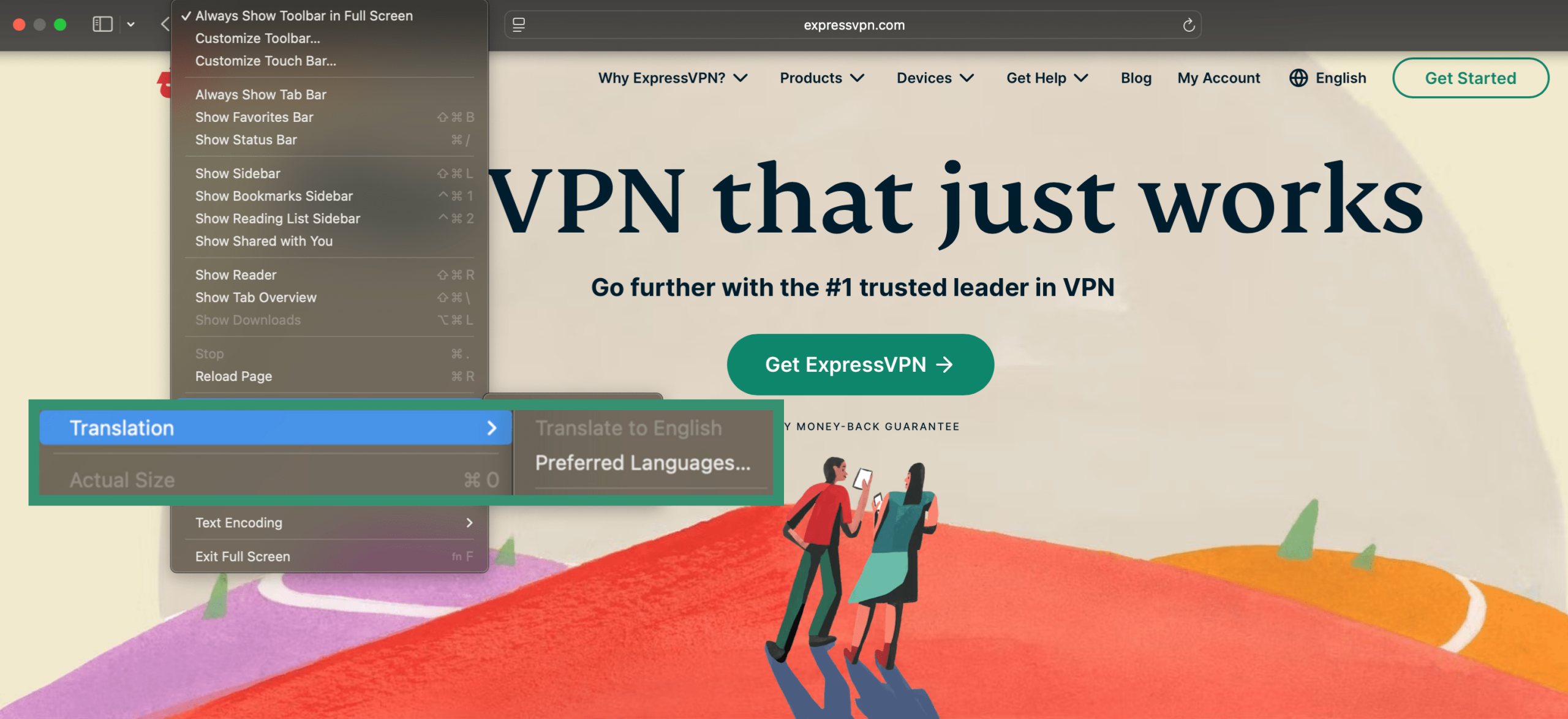
プロファイル
ユーザープロファイルの扱いにも、SafariとChromeで違いがあります。Chromeでは、複数のGoogleアカウントを個別に使い分けられ、ブックマークや拡張機能、履歴、設定を完全に分離できます。各プロファイルは別ウインドウで開くため、共有端末や仕事用・個人用の切り替えに便利です。
Safariも仕事用・個人用など複数のプロファイルを設定できますが、すべて同じApple ID内で管理されます。タブグループや拡張機能、Cookieを分けられるものの、Chromeほど自由度の高いプロファイル環境ではありません。
全体として、Chromeは複数ユーザーや柔軟な使い分けを重視し、Safariは単一ユーザー向けにシンプルで整理された分離を重視していると言えます。
プライバシーとセキュリティ:より保護性が高いのはどのブラウザ?
プライバシーとセキュリティは、SafariとChromeが異なる方針を取っている重要な分野です。トラッキング、データ保護、安全機能の扱い方は、それぞれ異なります。
トラッカーブロックと広告プライバシー
Safariはプライバシーを重視して設計されています。トラッカーをデフォルトでブロックし、Web上で追跡を防いだ内容を、ホームページ上で詳細なレポートとして表示します。
Chromeにもプライバシー管理機能はありますが、初期設定では制限が多く、手動での設定が必要になる場合があります。Chromeのプライバシー設定を調整する場合は、次の手順で確認できます。
Macの場合:
- Chromeを開き、三点メニューをクリックします。

- 設定を選択します。

- 左側のメニューでプライバシーとセキュリティに進みます。

ここでできること:
- サードパーティCookieのブロック
- サイトごとのトラッキング権限の管理
- 広告関連設定の調整
- 閲覧データの削除
iOSでも手順は同様で、Chromeを閉じる際にシークレットタブをロックしたり、シークレットモードでリンクを開く方法を管理したり、追加のセキュリティとしてロックダウンモードを有効にしたりできます。
プライバシーの観点で、各ブラウザがどのように比較されるかを見る。
組み込みセキュリティ機能:Safariのほうが安全?
SafariとChromeはいずれも強力な組み込みセキュリティ機能を備えていますが、プライバシーや保護に対する考え方は異なります。ここでは、基本的なセキュリティ機能について、それぞれの違いを整理します。
フィッシングとマルウェア
ChromeはGoogleのSafe Browsingサービスを利用しており、新たに登場する脅威に対してリアルタイムで保護できるよう、継続的に更新されています。Safariも危険なサイトの検出にGoogleのSafe Browsingを使用していますが、更新の適用時期や方法はAppleが管理しており、更新頻度は比較的少ない場合があります。
サードパーティトラッキングとフィンガープリンティング
SafariはサードパーティCookieをデフォルトでブロックし、ファーストパーティCookieの保存期間も制限します。さらに、Intelligent Tracking Prevention(ITP)により、デバイスに関する共有情報を減らすことで、サイト間トラッキングやフィンガープリンティングを抑制します。Facebookの「いいね」ボタンなどのソーシャルウィジェットも、ユーザーが操作しない限り追跡できないようになっています。
一方、ChromeはサードパーティCookieやフィンガープリンティングを初期設定ではブロックしないため、必要に応じて手動で設定を変更する必要があります。ただし、Privacy Sandboxのテストの一環として、ユーザーの1%ではサードパーティCookieがデフォルトでブロックされており、今後さらに変更が加えられる予定です。
プライベートブラウジングとシークレットモード
Safariのプライベートブラウジングでは、履歴や検索データが保存されず、既知のトラッカーやソーシャルメディアウィジェットもブロックされます。Chromeのシークレットモードも、ローカルの履歴やCookieは保存されませんが、トラッカーやソーシャルウィジェットはデフォルトではブロックされません。
パスワードマネージャーとパスキー
SafariはiCloudパスワードとキーチェーン(Macでは現在「Passwords」)を使用し、ログイン情報やパスキーを暗号化してAppleデバイス間で同期します。ChromeはGoogleパスワードマネージャーを採用しており、Googleアカウントにサインインしているすべてのデバイス間で、パスワードを暗号化して同期します。
両ブラウザともパスキーに対応しており、従来のパスワードを使わずに安全にサインインでき、フィッシング対策にも有効です。
DNS over HTTPS(DoH)
Chromeには、設定からDNS over HTTPS(DoH)を有効にするオプションがあり、アクセスしたサイトのドメイン名を暗号化することで、第三者に見られないようにします。Safariではこの機能をブラウザ設定から有効化することはできず、macOSやiOSで構成プロファイルをインストールし、システムレベルで設定する必要があります。
更新頻度
Safariのセキュリティ更新はmacOSおよびiOSのアップデートに含まれる形で提供されるため、更新頻度は低めで、どの更新がSafariに関係するのか分かりにくい場合があります。Chromeはセキュリティ機能を直接かつ頻繁に(2〜3週間ごと)更新するため、新たな脅威により素早く対応できます。
全体として、Safariはトラッカーのブロックや追跡制限によって、データが最初から共有されないようにする点を重視しています。一方、Chromeは脅威の検出や警告に重点を置き、セキュリティ設定を管理するためのツールをより多く提供しています。
VPNの互換性と制限
VPNとの連携については、SafariとChromeはいずれもExpressVPNのようなVPNに対応していますが、使い方には違いがあります。
Chromeでは、MacでChrome Web StoreからExpressVPNブラウザ拡張機能を直接インストールできます。この拡張機能を使うと、Chrome上からExpressVPNアプリを操作できます。
一方、SafariにはExpressVPN専用のブラウザ拡張機能はありません。ただし、MacやiOSにExpressVPNアプリをインストールすれば、Safariの閲覧を含むデバイス全体の通信を保護できます。
なお、ExpressVPNブラウザ拡張機能を利用するには、ExpressVPNアプリがデバイスにインストールされ、起動している必要があります。この拡張機能は、アプリを操作するためのリモコンとして機能します。
ユーザー体験:アクセシビリティ、ナビゲーション、使いやすさ
ブラウザのデザインは、操作のしやすさに大きく影響します。ここでは、ナビゲーション、アクセシビリティ、全体的なシンプルさの点で、SafariとChromeを比較します。
UIのシンプルさと機能性
シンプルで装飾の少ないインターフェースを好む場合、Safariは分かりやすい選択です。コンテンツを中心に設計されており、操作の邪魔をせず、どのAppleデバイスでも自然に使えます。すでにmacOSやiOSに慣れている人であれば、見た目や動作は想定どおりに感じられるでしょう。
一方、Chromeは柔軟性を重視しています。テーマの追加、要素の並び替え、拡張機能によるワークフローの調整など、幅広いカスタマイズが可能です(ただし、iOSではChrome拡張機能は利用できません)。Safariほどミニマルではありませんが、より多くの操作性を求めるユーザーには適しています。
さまざまなユーザーニーズに対応するアクセシビリティ機能
Safariは、Appleの内蔵スクリーンリーダーであるVoiceOverとスムーズに連携し、キーボード操作にも対応しています。一部の設定調整が必要な場合はあるものの、macOSとの統合により、全体として一貫した体験が得られます。
Chromeもスクリーンリーダーに対応しており、文字サイズやコントラストを調整できるアクセシビリティ拡張機能を提供しています。柔軟性は高い一方で、macOS上ではSafariほどの一体感や洗練さは感じられない場合があります。
メリットとデメリット:用途別に見るSafariとChrome
両ブラウザにはそれぞれ強みがあります。ここでは、プライバシー、速度、Appleエコシステムとの統合、カスタマイズ性、クロスプラットフォーム対応の観点から、どちらが際立っているかを簡単に確認します。
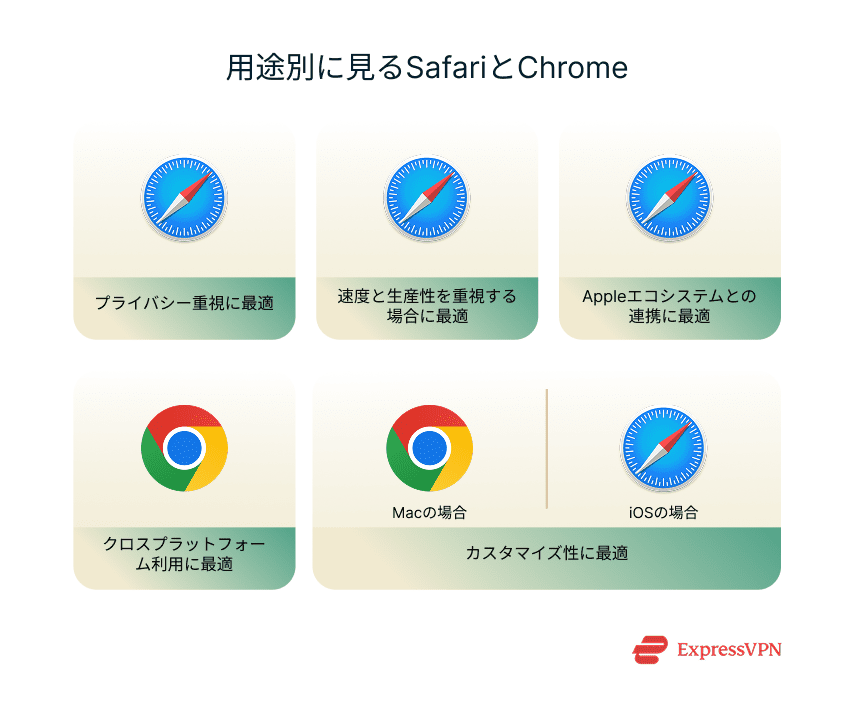
プライバシー重視のユーザーに最適なブラウザ
SafariはmacOSと密接に連携するよう設計されており、Appleのプライバシー機能を活用します。トラッカーをブロックし、データ共有を制限するなど、Appleのユーザープライバシーに対する方針に沿った動作を行います。
Chromeにもプライバシー機能はありますが、サードパーティ製アプリであるため、macOSの設定や保護機能との統合度は限定的です。またGoogle製品であり、Googleはデフォルトで大量のデータを収集することで知られています。
速度と生産性に最適なブラウザ
SafariはAppleハードウェア向けに最適化されているため、Mac上でスムーズに動作します。メモリ使用量が少なく、多くの場合ページの読み込みも高速です。
Chromeも高速ですが、システムリソースを多く消費する傾向があり、特に古いMacやタブを多数開いている場合、動作が遅くなることがあります。
Appleエコシステムとの統合に最適なブラウザ
複数のAppleデバイスを利用している場合、SafariはHandoffやiCloud同期によって、Mac・iPhone・iPad間で情報を一貫して共有できます。
ChromeはmacOS上でも動作しますが、Appleエコシステムとの連携は同等ではありません。Appleデバイス間で統一された体験を重視するなら、Safariのほうが適しています。
クロスプラットフォーム対応に最適なブラウザ
Apple製品以外も併用している場合は、Chromeが有力な選択肢になります。Googleアカウントを通じてすべてのデバイス間で同期できるため、Appleエコシステムに限定されません。
カスタマイズに最適なブラウザ
この点は、MacかiOSかによって異なります。Macでは、豊富な拡張機能でブラウザをカスタマイズできるChromeが有利で、Safariの拡張機能は比較的少なめです。一方、iOSではChrome拡張機能はサポートされていませんが、Safariには一部拡張機能が用意されています。
FAQ:SafariとChromeに関するよくある質問
SafariはChromeより安全ですか?
SafariはAppleのプライバシーおよびセキュリティ機能とより密接に統合されています。トラッカーをデフォルトでブロックし、パスキーなどの安全なサインイン手段にも対応しています。Chromeも十分な保護機能を備え、パスキーにも対応していますが、クロスプラットフォーム対応やリアルタイムの脅威警告に重点を置いています。
MacでChromeからSafariに切り替えるべきですか?
速度やプライバシー、Appleデバイスとの深い統合を重視する場合、Safariは有力な選択肢になります。拡張機能に依存している場合や、複数のプラットフォームを利用している場合は、Chromeも引き続き有力です。最適な選択は、利用目的によって異なります。
モバイルでSafari拡張機能は使えますか?
はい。SafariはiPhoneおよびiPadで拡張機能に対応しています。App Store経由で利用でき、デスクトップ版より数は少ないものの、対応数は増えています。ChromeはiOSで拡張機能をサポートしていません。
なぜ開発者はChromeを好むのですか?
Chromeは強力な開発者ツールと、最新のWeb標準に対する高い互換性を備えています。柔軟性が高く、さまざまなプラットフォームで広く使われているため、テストやデバッグ用途で一般的に利用されています。
プライバシー面ではSafariのほうがChromeより優れていますか?
Safariはトラッカーをブロックし、フィンガープリンティングを制限します。また、Appleのプライバシー設定と密接に連携しています。Chromeにもプライバシー機能はありますが、デフォルトでは追跡が許可されている範囲が広く、Safariと同等の保護を得るには追加設定や拡張機能が必要になる場合があります。
Chrome拡張機能をSafariで使えますか?
いいえ。Chrome拡張機能はSafariでは使用できません。ブラウザごとに拡張機能の仕組みが異なります。SafariにはApp Store経由で利用できる独自の拡張機能ライブラリがあり、数は少なめですが実用的なツールが揃っています。
ChromeはSafariよりWebサイトとの互換性が高いですか?
場合によってはそう言えます。Chromeは多くのWebアプリで使われているChromiumをベースにしているため、一部のサイトではChrome向けに最適化されています。Safariも多くのWebサイトを問題なく表示できますが、特定のツールやレイアウトでは挙動が異なることがあります。
SafariとChromeではどちらが速いですか?
どちらも高速ですが、利用状況によって異なります。SafariはAppleデバイス向けに最適化されており、メモリ使用量が少ない一方、Chromeは特定のWebアプリでは高速な場合があるものの、リソース消費が多くなる傾向があります。
Safariには内蔵VPNがありますか?
いいえ。Safariには内蔵VPNはありません。ExpressVPNのようなVPNアプリを利用すれば、Safariでの閲覧を含め、デバイス全体のインターネット通信を保護できます。
ネット上で身を守るための第一歩を踏み出しましょう。リスクなしでExpressVPNをお試しください。
ExpressVPN を入手













 サポートセンター
  ライブチャット
  FAQ
FAQ 


