DNS คืออะไรและทำงานอย่างไร การอธิบายเกี่ยวกับระบบชื่อโดเมนอย่างง่าย


DNS ย่อมาจาก Domain Name System (ระบบชื่อโดเมน) ทำหน้าที่เป็นเหมือนสมุดโทรศัพท์ของอินเทอร์เน็ต แทนที่จะใช้เบอร์โทรศัพท์ คอมพิวเตอร์จะสื่อสารโดยการใช้ที่อยู่แบบตัวเลขที่เรียกกันว่าที่อยู่ IP ซึ่งมีหน้าตาแบบนี้ 192.168.1.1
ถ้าไม่มี DNS คุณก็จะไม่สามารถเข้าถึงบริการของเว็บ (อย่างเช่น เว็บไซต์ เว็บบอร์ดสำหรับแชท หรือแม้แต่บัญชีอีเมลของคุณ) นั่นก็เพราะว่าเว็บเบราว์เซอร์พูดคนละภาษา (ที่อยู่ IP) กับคุณ (ข้อความธรรมดา) โดยที่เซิร์ฟเวอร์ DNS จะช่วยแปลภาษาให้ตรงกัน
นี่คือวิธีการทำงานและเหตุผลว่าทำไมจึงมีความสำคัญต่อความเป็นส่วนตัวของคุณ
คำจำกัดความ DNS อย่างง่าย
ตามที่ได้กล่าวถึงไว้ด้านบน ปกติแล้วคุณจะพูดคนละภาษากับเว็บเบราว์เซอร์ซึ่งจะไม่สามารถเข้าใจข้อความธรรมดาเกี่ยวกับที่อยู่เว็บที่คุณกรอกเข้าไป เว็บเบราว์เซอร์ของคุณต้องอาศัยตัวเลขของที่อยู่เว็บดังกล่าวนั่นก็คือ : ที่อยู่ IP
DNS จึงเข้ามาเป็นตัวกลางช่วยแปลที่อยู่เว็บที่คุณกรอกเข้าไปให้กลายเป็นที่อยู่ IP สำหรับเบราว์เซอร์ของคุณ เมื่อทำเช่นนั้นแล้ว เบราว์เซอร์ของคุณก็จะสามารถเข้าใจคำร้องของคุณและเปิดหน้าเว็บที่คุณต้องการเข้าชมได้
ดู : DNS คืออะไร? (วิดีโออธิบายโดย ExpressVPN)

DNS ทำงานอย่างไร? แบบทีละขั้นตอน
DNS จะทำงานเมื่อคุณพิมพ์ที่อยู่หน้าเว็บและคลิกหรือแตะที่ปุ่มไปหรือปุ่มค้นหาในเบราว์เซอร์ของคุณ (หรือกด Enter บนคีย์บอร์ด) เซิร์ฟเวอร์ DNS นั้นมีประสิทธิภาพถึงขั้นที่สามารถทำหน้าที่เสร็จได้ภายในมิลลิวินาที
ด้านล่างนี้ เราได้สรุปเอาไว้เกี่ยวกับสิ่งที่เกิดขึ้นระหว่างช่วงเวลาที่คุณร้องขอหน้าเว็บไปจนถึงตอนที่เบราว์เซอร์เปิดหน้าเว็บให้
ตั้งแต่การพิมพ์ URL ไปจนถึงการโหลดหน้าเว็บ
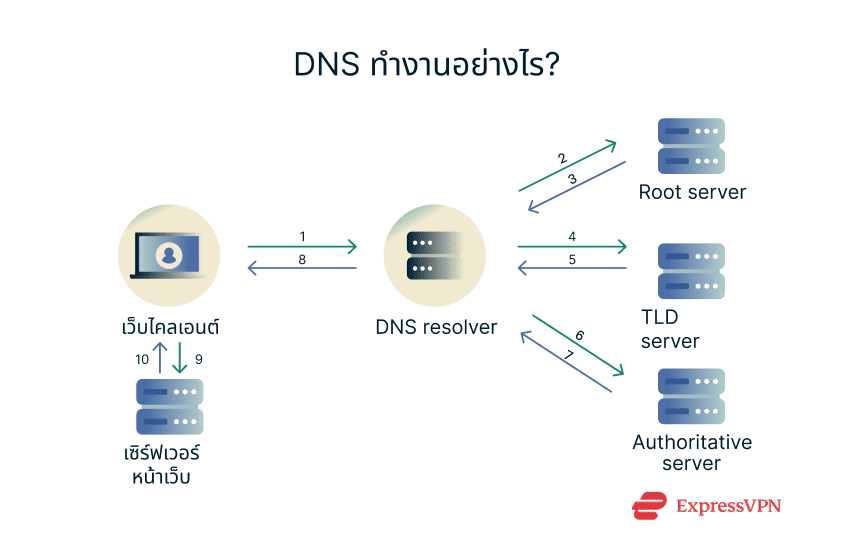
เมื่อคุณพิมพ์ที่อยู่เว็บในเบราว์เซอร์ของคุณและกด ไป/ส่ง/Enter เบราว์เซอร์ของคุณจะส่งที่อยู่นั้นไปยังระบบชื่อโดเมน (DNS) DNS จะใช้งานเซิร์ฟเวอร์หลัก 4 เซิร์ฟเวอร์ (ตามคำอธิบายด้านล่าง) เพื่อค้นหาที่อยู่ IP ที่ตรงกับเว็บไซต์นั้น (กระบวนการนี้เรียกว่า DNS lookup)
เบราว์เซอร์ของคุณต้องการที่อยู่ IP เนื่องจากที่อยู่ที่ไม่เหมือนใครนี้จะช่วยบ่งบอกว่าเนื้อหาที่คุณต้องการถูกโฮสอยู่ที่ไหนบนอินเทอร์เน็ต DNS จะส่งที่อยู่ IP กลับไปยังเว็บเบราว์เซอร์ของคุณ ตอนนี้ เว็บเบราว์เซอร์ก็รู้แล้วว่าต้องไปที่ไหน ทำให้หน้าเว็บสามารถโหลดได้สำเร็จ หรืออาจจะเกิดข้อผิดพลาดถ้าหน้าเว็บไม่สามารถถูกแสดงได้ด้วยเหตุผลอะไรก็ตาม
แต่ว่าแล้วคุณกรอกที่อยู่ IP ในเบราว์เซอร์เพื่อข้าม DNS ไปเลยได้ไหม? นี่เป็นเรื่องที่ทำได้ แต่มักจะไม่คุ้ม นี่คือเหตุผล :
- DNS ง่ายกว่า : การจำชื่อเว็บไซต์ อย่างเช่น www.expressvpn.com นั้นง่ายกว่าการจำที่อยู่ IP ที่เป็นตัวเลข
- ที่อยู่ IP สามารถเปลี่ยนแปลงได้ : เว็บไซต์มักจะมีการอัปเดตที่อยู่ IP ของพวกเขา และ DNS ก็จะจัดการเรื่องนี้ให้โดยอัตโนมัติ ถ้าคุณอาศัยวิธีการจำ IP ข้อมูลนั้นก็อาจจะล้าสมัยได้อย่างรวดเร็ว
- ข้อจำกัดการเทคนิค : เว็บไซต์สมัยใหม่มักจะใช้การ shared hosting และ HTTPS การกรอกที่อยู่ IP โดยตรงอาจทำให้ TLS certificate ไม่ตรงหรือทำให้เซิร์ฟเวอร์ไม่สามารถระบุเว็บไซต์ที่ถูกต้องได้ หรืออาจจะก่อให้เกิดข้อผิดพลาดหรือการแจ้งเตือนด้านความปลอดภัย
สี่เซิร์ฟเวอร์ DNS หลักที่เกี่ยวข้อง
DNS query จากเบราว์เซอร์ของคุณจะถูกรับ ประมวลผล และหาคำตอบโดยอาศัยเซิร์ฟเวอร์หลัก 4 เซิร์ฟเวอร์
Recursive DNS resolver
Recursive DNS resolver หรือที่รู้จักกันในอีกชื่อว่า DNS recursor หรือ recursive server จะรับ DNS lookup request จากเบราว์เซอร์ของคุณและส่งไปประมวลผล
เปรียบได้เหมือนแผนกต้อนรับของธนาคารข้อมูลขนาดใหญ่ที่ซึ่ง DNS record ทั้งหมดจะถูกเก็บเอาไว้ ดังนั้นคำร้องทั้งหมดจะต้องผ่านช่องทางนี้ก่อนที่จะถูกส่งไปยังแผนก (เซิร์ฟเวอร์) อื่น ๆ เพื่อประมวลผล
ในหลาย ๆ กรณี recursive DNS resolver สามารถทำอะไรได้มากกว่าแค่การรับคำร้อง นี่จะเกิดขึ้นในสถานการณ์ที่เรียกว่า DNS caching ซึ่ง พวกเราจะอธิบายเพิ่มเติมด้านล่าง
Root name server
ถ้า recursive DNS server ไม่มีข้อมูลที่ถูกแคชเอาไว้ มันก็จะส่งคำร้อง (query) ผ่านไปยัง root name server
Root name server เป็นเหมือนแผนกจัดเก็บข้อมูล โดยจะมีข้อมูลสำคัญเกี่ยวกับจุดหมายที่คุณต้องไปเพื่อที่จะเจอในสิ่งที่ต้องการ มันจะส่งข้อมูลรายการ TLD server เพื่อให้อุปกรณ์ของคุณสามารถดำเนินการส่ง query ต่อไปยัง TLD server ได้
TLD (โดเมนระดับบนสุด) name server
โดเมนระดับบนสุดหมายถึงส่วนสุดท้ายของที่อยู่เว็บไซต์ มักจะตามหลังจุด ยกตัวอย่างเช่น:
| เว็บไซต์ | ที่อยู่ | TLD |
| ExpressVPN | www.expressvpn.com | .com |
| รัฐบาลสหรัฐอเมริกา | www.usa.gov | .gov |
| Harvard | www.harvard.edu | .edu |
TLD nameserver จะมีข้อมูลสำหรับชื่อโดเมนทั้งหมดที่ใช้นามสกุลเดียวกัน อย่างเช่น .com or .org TLD จะถูกแบ่งเป็นสองหมวดหมู่ : organizational hierarchy และ geographical hierarchy ตัวอย่างแบบ organizational ประกอบไปด้วย .com, .gov และ .edu ยกตัวอย่างเช่น .com TLD nameserver จะมีข้อมูลของเว็บไซต์ทั้งหมดที่ลงท้ายด้วย .com Geographical TLD จะให้จำกัดการบริการแบบท้องถิ่นเฉพาะในภูมิภาคที่กำหนด
Authoritative name server
Authoritative name server เป็นจุดตรวจสอบจุดสุดท้าย จุดนี้จะต่างกับจุดอื่นตรงที่มันจะถูกผูกไว้กับชื่อโดเมนแบบเฉพาะเจาะจง จึงทำให้สามารถเก็บข้อมูลที่เกี่ยวข้องทั้งหมดของชื่อโดเมนนั้นไว้และสามารถอัปเดตข้อมูลเมื่อจำเป็นได้ รวมถึงสามารถส่งต่อข้อมูล (ที่อยู่ IP) ให้กับ recursive server ได้อย่างถูกต้องแม่นยำโดยไม่เกิดข้อผิดพลาดใด ๆ
Recursive server จะได้รับที่อยู่ IP จากที่นี่และส่งที่อยู่นั้นไปยังเว็บเบราว์เซอร์ของคุณ จากนั้นเว็บเบราว์เซอร์ของคุณจะสามารถแปลงที่อยู่เว็บที่คุณพิมพ์ให้กลายเป็นตำแหน่งที่ถูกต้องบนอินเทอร์เน็ตได้
ประเภทของ DNS query : Recursive, iterative, non-recursive
Recursive server มีหน้าที่สร้าง queries ให้ไคลเอนต์ (เว็บเบราว์เซอร์ของคุณ) และส่งไปยังสามเซิร์ฟเวอร์อื่น Query เหล่านี้จะถูกจัดหมวดหมู่โดยอ้างอิงจากตำแหน่งจัดเก็บข้อมูล DNS ที่ค้นหา
- Recursive query : คือผลรวมของการโต้ตอบทั้งหมดระหว่างไคลเอนต์ (เบราว์เซอร์ของคุณ) กับ recursive server โดยทุก query ที่ผ่าน recursive server จะจบลงด้วยคำตอบ (การแสดงหน้าเว็บที่ต้องการ) หรือข้อผิดพลาด (เช่น certificiate ไม่ถูกต้อง ไม่พบชื่อใน DNS record หรืออื่น ๆ)
- Iterative query : Iterative DNS query เกี่ยวข้องกับการโต้ตอบระหว่าง recursive server และเซิร์ฟเวอร์หลักอื่น ๆ ซึ่งจะได้ผลลัพธ์เป็นข้อมูลอ้างอิง (จาก root และ TLD server) หรือได้คำตอบ (จาก authoritative server)
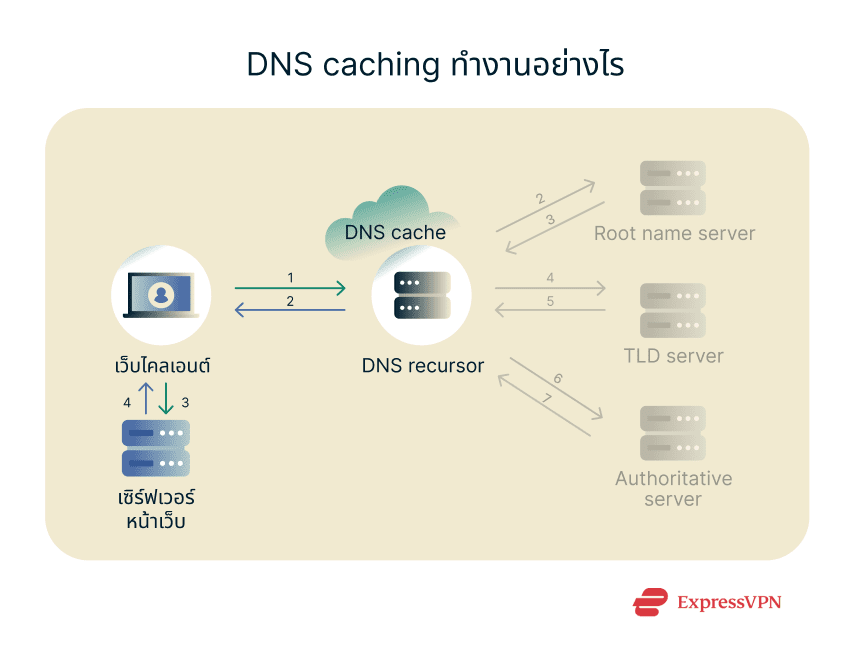
- Non-recursive queries : สำหรับ query ประเภทนี้ recursive server จะทราบตำแหน่งของคำตอบอยู่แล้ว จึงไม่จำเป็นต้องไปตรวจสอบกับเซิร์ฟเวอร์ตัวกลางอื่น ๆ ซึ่งมักเกิดขึ้นเมื่อข้อมูล DNS ที่ต้องการนั้นถูก cache ไว้อยู่แล้ว
DNS caching : เบราว์เซอร์และอุปกรณ์เก็บข้อมูล DNS ไว้อย่างไร
DNS caching เป็นกระบวนการเก็บข้อมูลชั่วคราว นี่จะเป็นการเก็บคำตอบของ DNS query เอาไว้ใกล้กับไคลเอนต์ที่ร้องขอ ซึ่งมักจะอยู่บน recursive server ด้วยการจัดเก็บนี้ไคลเอนต์จึงไม่จำเป็นต้องค้นหาข้อมูลจากเซิร์ฟเวอร์ต่าง ๆ ในการร้องขอครั้งถัดไปสำหรับการเข้าถึงเว็บไซต์เดิมอย่างถูกต้อง สิ่งนี้จะช่วยลดการใช้งานทรัพยากรของ CPU ให้น้อยลง
แต่ก็มีข้อเสียเล็กน้อย : ในขณะที่ caching จะช่วยเพิ่มความเร็วและประสิทธิภาพให้คุณ แต่มันจะไม่โหลดหน้าเว็บเวอร์ชันล่าสุดให้กับคุณ ยกตัวอย่างเช่น ถ้าคุณเข้า subreddit เดิมในขณะที่มันถูก cache เอาไว้ คุณก็อาจจะไม่เห็นกิจกรรมใหม่ ๆ (ความคิดเห็น การให้คะแนน และอื่น ๆ) ในกรณีนี้ คุณจะต้องทำการโหลดหน้าเว็บใหม่ ล้าง cache หรือรอให้ข้อมูลที่ถูก cache ไว้หมดอายุ ก่อนที่คุณจะได้รับอัปเดตใหม่
แล้วข้อมูล DNS ที่ถูก cache นั้นถูกเก็บไว้ที่ไหน?
Caching เกิดขึ้นได้ทุกที่ในห่วงโซ่ recursive : เบราว์เซอร์ของคุณจะมีการ cache DNS อุปกรณ์และเราเตอร์ของคุณก็มี รวมถึงเซิร์ฟเวอร์ DNS ที่คุณส่ง query ไปด้วย (ตามแผนภาพที่แสดงด้านบน)
พื้นที่จัดเก็บ DNS cache เบราว์เซอร์
เบราว์เซอร์ที่ดีจะจัดเก็บข้อมูลที่ถูก cache สำหรับเว็บไซต์ที่คุณพึ่งจะเข้าชมเมื่อไม่นานมานี้เอาไว้ สิ่งนี้ทำให้มันเป็นมิตรต่อทรัพยากรยิ่งขึ้น เนื่องจากไม่มีความจำเป็นต้องส่ง query หลาย ๆ ครั้งเพื่อเข้าถึงหน้าเว็บเดิมในครั้งที่สอง
คุณไม่ต้องเป็นห่วงเรื่องเนื้อหาที่ล้าสมัยด้วย ข้อมูลที่ถูก cache เอาไว้จะถูกเก็บไว้ชั่วคราวเท่านั้น และเบราว์เซอร์ก็จะร้องขอหน้าเว็บใหม่ที่ถูกอัปเดตแล้ว หลังจากที่ cache เดิมหมดอายุ
อยากลองตรวจสอบดู cache ของคุณบนเบราว์เซอร์ยอดนิยมไหม? พิมพ์ที่อยู่ภายในด้านล่างลงบนเบราว์เซอร์ที่คุณต้องการ :
| Browser | ตำแหน่ง DNS cache |
| Firefox | about:networking#dns |
| Google Chrome | chrome://net-internals/#dns |
| Opera | opera://net-internals/#dns |
Device-level cache storage
ระบบปฏิบัติการที่ทันสมัยส่วนใหญ่จะมาพร้อมกับเซิร์ฟเวอร์ DNS ภายในตัว : DNS stub resolver
เซิร์ฟเวอร์ DNS นี้ในตัวของมันเองแล้วจะไม่สามารถส่งคำร้องไปยังเซิร์ฟเวอร์อื่นได้ อย่างไรก็ตาม มันสามารถรวบรวมข้อความที่มาจากเว็บไคลเอนต์ของคุณ (อย่างเช่น เว็บเบราว์เซอร์) และส่งข้อความนั้นให้กับ DNS recursive server ได้ จากนั้น DNS recursive server จะส่งคำร้องทั้งหมดที่จำเป็นแทนให้
นี่คือจุดที่น่าสนใจ
เมื่อกระบวนการ DNS lookup เสร็จสมบูรณ์และ recursive server ได้ที่อยู่ IP สำหรับเว็บไซต์ที่ส่ง query ไปแล้ว ข้อมูลนี้ก็จะถูกส่งกลับไปยังเว็บไคลเอนต์ผ่านทาง DNS stub resolver ในขั้นตอนนี้ stub resolver จะคัดลอกข้อมูล (cache) คำตอบที่ร้องขอจากกระบวนการ DNS lookup เอาไว้
ดังนั้นเมื่อคุณร้องขอข้อมูลเดิมในครั้งถัดไป DNS stub resolver ก็จะสามารถส่งข้อมูลให้เว็บไคลเอนต์ได้เลยโดยไม่ต้องส่งข้อความไปยัง DNS recursive server อีกครั้ง
ที่อยู่ DNS คืออะไร?
ที่อยู่ DNS คือที่อยู่ IP ของ recursive DNS server ที่อุปกรณ์ของคุณใช้เพื่อทำ DNS lookup ตามที่ได้อธิบายไปก่อนหน้านี้
ผู้ใช้งานส่วนใหญ่มักจะต้องสนใจเฉพาะแค่ recursive server ของพวกเขา ซึ่งมักจะถูกจัดการและมี ISP หรือนายจ้างเป็นเจ้าของ แต่โดยทั่วไปแล้ว เซิร์ฟเวอร์ DNS ที่มีส่วนเกี่ยวข้องในการแปลงชื่อเว็บไซต์ให้กลายเป็นที่อยู่ IP สามารถมีบุคคล รัฐบาล หรือองค์กรจัดการ เป็นเจ้าของ หรือโอสได้ด้วย recursive DNS server สาธารณะที่พบเห็นได้บ่อยที่สุดคือ 8.8.8.8 และ 1.1.1.1 ซึ่ง Google และ Cloudflare เป็นเจ้าของตามลำดับ
ความเป็นส่วนตัวและความปลอดภัยของ DNS : สิ่งที่คุณควรรู้
การรู้ว่าเซิร์ฟเวอร์ DNS คืออะไรและทำงานอย่างไรนั้นเป็นเรื่องที่น่าสนใจ อย่างไรก็ตาม สิ่งที่สำคัญกว่ามาก ๆ เลยก็คือการรู้ว่าสิ่งนี้มีความจำเป็นต่อและความเป็นส่วนตัวบนอินเทอร์เน็ตของคุณอย่างไร
DNS เปิดเผยอะไรต่อ ISP และผู้ให้บริการเครือข่าย
DNS lookup ของคุณจะถูกกำหนดเส้นทางให้ผ่านไปยัง ISP หรือแอดมินเครือข่ายเป็นค่าเริ่มต้น เมื่อเซิร์ฟเวอร์ DNS เจอที่อยู่ IP ที่คุณต้องการ สิ่งนี้ก็จะถูกส่งกลับไปยังเบราว์เซอร์ของคุณผ่านเซิร์ฟเวอร์ของ ISP เช่นกัน กระบวนการนี้จะเปิดเผยข้อมูลอภิพันธุ์บางอย่างให้ ISP ทราบ :
- ชื่อโดเมนที่คุณร้องขอ
- เวลาที่คุณร้องขอ
- ที่อยู่ IP ของคุณซึ่งสามารถใช้เพื่อระบุตำแหน่งหรืออุปกรณ์ของคุณ
ข้อมูลนี้เพียงพอที่จะระบุได้ว่าคุณตั้งใจจะเชื่อมต่อกับเว็บไซต์นั้น แม้ว่าเนื้อหาการสื่อสารของคุณกับเว็บไซต์จะถูกปิดบังไว้หากคุณใช้การเข้ารหัส (เช่น HTTPS) ก็ตาม ถึงจะเป็นเช่นนั้น แต่ DNS request ในตัวของมันเองก็สามารถเปิดเผยพฤติกรรมการท่องเว็บของคุณให้คนอื่นทราบได้
ข่าวดีก็คือเมื่อคุณ เชื่อมต่อกับ ExpressVPN เซิร์ฟเวอร์ของเราจะจัดการกับ DNS request ของคุณทั้งหมดแทน ISP ของคุณ
ซึ่งเนื่องจาก ExpressVPN มีการเพิ่มความปลอดภัยให้ทราฟฟิคของคุณ ทำให้ ISP จะไม่ทราบด้วยซ้ำว่าคุณส่ง DNS request พวกเราไม่บันทึกข้อมูล DNS request และเมื่อพวกเราค้นหาชื่อแทนคุณ สิ่งที่เซิร์ฟเวอร์ DNS อื่น ๆ จะมองเห็นได้ก็มีแค่ที่อยู่ของเราเท่านั้น
เนื่องจากทุกคนบนเซิร์ฟเวอร์เดียวกันจะใช้เซิร์ฟเวอร์ DNS ร่วมกับคุณ คำร้องทั้งหมดจึงมาจากแหล่งที่มาเดียวกัน คำร้องของคุณจึงปนไปกับคำร้องของคนอื่น ๆ ถึงแม้ว่าจะมีผู้สนใจในทราฟฟิค DNS แต่พวกเขาก็ไม่สามารถแยกดูเฉพาะของผู้ใช้งานคนใดคนหนึ่งได้อยู่ดี
การรั่วไหลของ DNS ส่งผลต่อการไม่เปิดเผยตัวตนและความปลอดภัยออนไลน์อย่างไร
ถึงแม้ว่าเซิร์ฟเวอร์ DNS สาธารณะจะไม่ค่อยมีความเป็นส่วนตัว แต่โดยทั่วไปแล้วก็ถือว่าปลอดภัย อย่างไรก็ตาม อาชญากรไซเบอร์ยังสามารถมุ่งเป้าไปยังเซิร์ฟเวอร์ DNS เพื่อสร้างความเสี่ยงด้านความเป็นส่วนตัวและความปลอดภัยให้คุณและขัดขวางการทำงานของอุปกรณ์ของคุณได้อยู่
- DNS spoofing (cache poisoning) : การโจมตีรูปแบบนี้จะส่งข้อมูล DNS ที่มุ่งร้ายเข้ามาใน cache ของ resolver ส่งผลให้มันคืนค่าที่อยู่ที่ไม่ถูกต้อง สิ่งนี้สามารถทำให้ผู้ใช้งานถูกนำทางไปยัง เว็บไซต์ฟิชชิง ที่ซึ่งคุณอาจถูกหลอกให้บอกข้อมูลที่มีความละเอียดอ่อน (เช่น บัตรเครดิตหรือข้อมูลการเข้าสู่ระบบ) หรือให้ดาวน์โหลดมัลแวร์
- DNS amplification attacks : การโจมตี DDoS รูปแบบนี้จะเป็นการที่ผู้คุกคามส่ง DNS query ปลอมไปยังเซิร์ฟเวอร์ และตั้งค่าคำตอบให้เป็นที่อยู่ IP ของเหยื่อ เซิร์ฟเวอร์ DNS จะคืนค่าการตอบสนองขนาดใหญ่กลับไปยังที่อยู่ IP ของเหยื่อ การตอบสนองเหล่านี้สามารถทำให้คอมพิวเตอร์และเซิร์ฟเวอร์ของเหยื่อทำงานหนักเกิน และเกิดการหยุดทำงานได้
- DNS hijacking : วิธีนี้จะคล้ายกับ DNS spoofing โดยที่ผู้คุกคามจะเปลี่ยนเส้นทาง DNS query ของจริงไปยังเว็บไซต์ที่ไม่ถูกต้องเพื่อที่จะหลอกเหยื่อ ข้อแตกต่างหลักก็คือสิ่งนี้จะเกิดขึ้นกับ DNS query ที่กำลังอยู่ในกระบวนการแทนที่จะเกิดขึ้นกับข้อมูล DNS ที่ถูก cache เอาไว้ อาชญากรไซเบอร์อาจจะต้องบุกรุกเข้ามาในเราเตอร์ของคุณหรือติดตั้งมัลแวร์บนอุปกรณ์ของคุณเพื่อที่จะทำการโจมตีแบบนี้ให้สำเร็จได้
- Eavesdropping : เนื่องจาก DNS query มักถูกส่งไปเป็นข้อความธรรมดาโดยใช้โปรโตคอล UDP ใครก็ตามที่มีความรู้ทางเทคนิคด้านนี้ก็สามารถดักจับและแปลข้อมูลนี้ได้ ข้อมูลอินเทอร์เน็ตของคุณสามารถเปิดเผยเว็บไซต์ที่คุณเข้าชม นี่เป็นความเสี่ยงสำหรับผู้ใช้งานที่ต้องการรักษาความเป็นส่วนตัวทางออนไลน์
DNS over HTTPS (DoH) และ DNSSEC : สิ่งที่พวกมันช่วยป้องกัน
โชคยังดีที่มีมาตรการต่าง ๆ สำหรับเพิ่มความปลอดภัยให้ DNS lookup ของคุณและช่วยรับรองความถูกต้องของข้อมูลอย่างต่อเนื่อง จากหลาย ๆ มาตรการ DNS over HTTPS และ DNSSEC จะเป็นตัวอย่างที่มีความโดดเด่น
DNS over HTTPS (DoH)
ช่วยป้องกัน : การโจมตีแบบ DNS hijacking, eavesdropping และ spoofing
ทราฟฟิค DNS พื้นฐานจะถูกส่งผ่านไปยังเซิร์ฟเวอร์ที่เกี่ยวข้องเป็นข้อความแบบที่ไม่ถูกเข้ารหัส นี่ทำให้ข้อมูลเดินทางได้เร็วขึ้น แต่ก็จะสามารถเปิดเผยทราฟฟิค DNS ให้ผู้คุกคามได้ด้วย ถึงแม้ว่าเว็บไซต์เป้าหมายจะใช้ HTTPS แล้ว แต่ DNS query ที่ส่งไปยังเว็บไซต์ก็ยังคงสามารถถูกอ่านได้ในรูปแบบข้อความธรรมดาอยู่ดี
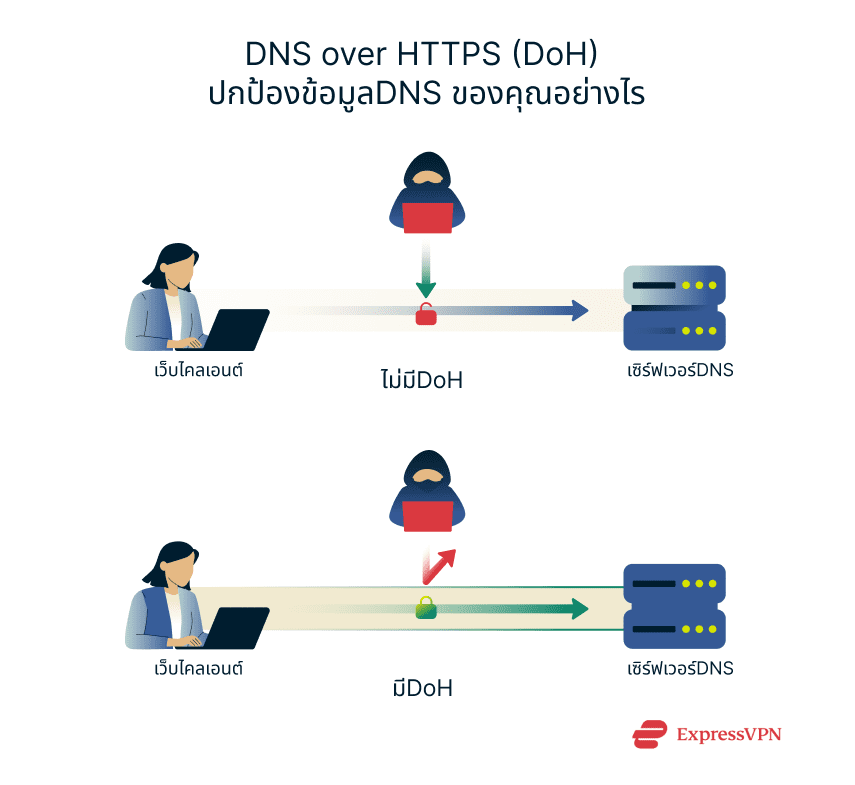
นี่คือจุดที่ DNS over HTTPS (DoH) จะเข้ามาช่วยอุดช่องโหว่ด้านความปลอดภัยดังกล่าว ตอนนี้ทราฟฟิค DNS ก็จะถูกเข้ารหัสในขณะเดินทาง ทำให้ผู้ที่ดักจับข้อมูลไม่สามารถอ่านข้อมูลนี้ได้ เนื่องจากมันไม่สามารถถูกอ่านได้ ผู้คุกคามจึงไม่สามารถคัดลอกและไม่สามารถปลอมแปลงข้อมูลได้ ทำให้ไม่สามารถฝังโค้ดที่มุ่งร้ายหรือทำการเปลี่ยนเส้นทางทราฟฟิค DNS ได้
DNSSEC
ช่วยป้องกัน : การโจมตีแบบ DNS redirection, hijacking, spoofing และ man-in-the-middle
Domain Name System Security Extension (DNSSEC) จะช่วยให้มั่นใจได้ว่า DNS record ทั้งหมดจะต้องมีลายเซ็นที่ไม่เหมือนกันซึ่งจะใช้ยืนยันความถูกต้องก่อนจะเริ่มทำงานบนคอมพิวเตอร์ของคุณ หรือก็คือ DNSSEC จะฝังคีย์พิเศษเข้าไปใน name server (มักจะเป็นในส่วนของ authoritative name server) ซึ่งเบราว์เซอร์ของคุณสามารถยืนยันได้ก่อนที่จะรับ DNS record ที่ถูกคืนค่ากลับมา
เมื่อยืนยันความถูกต้องของคีย์แล้ว เว็บเบราว์เซอร์ของคุณก็สามารถส่งคุณไปยังเว็บไซต์ที่คุณต้องการเข้าถึงได้อย่างมั่นใจ ถ้ายืนยันไม่ได้ การเชื่อมต่อนั้นก็จะถูกบล็อกเนื่องจากเว็บไคลเอนต์ของคุณจะทราบว่าคีย์ดิจิทัลถูกดัดแปลงหรือไม่มีคีย์นั้นอยู่แล้ว
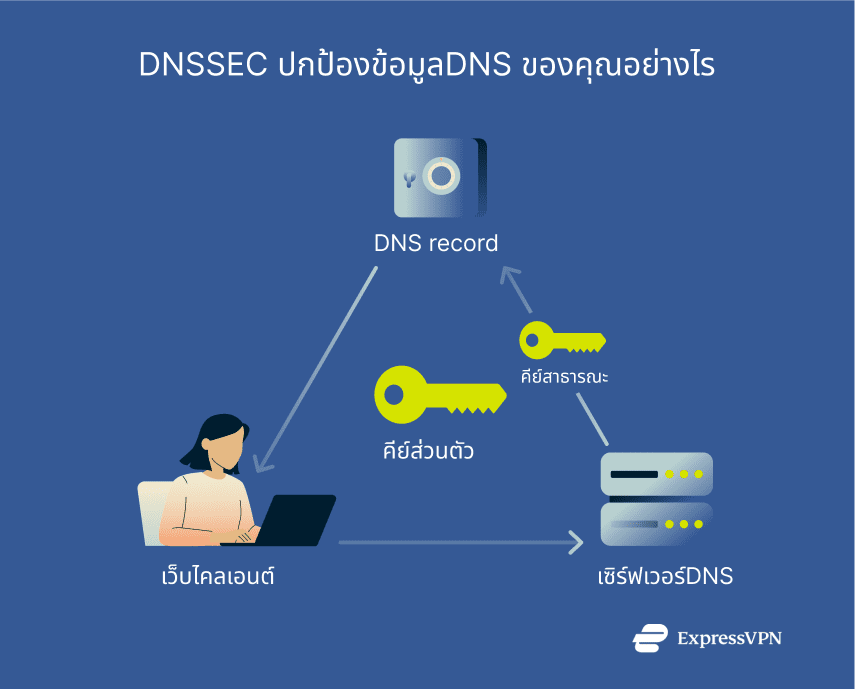
คีย์ที่เกี่ยวข้องกับ DNS record จะมาเป็นคู่เสมอ : คีย์สาธารณะและคีย์ส่วนตัว คีย์ส่วนตัวจะไม่ถูกแบ่งปันและจะอยู่ใน DNS zone ซึ่งเป็นที่ที่ record ถูกเก็บเอาไว้เท่านั้น คีย์สาธารณะจะถูกสร้างขึ้นมาพร้อมกับคีย์ส่วนตัวที่เป็นคู่ของมัน และเป็นคีย์ที่สามารถถูก DNS recursive server ร้องขอเพื่อใช้ตรวจสอบ DNS record ได้
การทำงานของ DNSSEC เป็นกลไกสำคัญในการช่วยลด การโจมตีที่อาศัยความไว้วางใจอย่าง DNS hijacking และ spoofing ลายเซ็นดิจิทัลช่วยทำให้ recursive server ไม่ต้องยอมรับทุกคำตอบจาก authoritative server โดยจะมีการตรวจสอบด้วยคีย์สาธารณะที่เกี่ยวข้องก่อน
ปัญหาทั่วไปของ DNS และวิธีแก้ไข
เซิร์ฟเวอร์ DNS ถูกออกแบบมาเพื่อให้ทำงานได้โดยแทบจะไม่มีข้อผิดพลาดเลย คุณสามารถใช้งานได้นานเป็นปี ๆ โดยอาจจะจำไม่ได้เลยด้วยซ้ำว่ามีสิ่งนี้อยู่ เพราะว่ามันทำงานได้ดีมากในพื้นหลังโดยไม่ต้องมีอินพุตจากผู้ใช้งาน
ถึงจะเป็นเช่นนั้น แต่มันก็ยังมีปัญหาที่พบเห็นได้ทั่วไปอยู่ :
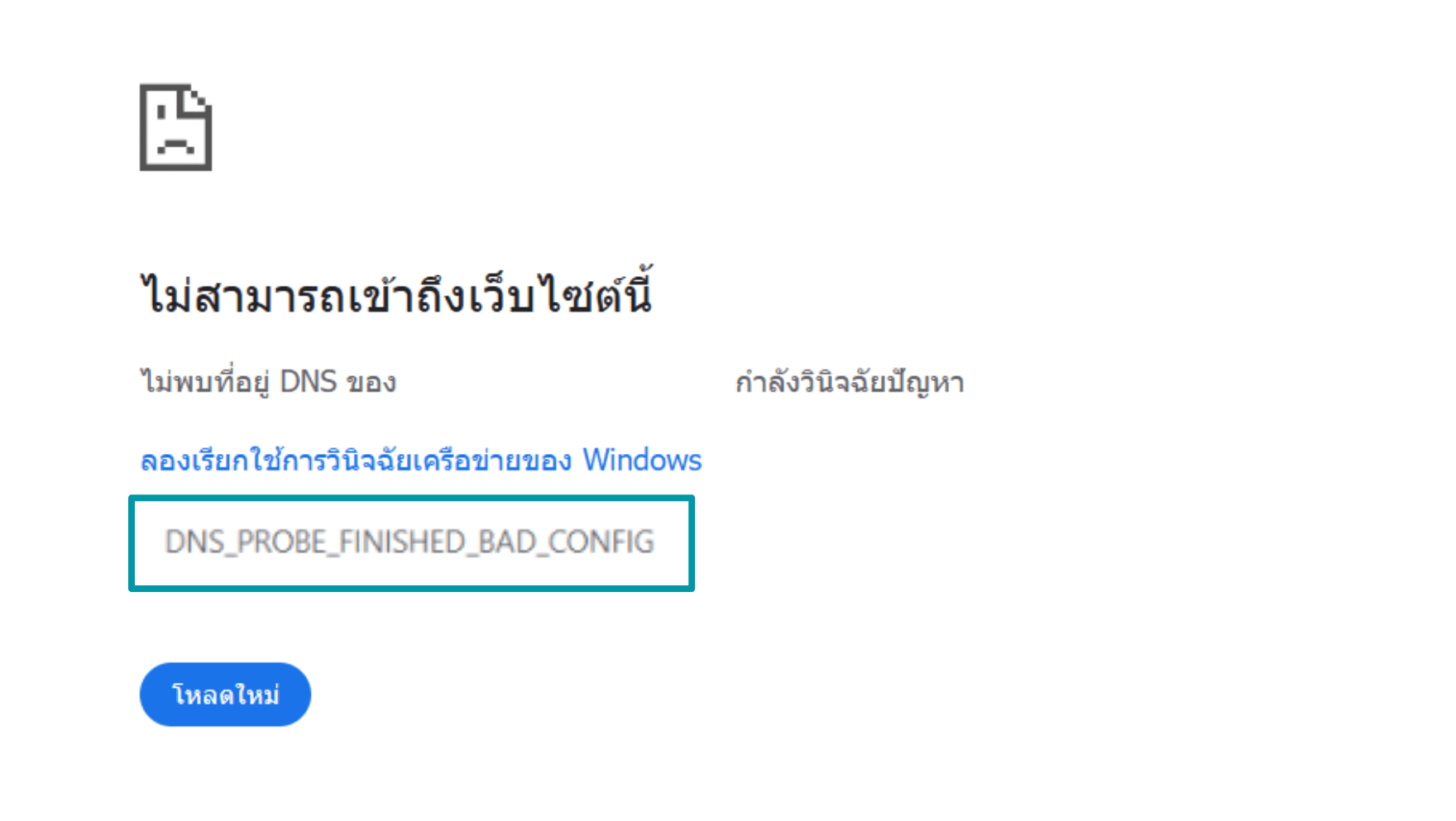
- การแปลง DNS ล้มเหลว : สิ่งนี้จะเกิดขึ้นเมื่อเซิร์ฟเวอร์ DNS ไม่สามารถแปลงคำร้องของคุณได้ ในการจะแก้ไขเรื่องนี้ ขั้นแรกให้ตรวจสอบการเชื่อมต่อของคุณก่อน ถ้านั่นไม่ใช่ปัญหา คุณจะต้องรอให้แอดมินของเว็บไซต์หรือผู้ให้บริการจดทะเบียนโดเมนแก้ไขปัญหาทางฝั่งพวกเขาก่อน
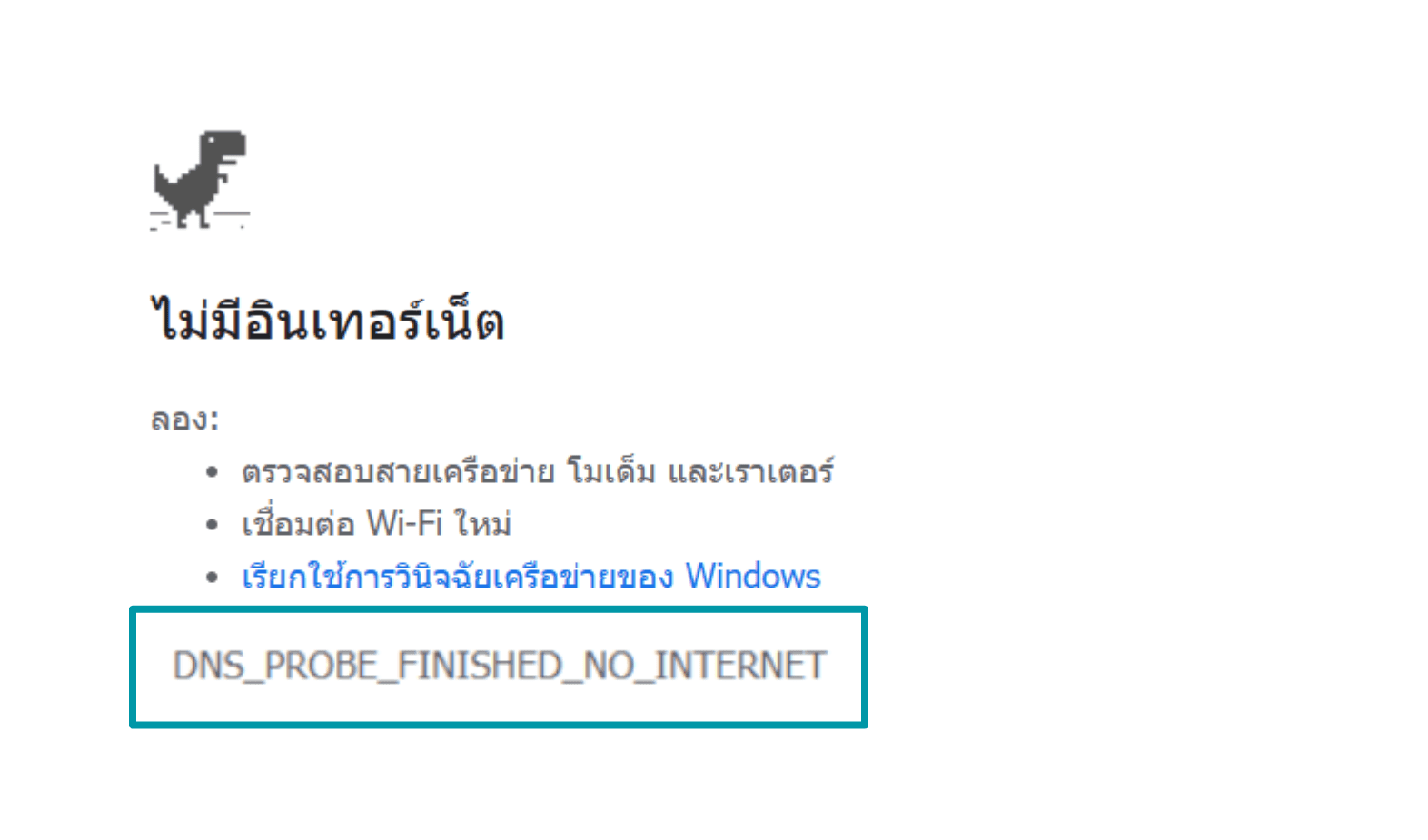
- ปัญหาจาก DNS cache : เซิร์ฟเวอร์ DNS ของคุณอาจจะเปิดหน้าเว็บเวอร์ชันที่ล้าสมัยให้คุณเรื่อย ๆ ทั้งที่มีหน้าเว็บใหม่แล้ว คุณสามารถแก้ปัญหานี้ได้ด้วยการล้าง cache จากการตั้งค่าของเบราว์เซอร์ รีสตาร์ทเบราว์เซอร์ หรือรีบูตอุปกรณ์ของคุณ
- ข้อผิดพลาด DNS NXDOMAIN : ข้อผิดพลาด NXDOMAIN จะบอกคุณว่าเว็บไซต์ที่คุณพยายามเข้าชมนั้นไม่มีตัวตนอยู่ ยกตัวอย่างเช่น พวกเราสะกด "ExpressVPN" ผิดเป็น "ExpressVeePN" เพื่อให้ข้อผิดพลาดนี้เกิดขึ้น Recursive server พยายามค้นหา DNS record สำหรับโดเมนดังกล่าวแต่ก็ค้นไม่เจอ เนื่องจากมันยังไม่ถูกกำหนดค่าขึ้นมา ข้อผิดพลาดเหล่านี้อาจประกฏโดยจะขึ้นกับระบบปฏิบัติการและเวอร์ชันของ Chrome ที่คุณใช้ DNS_PROBE_FINISHED_NXDOMAIN หรือ ERR_NAME_NOT_RESOLVED ทั้งคู่ต่างก็สื่อถึงความล้มเหลวในการทำ DNS lookup
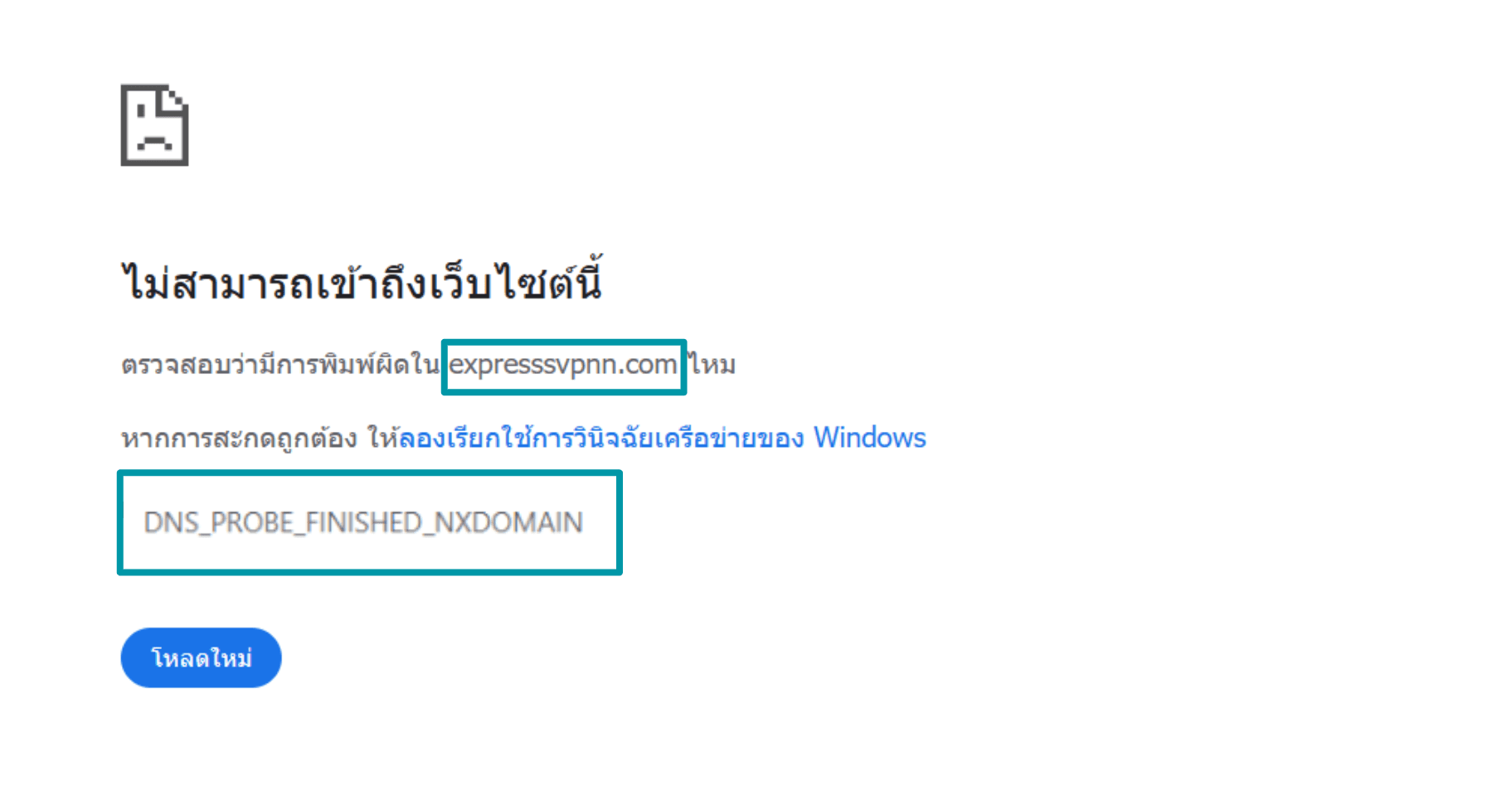
ถ้าปัญหา DNS ยังคงแก้ไม่หายหลังจากที่เชื่อมต่อไปยังอินเทอร์เน็ตใหม่อีกครั้งและรีบูตอุปกรณ์ของคุณแล้ว ให้ลองรีสตาร์ทเราเตอร์ของคุณดู ถ้านั่นก็ยังไม่ได้ผล จะดีที่สุดถ้าคุณติดต่อ ISP ของคุณเนื่องจากนี่อาจเป็นปัญหาการกำหนดค่าทางฝั่งพวกเขาก็ได้
"เซิร์ฟเวอร์ DNS ไม่ตอบสนอง" หมายความว่าอะไร?
คุณจะเจอข้อผิดพลาด "เซิร์ฟเวอร์ DNS ไม่ตอบสนอง" เมื่อหน้าเว็บที่คุณพยายามจะเข้าถึงนั้นใช้งานไม่ได้ซึ่งอาจเป็นเพราะการปิดปรับปรุงหรือการโจมตีต่าง ๆ เช่น การโจมตีโดยปฏิเสธการให้บริการแบบกระจาย (DDoS)
นอกจากนั้นคุณอาจจะเจอข้อผิดพลาดนี้เมื่อ :
- คุณไม่ได้เชื่อมต่ออินเทอร์เน็ต
- recursive server ของคุณไม่ทำงาน
- cache ในเบราว์เซอร์ของคุณต้องรีเฟรช
ถ้าคุณไม่ได้เปลี่ยนการตั้งค่าเครือข่ายของเบราว์เซอร์หรืออุปกรณ์ใด ๆ และคุณก็เชื่อมต่อกับอินเทอร์เน็ตที่ใช้งานได้แล้ว การรีบูตก็มักจะแก้ปัญหานี้ได้
วิธีเปลี่ยนการตั้งค่า DNS บนอุปกรณ์ต่าง ๆ
คุณสามารถเปลี่ยนการตั้งค่า DNS บนสมาร์ทโฟน iOS และ Android รวมถึงคอมพิวเตอร์ (Mac และ Windows) ได้โดยมีเหตุผลให้ทำอยู่หลายประการ :
- เพื่อเพิ่มตัวสำรองในกรณีที่เซิร์ฟเวอร์ DNS หลักไม่ทำงาน
- เพื่อกรองเนื้อหาและ บังคับให้ระบบควบคุมโดยผู้ปกครองบนเครือข่ายของคุณ
- เพื่อเปลี่ยนไปใช้เครือข่าย DNS ภายในหรือเครือข่ายที่คุณเป็นเจ้าของเอง
- เพื่อเพิ่มความเป็นส่วนตัวและความปลอดภัย
ถ้าคุณทำการเปลี่ยนแปลงเพื่อความเป็นส่วนตัวและความปลอดภัยบนอินเทอร์เน็ต พวกเราอยากแนะนำไม่ให้คุณไปยุ่งเกี่ยวกับขั้นตอนที่ต้องอาศัยความรู้เทคนิคขั้นสูง เราอยากแนะนำให้เชื่อมต่อกับ เซิร์ฟเวอร์ VPN จากผู้ให้บริการที่มีเซิร์ฟเวอร์ DNS ส่วนตัวแทน อย่างเช่น ExpressVPN แทน
เปลี่ยนการตั้งค่า DNS ของคุณบน Windows
หมายเหตุ : พวกเราใช้ Windows 11 เป็นตัวอย่าง เวอร์ชันอื่น ๆ อาจจะมีขั้นตอนที่แตกต่างออกไปเล็กน้อย
- เชื่อมต่อไปยังเครือข่ายที่คุณต้องการเปลี่ยนการตั้งค่า DNS คุณสามารถเชื่อมต่อผ่านอีเทอร์เน็ตหรือ Wi-Fi ก็ได้
- ไปที่ แผงควบคุม ของ Windows
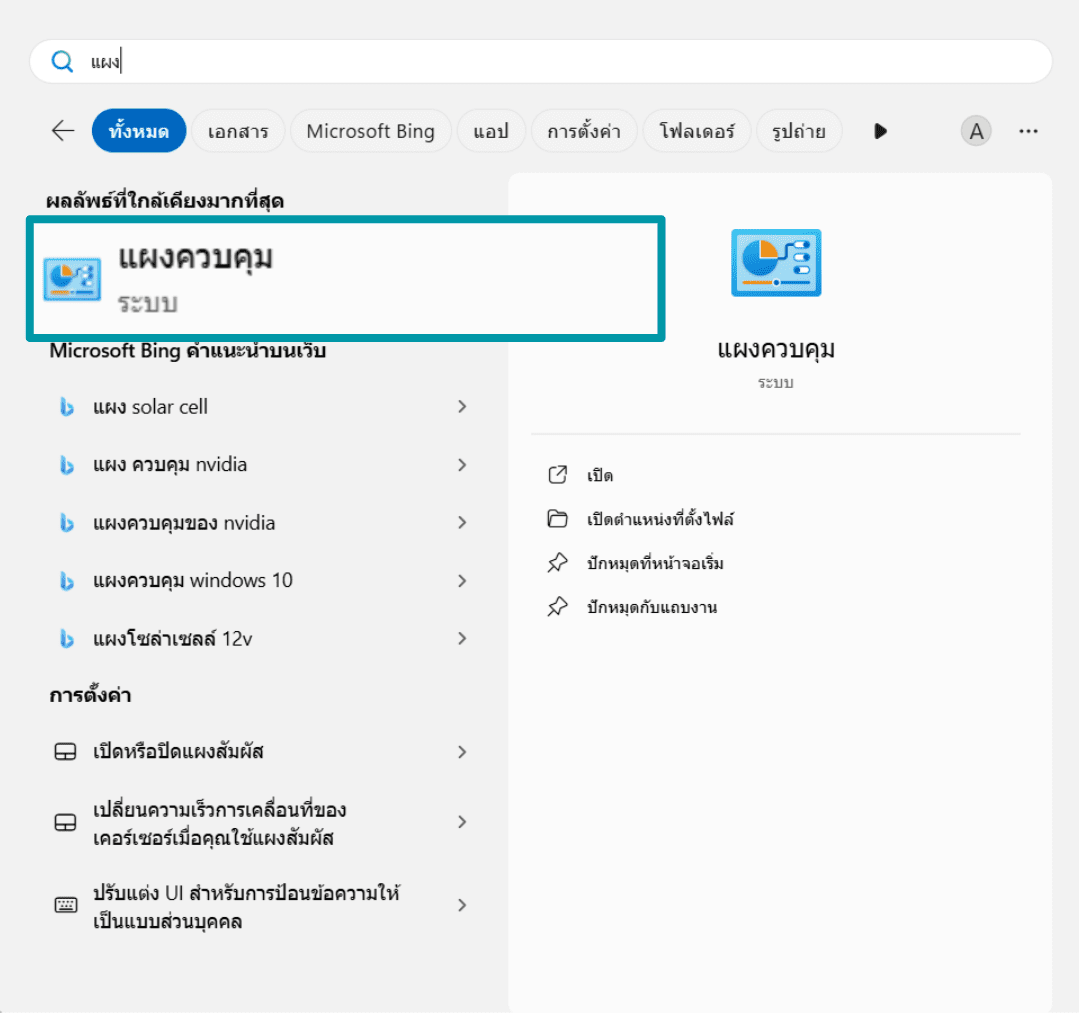
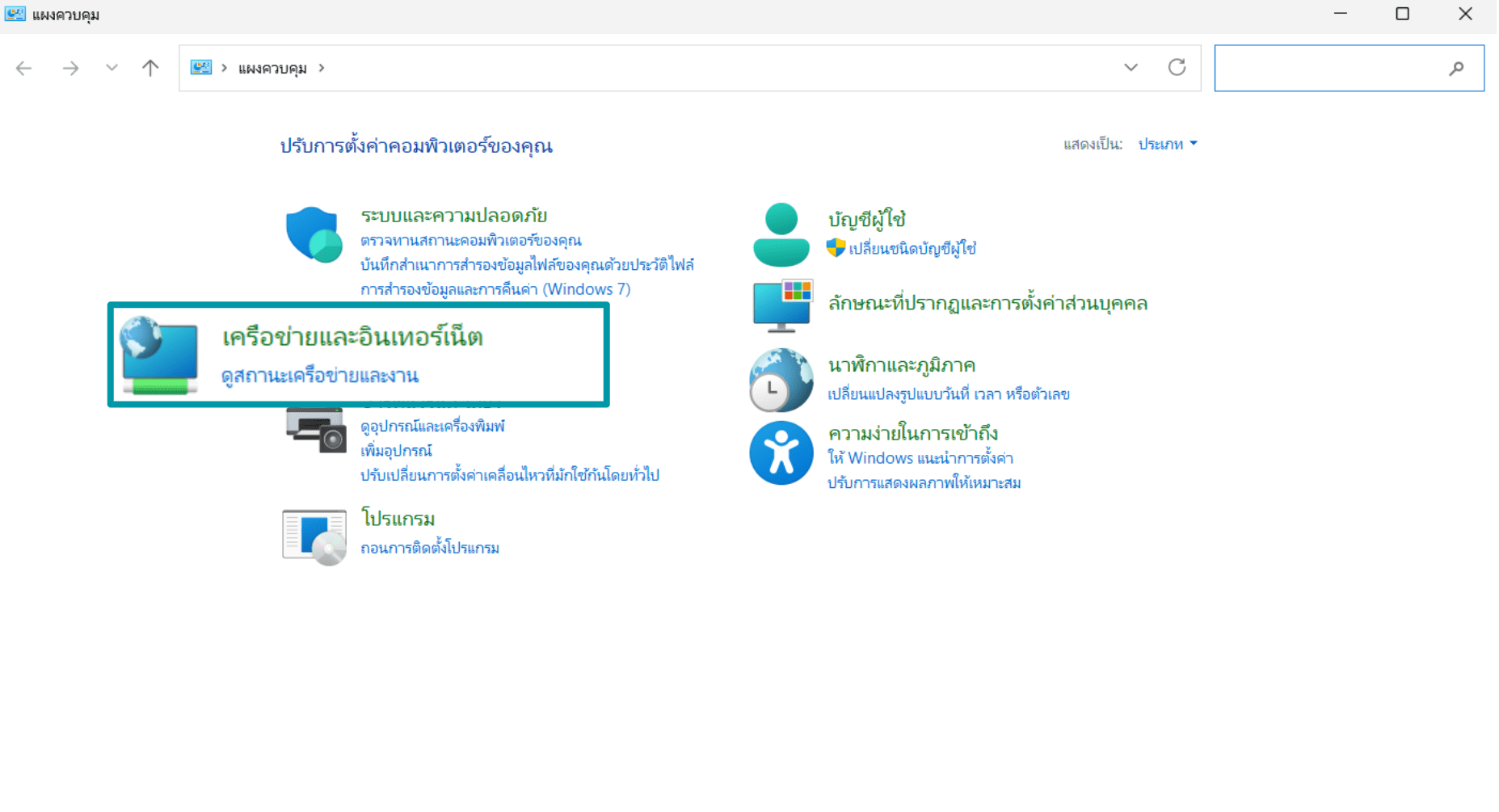
- คลิกที่ เครือข่ายและอินเทอร์เน็ต
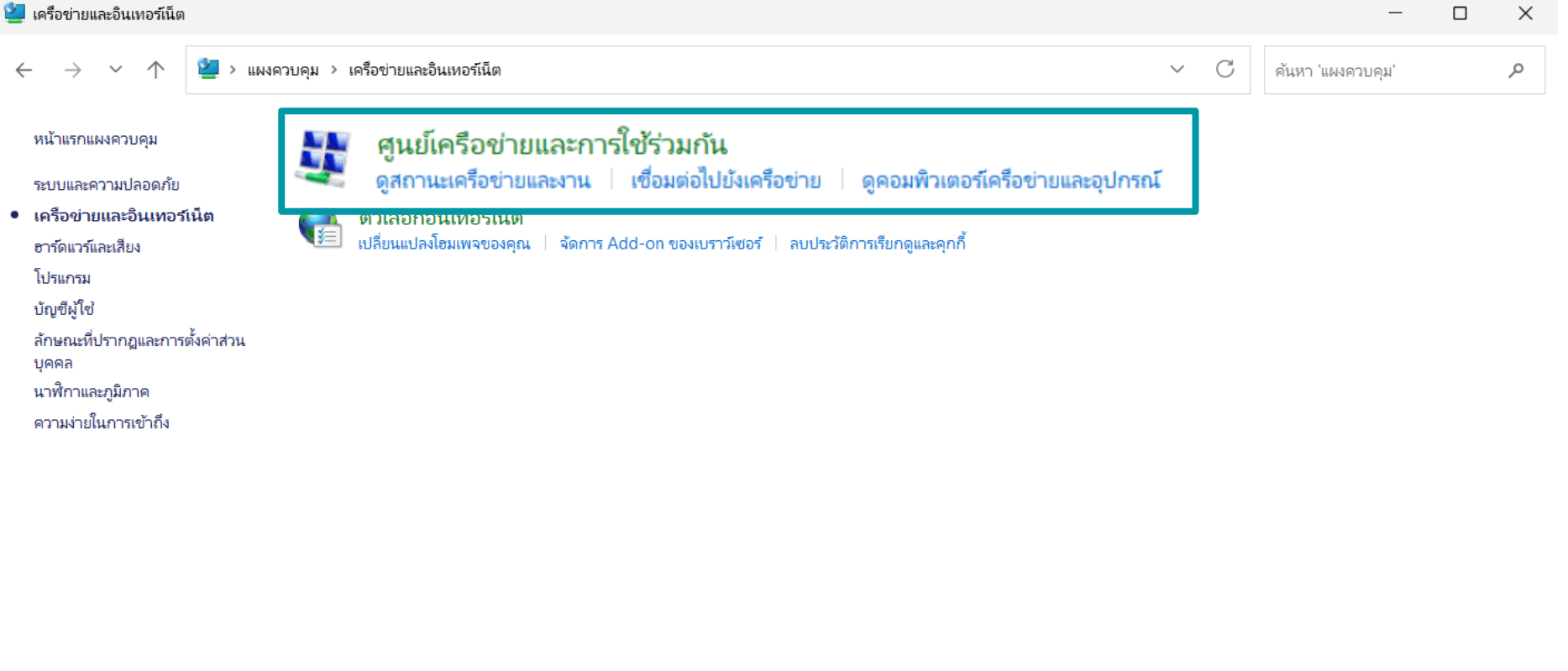
- คลิกที่ ศูนย์เครือข่ายและการใช้ร่วมกัน
- คลิกที่ เปลี่ยนแปลงการตั้งค่าอะแดปเตอร์

- คลิกขวาที่การเชื่อมต่อ จากนั้นคลิกที่ คุณสมบัติ
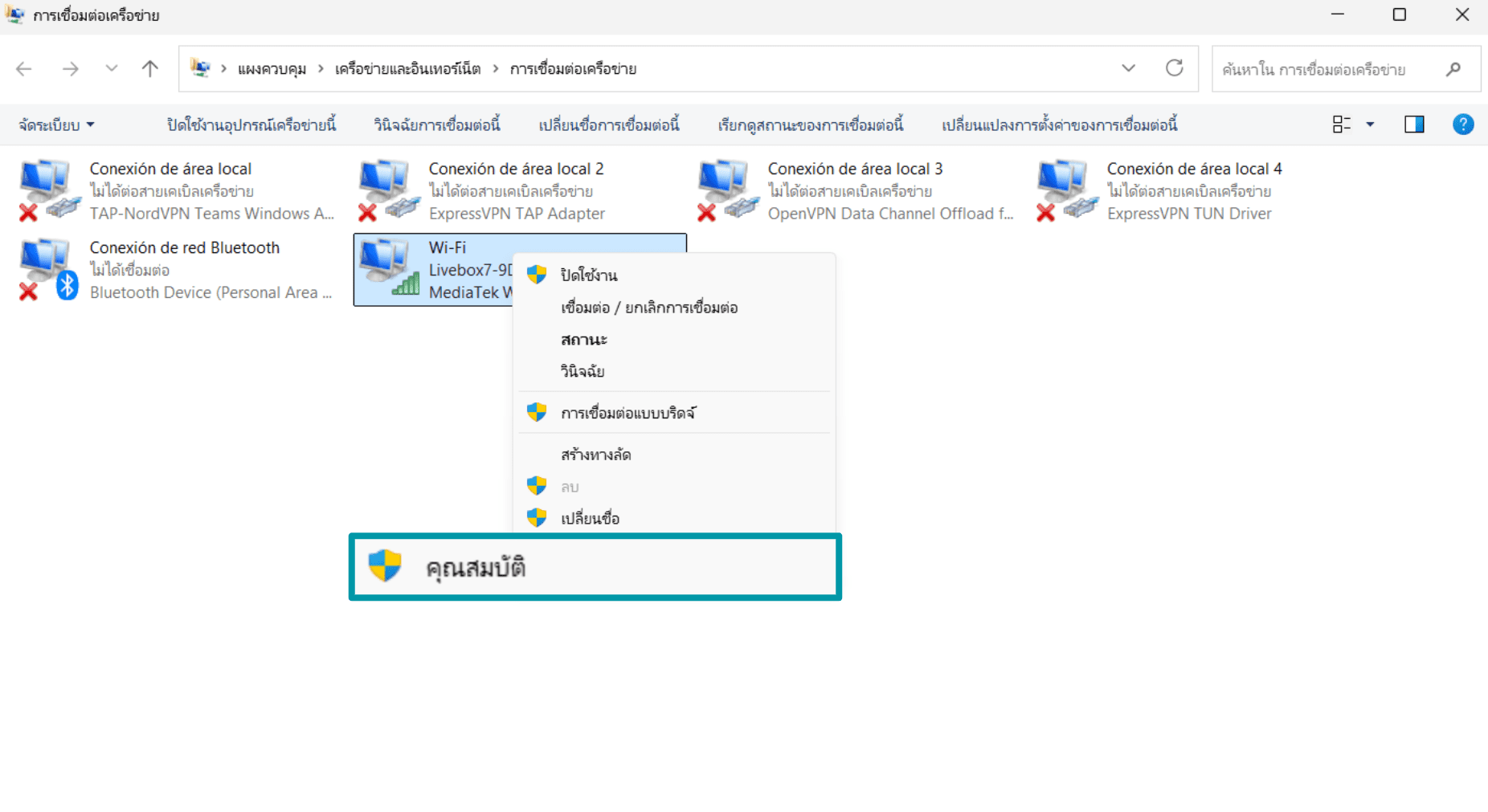
- คุณอาจจะถูกขอให้กรอกรหัสผ่านแอดมิน กรอกรหัสผ่าน
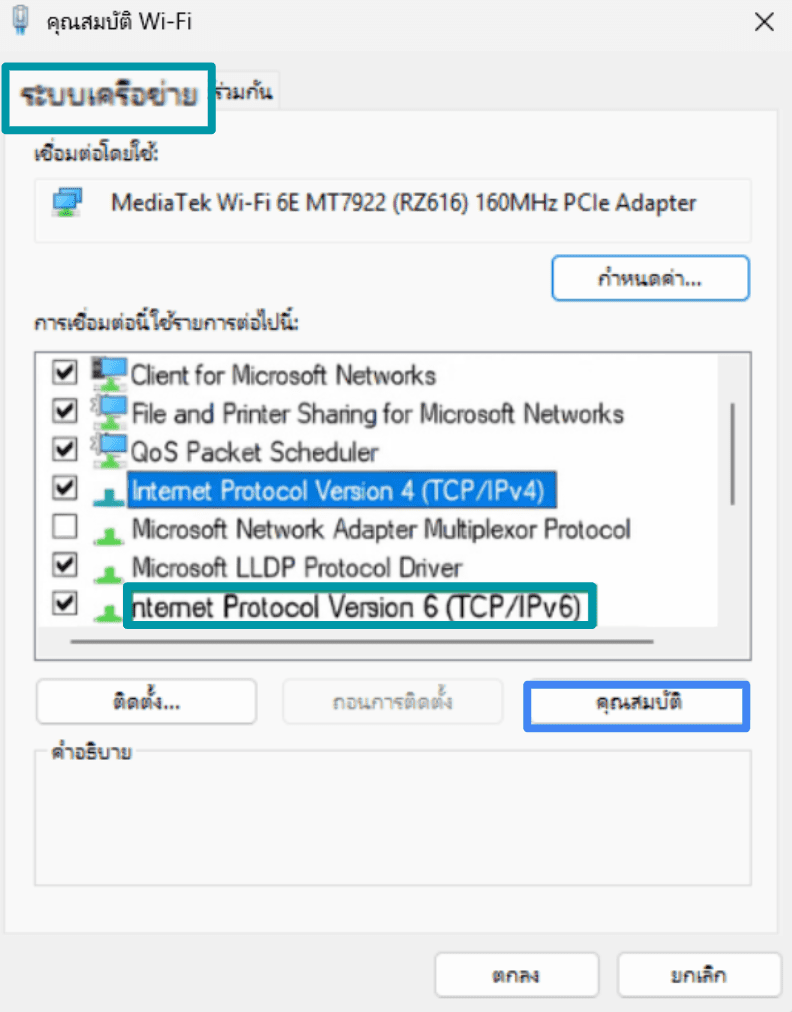
- เลือก ระบบเครือข่าย จากแท็บ ภายใต้ การเชื่อมต่อนี้ใช้รายการต่อไปนี้ ให้เลือกระหว่าง Internet Protocol Version 4 (TCP/IPv4) และ Internet Protocol Version 6 (TCP/IPv6) สุดท้ายให้คลิกที่ คุณสมบัติ
- คลิกที่ ใช้ที่อยู่ DNS เซิร์ฟเวอร์ต่อไปนี้
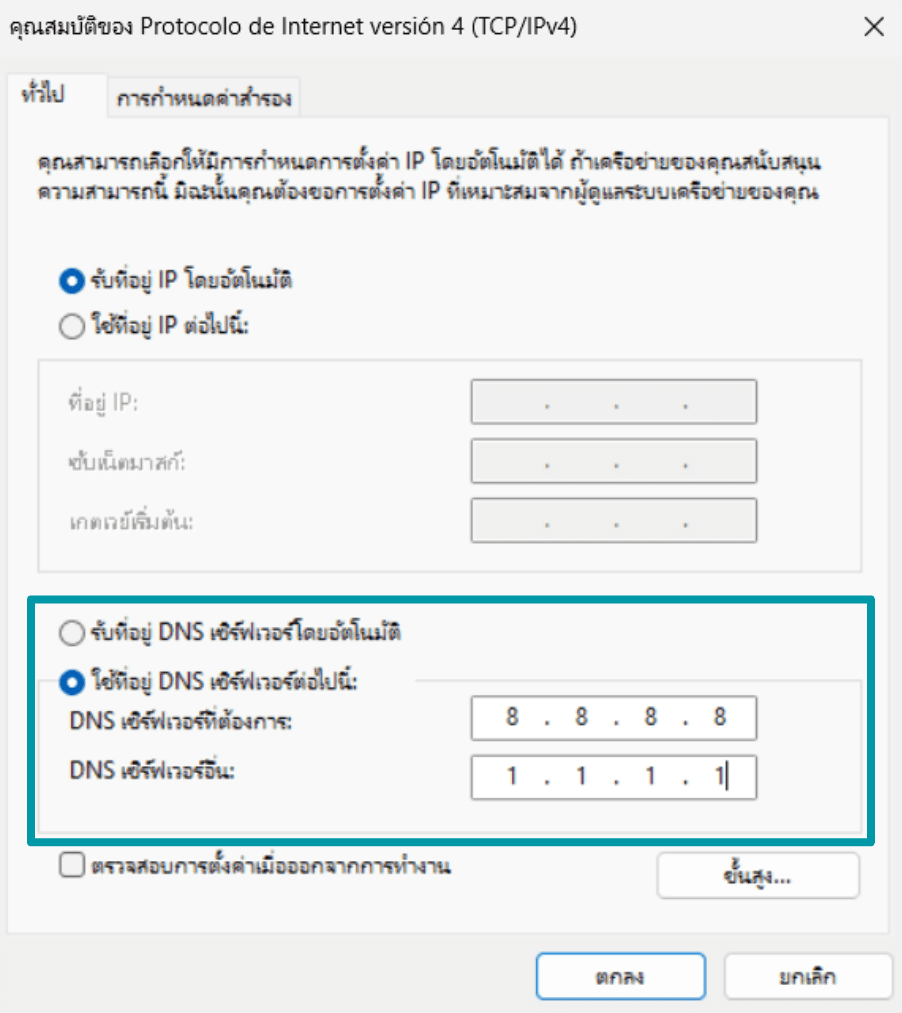
- กรอก DNS เซิร์ฟเวอร์ที่ต้องการ และ DNS เซิร์ฟเวอร์อื่น
- คลิกที่ ตกลง
อย่าลืมว่าคุณควรจะทดสอบในทันทีว่าการเชื่อมต่อใช้งานได้หรือไม่ ถ้ามีปัญหา คุณจะได้แก้ไขได้ในทันที และรักษาการเชื่อมต่อไปยังอินเทอร์เน็ตได้
เปลี่ยนการตั้งค่า DNS ของคุณบน Mac
หมายเหตุ : พวกเราใช้ macOS 26.1 เป็นตัวอย่าง เวอร์ชันอื่น ๆ อาจจะมีขั้นตอนที่แตกต่างออกไปเล็กน้อย
- ไปที่ การตั้งค่าระบบ ของ Mac
- คลิกที่ เครือข่าย
- คลิกที่การเชื่อมต่อที่คุณต้องการเปลี่ยนการตั้งค่า DNS จะเป็นเครือข่าย Wi-Fi หรืออีเทอร์เน็ตก็ได้
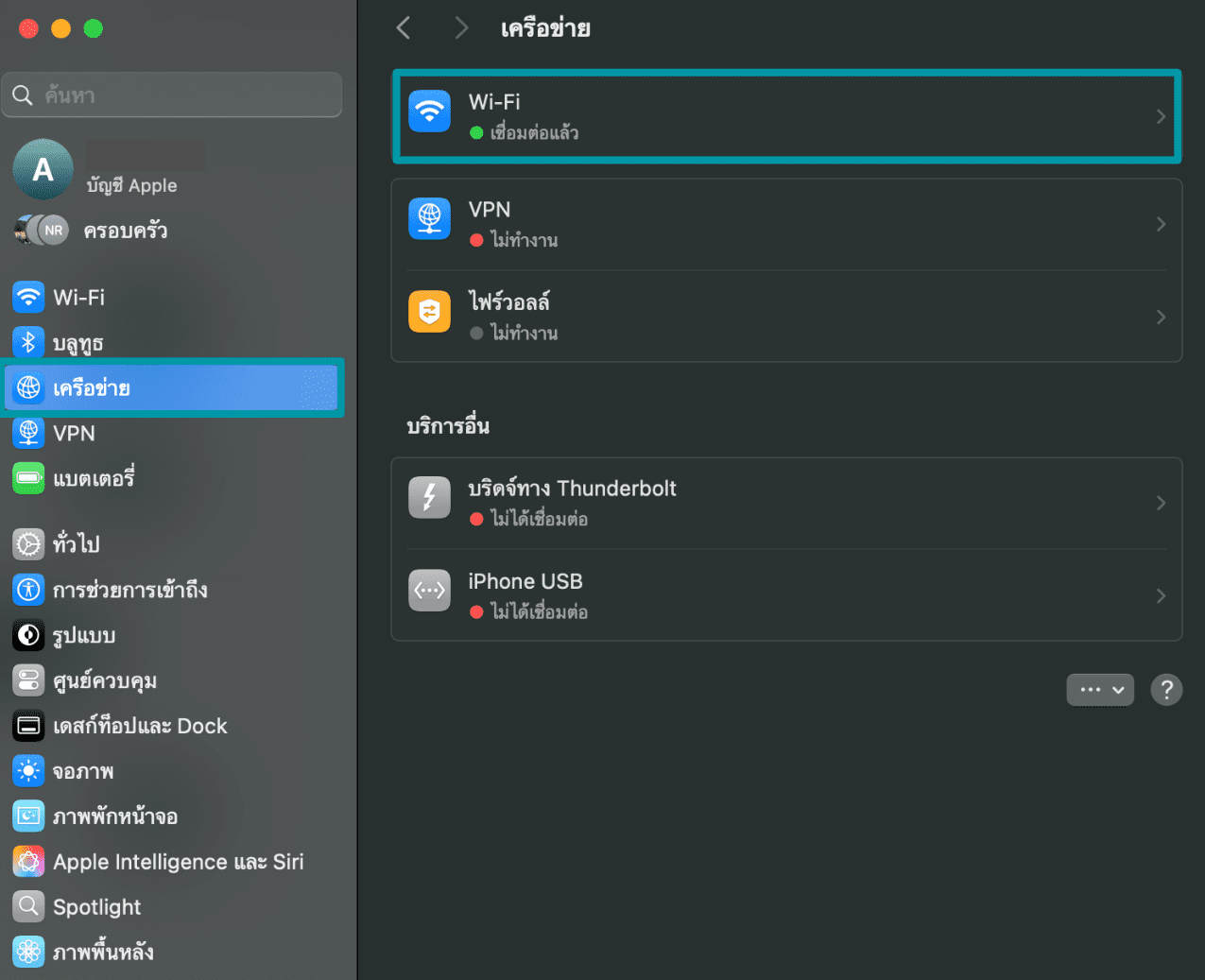
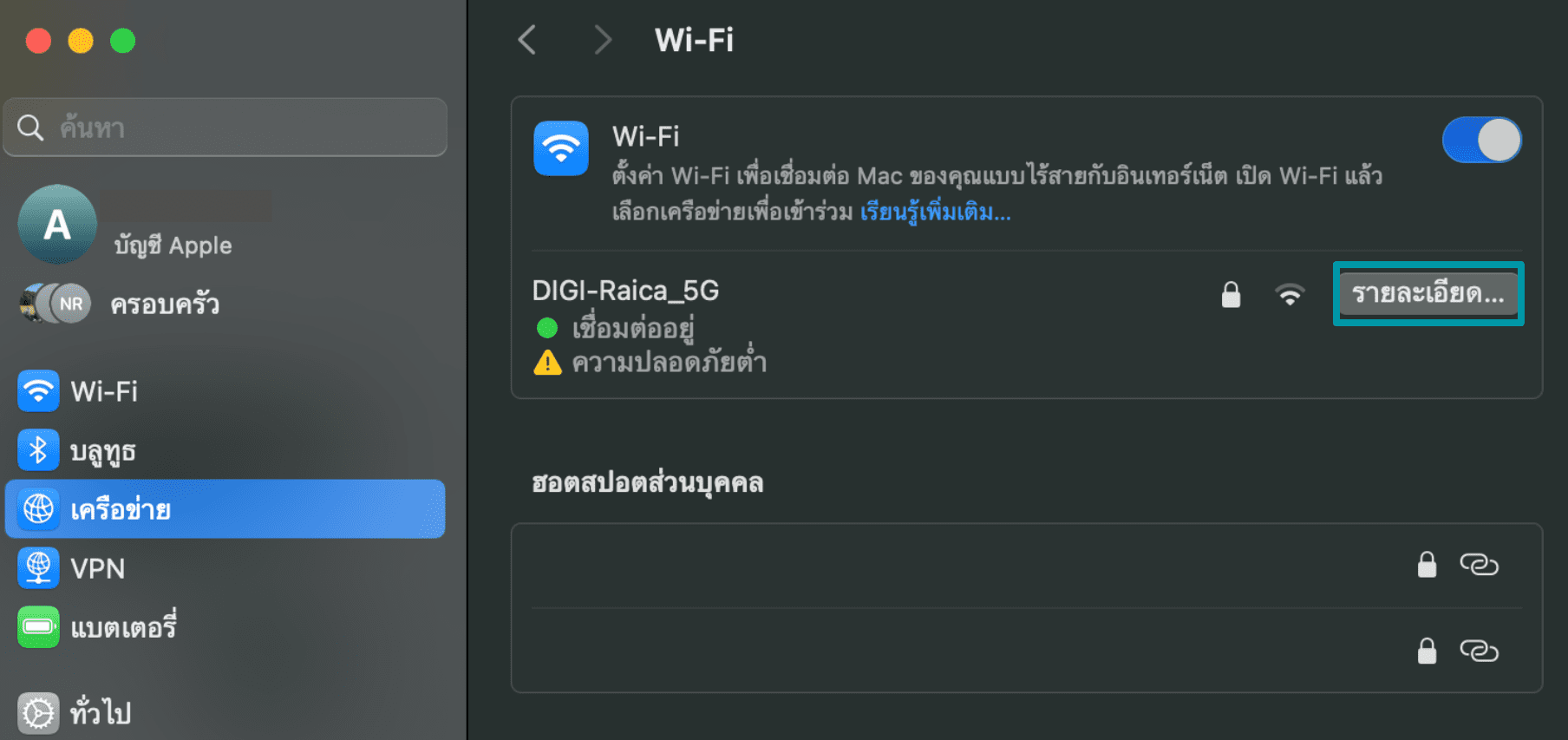
- คลิกที่ รายละเอียด… บนเครือข่ายที่เชื่อมต่อ
- คลิกที่ DNS
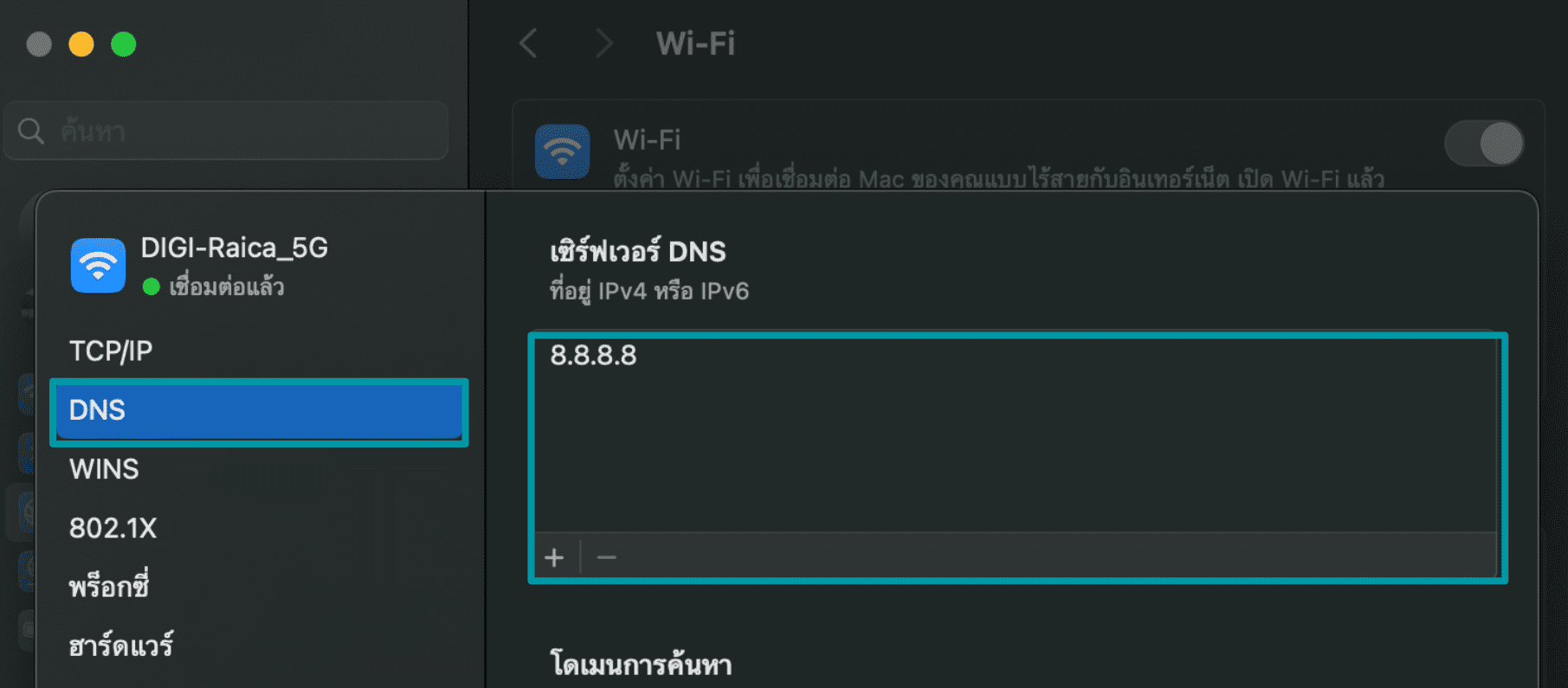
- คัดลอกที่อยู่เซิร์ฟเวอร์ DNS และเก็บไว้ในที่ที่ปลอดภัย นี่เป็นสิ่งจำเป็นสำหรับการแก้ปัญหา
- คลิกที่ไอคอน + เพื่อแทนที่ที่อยู่ DNS ที่มีอยู่
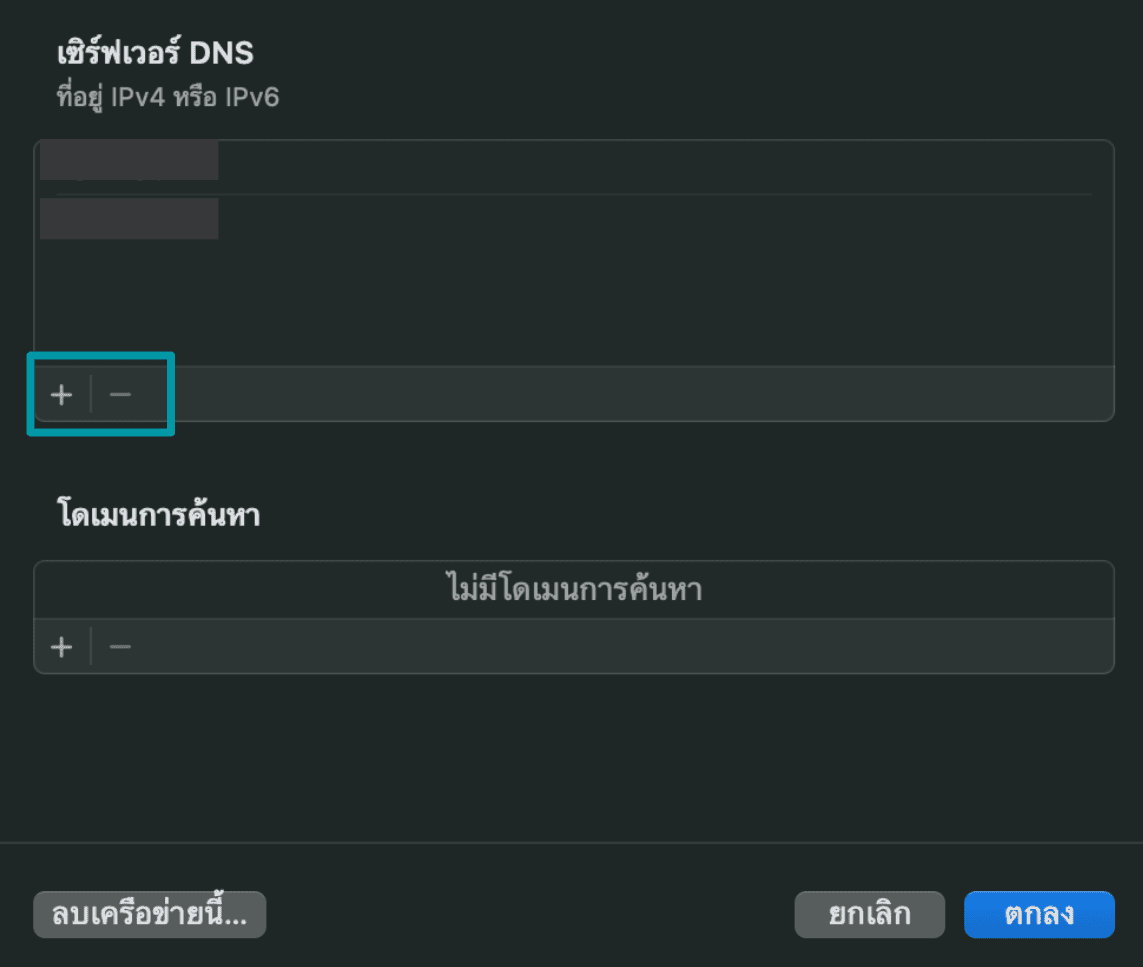
- เพิ่มที่อยู่ IPv4 หรือ IPv6 ใหม่
- คลิกที่ ตกลง
คุณสามารถทดสอบว่าการตั้งค่าใหม่ของคุณใช้งานได้หรือไม่ด้วยการออกจากเบราว์เซอร์แล้วเปิดใหม่ และก็เปิดหน้าเว็บ ด้วยการทำเช่นนี้ คุณจะมั่นใจได้ว่าเบราว์เซอร์ไม่ได้เอาหน้าที่ถูก cache ไว้มาเปิดให้คุณ แต่จะมาจากการแปลงที่อยู่ด้วยเซิร์ฟเวอร์ DNS ใหม่
เปลี่ยนการตั้งค่า DNS ของคุณบน iOS (iPhone และ iPad)
หมายเหตุ : พวกเราใช้ iOS 26.0.1 เป็นตัวอย่าง เวอร์ชันอื่น ๆ อาจจะมีขั้นตอนที่แตกต่างออกไปเล็กน้อย
- เชื่อมต่อไปยังเครือข่าย Wi-Fi ที่คุณต้องการปรับแต่งการตั้งค่า DNS และไปที่ การตั้งค่า ของอุปกรณ์ iOS ของคุณ แตะที่ Wi-Fi
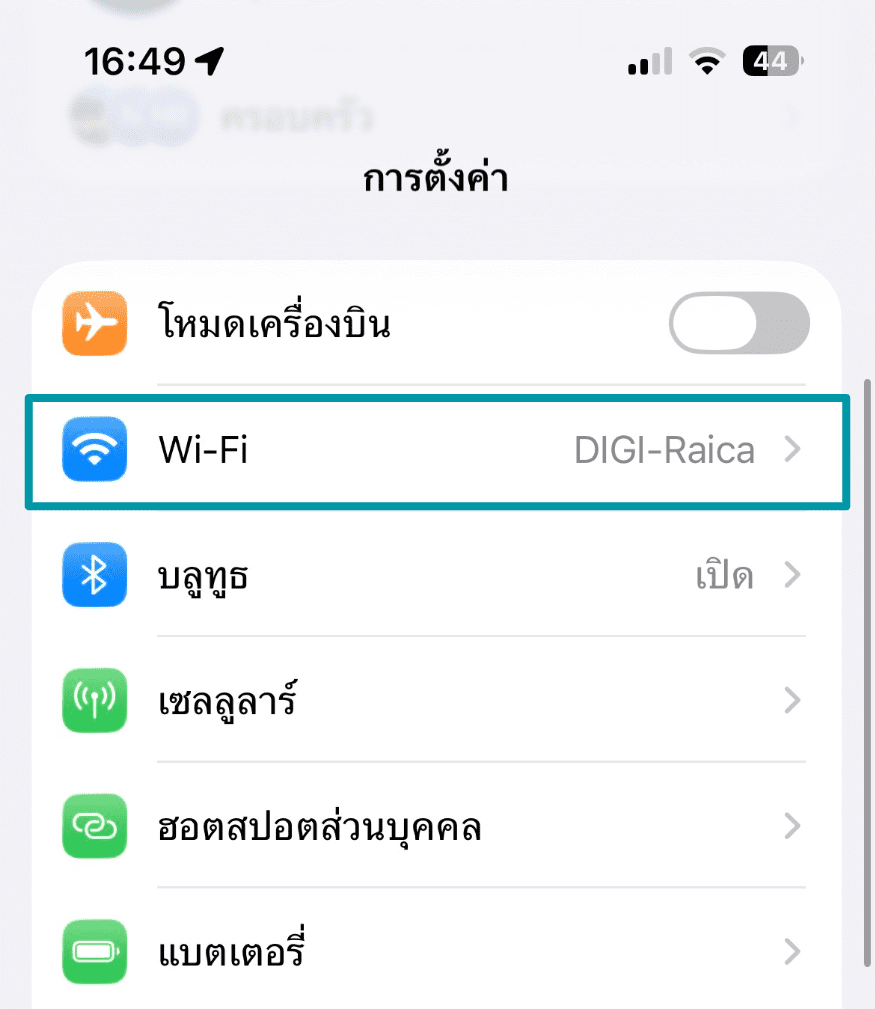
- แตะที่ไอคอน ข้อมูล ด้านข้างชื่อการเชื่อมต่อ Wi-Fi

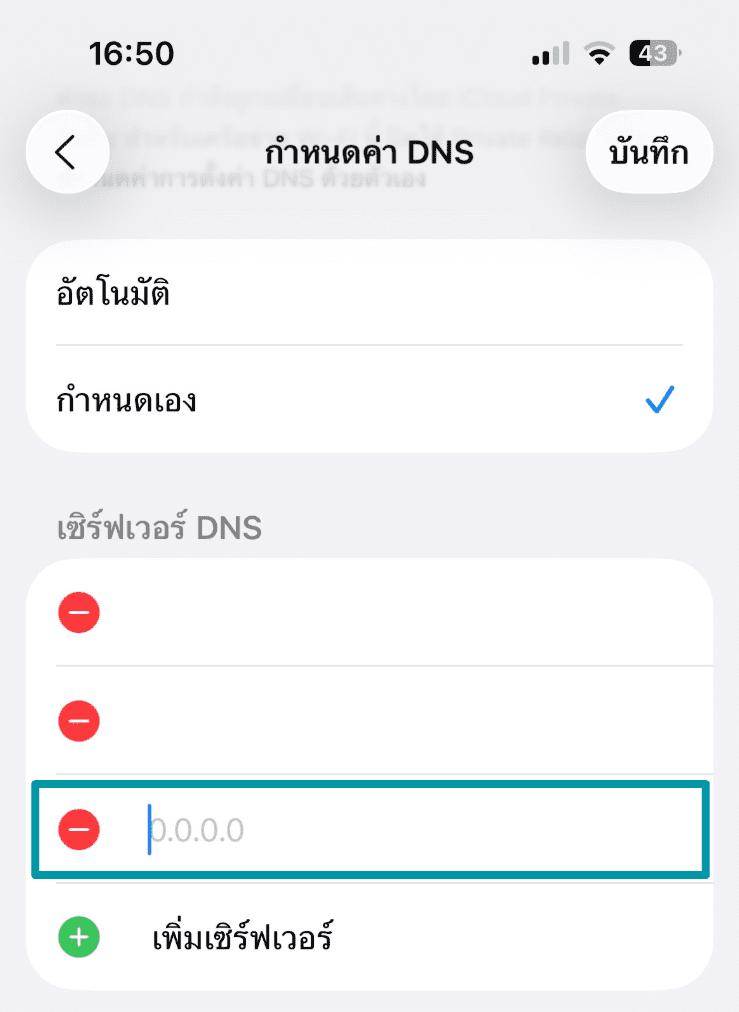
- เลื่อนไปแตะที่ กำหนดค่า DNS
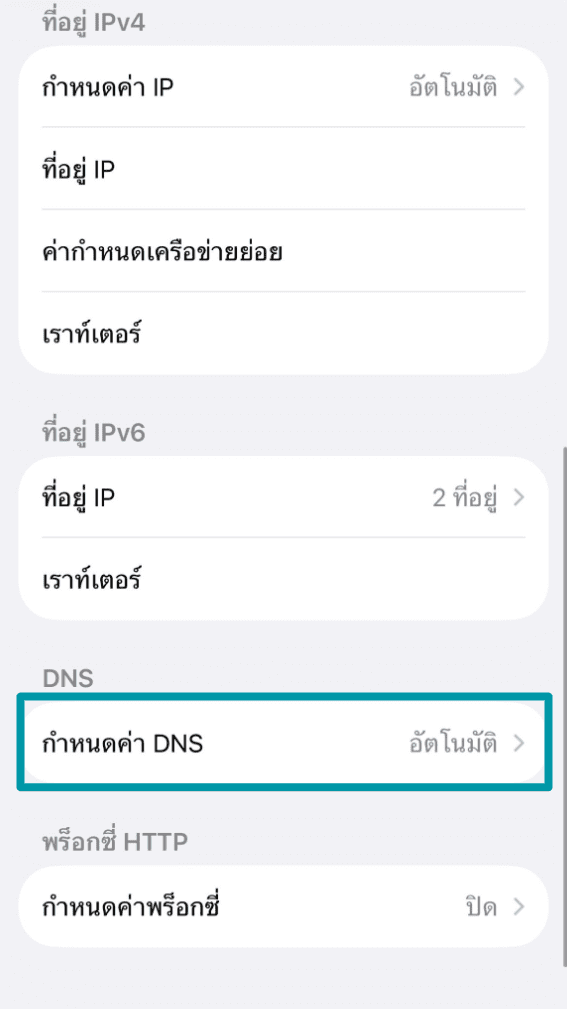
- เปลี่ยนการตั้งค่าจาก อัตโนมัติ เป็น กำหนดเอง
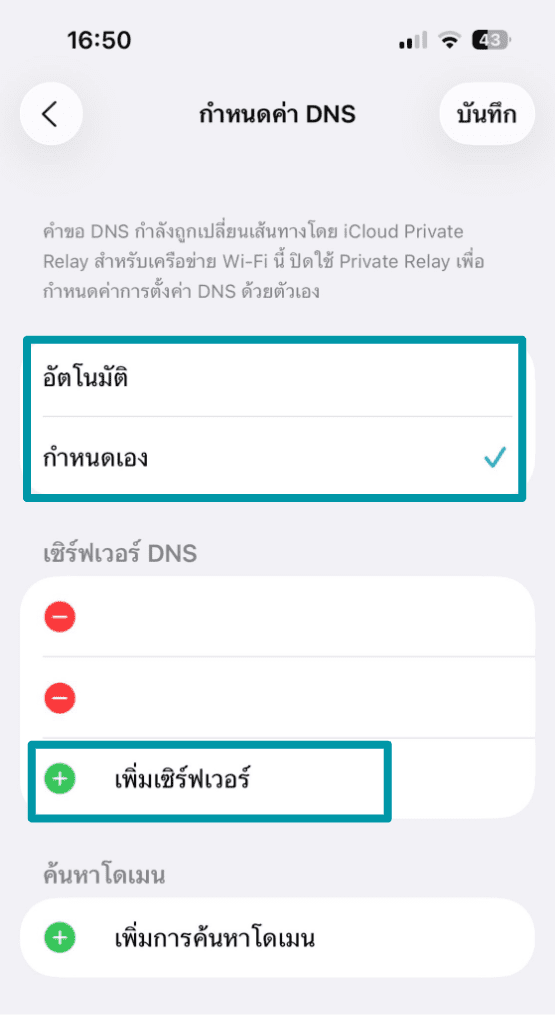
- คลิกที่ เพิ่มเซิร์ฟเวอร์ และกรอกที่อยู่ IPv4 หรือ IPv6 ที่คุณต้องการ
เปลี่ยนการตั้งค่า DNS ของคุณบน Android
หมายเหตุ : พวกเราใช้ Xiaomi 15 Ultra ที่ใช้ Android 15 เป็นตัวอย่าง อุปกรณ์หรือซอฟต์แวร์เวอร์ชันอื่น ๆ อาจจะมีขั้นตอนที่แตกต่างออกไปเล็กน้อย
- ไปที่การตั้งค่าของอุปกรณ์ Android และแตะที่ ตัวเลือกการเชื่อมต่อเพิ่มเติม
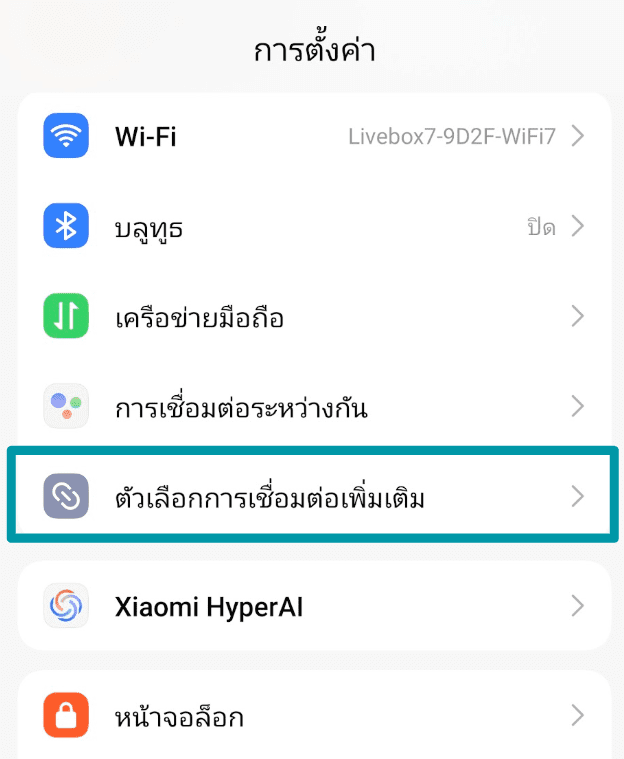
- แตะที่ DNS ส่วนตัว

- ไปที่ ชื่อโฮสต์ของผู้ให้บริการ DNS ส่วนตัว และกรอกชื่อโฮสต์ของผู้ให้บริการ DNS
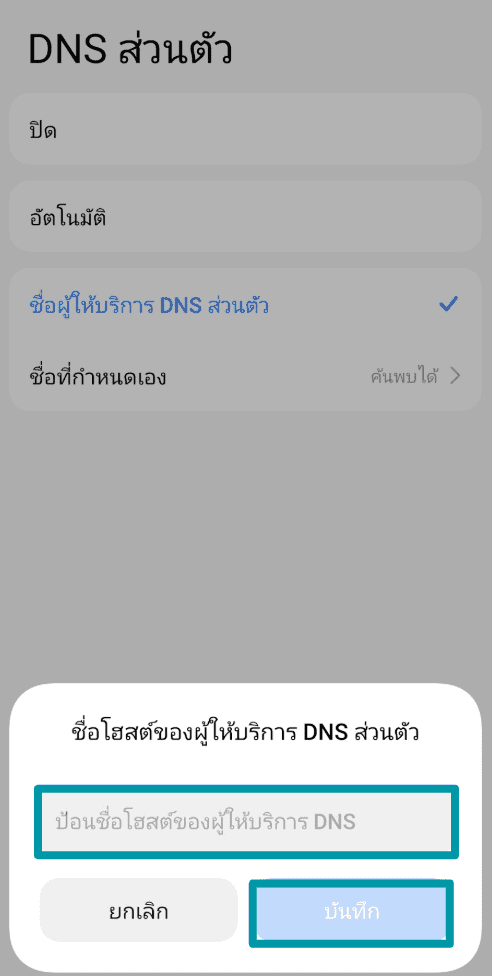
- แตะที่ บันทึก
คุณควรจะใช้ DNS สาธารณะหรือส่วนตัว?
เซิร์ฟเวอร์ DNS สาธารณะมักจะได้รับการบำรุงรักษาโดย ISP และองค์กร (อย่าง Google และ Cloudflare) ในทางกลับกัน DNS ส่วนตัวมักจะได้รับการบำรุงรักษาและถูกใช้งานภายในโดยองค์กรโดยองค์กรนั้นจะเป็นเจ้าของเอง บุคคลที่ใช้งานเครือข่ายคอมพิวเตอร์ขนาดใหญ่ก็สามารถตั้งเซิร์ฟเวอร์ DNS ส่วนตัวเพื่อรักษาความปลอดภัยและความเป็นส่วนตัวของข้อมูลอินเทอร์เน็ตได้เช่นกัน
| DNS สาธารณะ | DNS ส่วนตัว | |
| ความปลอดภัย | ดี | ดีที่สุด |
| ความเป็นส่วนตัว | ปานกลาง | สูง |
| การกรองเนื้อหา | ดี | ดีที่สุด |
| ความเสถียร | สูง | สูง |
ผู้ใช้งานอินเทอร์เน็ตส่วนใหญ่จะอาศัยการใช้ DNS สาธารณะ อย่างไรก็ตาม ตามที่ได้กล่าวถึงไปแล้ว สิ่งนี้จะมาพร้อมกับความเสี่ยงด้านความเป็นส่วนตัว หากต้องการความเป็นส่วนตัวมากกว่านี้ คุณควรจะเลือก ใช้ VPN ที่ไม่บันทึกข้อมูลและมีความน่าเชื่อถือ ซึ่งมาพร้อมกับบริการ DNS ที่ถูกเข้ารหัส
คำถามที่พบบ่อย : คำถามที่พบบ่อยเกี่ยวกับ DNS
ฉันจะแก้ไขปัญหาเซิร์ฟเวอร์ DNS ได้อย่างไร?
คุณสามารถ แก้ไขปัญหาเซิร์ฟเวอร์ DNS ได้ด้วยการรีสตาร์ทเบราว์เซอร์ เราเตอร์ สมาร์ทโฟน หรือ PC ของคุณ คุณสามารถล้าง DNS cache บนอุปกรณ์ของคุณหรือลบข้อมูลเบราว์เซอร์ที่ถูก cache ไว้ ถ้าคุณพึ่งจะเปลี่ยนที่อยู่เซิร์ฟเวอร์ DNS ของคุณ ก็จะเป็นการดีที่สุดถ้าคุณเปลี่ยนกลับไปใช้การตั้งค่าเริ่มต้น ถ้าทำทุกอย่างแล้วยังไม่ได้ผล ให้ลองติดต่อ ISP ของคุณดู เนื่องจากปัญหาเซิร์ฟเวอร์ DNS อาจจะเกิดมาจากพวกเขาก็ได้
ฉันควรจะเปิดหรือปิด DNS?
อุปกรณ์ส่วนใหญ่ไม่มีตัวเลือกในการปิดเซิร์ฟเวอร์ DNS ให้ เนื่องจากมันเป็นสิ่งสำคัญที่จะช่วยให้คุณเชื่อมต่อกับอินเทอร์เน็ตและคอมพิวเตอร์หรือไฟล์ภายในได้ อย่างไรก็ตาม แอดมินเว็บไซต์สามารถปิดเซิร์ฟเวอร์ DNS ของพวกเขาเพื่อหยุดการเข้าถึงเว็บไซต์ของพวกเขาได้ ในกรณีนี้ recursive servers จะไม่ได้รับคำตอบที่ถูกต้องเมื่อมันพยายามส่ง query หาเว็บไซต์เหล่านั้น ทำให้เบราว์เซอร์หรือไคลเอนต์เจอกับข้อผิดพลาด
DNS เกี่ยวข้องอย่างไรกับ Wi-Fi
DNS ที่เกี่ยวข้องเครือข่าย Wi-Fi ของคุณหมายถึงเซิร์ฟเวอร์ที่ถูกใช้บนเครือข่ายนั้นในการแปลงชื่อโดเมนให้กลายเป็นที่อยู่ IP DNS ที่เป็นค่าเริ่มต้นบนการเชื่อมต่อ Wi-Fi ของคุณมักจะเป็นเซิร์ฟเวอร์ของ ISP ซึ่งเป็นตัวที่ใช้แปลงการโต้ตอบทั้งหมดระหว่างเครื่องของคุณกับอินเทอร์เน็ต
คุณสามารถเพิ่มความปลอดภัยของ Wi-Fi ได้ด้วยการ เปลี่ยน DNS ของ Wi-Fi ของคุณไปเป็นเซิร์ฟเวอร์ที่ปลอดภัยกว่า หรืออีกทางหนึ่งก็คือการใช้ VPN ที่มี DNS ส่วนตัวซึ่งถูกเข้ารหัสเพื่อเข้ารหัสการเชื่อมต่ออินเทอร์เน็ตของคุณและปกป้อง DNS query ของคุณไปพร้อม ๆ กัน
การเปลี่ยน DNS สามารถเพิ่มความเร็วหรือความเป็นส่วนตัวได้หรือไม่?
การเปลี่ยน DNS ของคุณสามารถเพิ่มความเร็วและความเป็นส่วนตัวได้ เรื่องนี้จะขึ้นกับจำนวน query ที่เซิร์ฟเวอร์ DNS ต้องรับมือซึ่งก็สามารถทำให้เกิดการทำงานที่ช้า และ เทคโนโลยีการเข้ารหัสที่ใช้สำหรับการโอนย้ายข้อมูล
เซิร์ฟเวอร์ DNS ส่วนใหญ่จะโอนย้ายข้อมูลเป็นข้อความธรรมดาผ่าน UDP ซึ่งทำให้ query ทั้งหมดของคุณสามารถถูกคนสอดแนม อาชญากรไซเบอร์ และแอดมินเครือข่ายหรือ ISP ของคุณเปิดอ่านได้ การเปลี่ยนไปใช้เซิร์ฟเวอร์ DNS ที่มีการเข้ารหัส DoH จะช่วยป้องกันไม่ให้คนอื่น ๆ สามารถมองเห็น คัดลอก ปลอมแปลง หรือแก้ไขข้อมูลใน DNS query ของคุณได้
ข้อแตกต่างระหว่างที่อยู่ DNS และที่อยู่ IP คืออะไร?
DNS หรือระบบชื่อโดเมนและที่อยู่ IP ต่างก็มีความสำคัญสำหรับการทำงานของอินเทอร์เน็ต แต่พวกมันมีหน้าที่ที่แตกต่างกัน ให้คิดซะว่า DNS เป็นเหมือนสมุดโทรศัพท์และที่อยู่ IP เป็นเบอร์โทรศัพท์
เมื่อคุณต้องการโทรหาใครสักคน คุณก็มักจะค้นหาชื่อพวกเขาในรายชื่อติดต่อของคุณหรือในสมุดโทรศัพท์เพื่อที่จะค้นหาเบอร์โทรศัพท์ของพวกเขา
เช่นเดียวกัน เมื่อคุณพิมพ์ชื่อเว็บไซต์ลงในเบราว์เซอร์ของคุณ DNS ก็จะแปลชื่อที่มนุษย์เข้าใจง่าย ๆ ให้กลายเป็นที่อยู่ IP ซึ่งจะเป็นชุดตัวเลขที่ไม่ซ้ำกันซึ่งถูกจัดสรรให้กับอุปกรณ์หรือเซิร์ฟเวอร์บนอินเทอร์เน็ต คอมพิวเตอร์ของคุณจะใช้ที่อยู่ IP หรือก็คือ "หมายเลขโทรศัพท์" ในการเชื่อมต่อไปยังเว็บไซต์ที่ถูกต้อง
ถ้าไม่มี DNS พวกเราก็จะต้องจดจำหรือกรอกที่อยู่ IP ของทุกเว็บไซต์ที่พวกเราต้องการจะเข้าชม ซึ่งจะยากกว่ามาก ๆ และไม่เหมาะกับการใช้งานจริง สรุปแล้ว DNS จะทำให้อินเทอร์เน็ตใช้งานง่ายขึ้นด้วยการอนุญาตให้พวกเราสามารถใช้ชื่อที่จดจำได้ง่าย ในขณะที่ที่อยู่ IP คือสิ่งที่ทำให้เกิดการสื่อสารระหว่างคอมพิวเตอร์อยู่เบื้องหลัง
อะไรคือข้อแตกต่างระหว่าง recursive และ authoritative DNS server?
Recursive DNS server จะรับ DNS query จากอุปกรณ์ไคลเอนต์และมีหน้าที่ค้นหาข้อมูล DNS ที่ถูกร้องขอด้วยการส่ง query ไปยังเซิร์ฟเวอร์ DNS อื่น ๆ ถ้าจำเป็น มันจะทำกระบวนการ lookup อย่างเต็มรูปแบบแทนไคลเอนต์ เริ่มต้นจาก root server และขยับลงไปตาม DNS hierarchy จนกว่าจะเจอที่อยู่ IP หรือ DNS record ที่ถูกร้องขอ
Authoritative DNS server มีหน้าที่เก็บ DNS record สำหรับโดเมนแบบเฉพาะเจาะจงและจะมอบคำตอบอย่างชัดเจนเกี่ยวกับที่อยู่ IP ของโดเมนหรือข้อมูล DNS อื่น ๆ มันจะตอบสนองต่อ query ด้วยข้อมูลทางการที่มันจัดการ โดยไม่ต้อง query ต่อไปยังเซิร์ฟเวอร์อื่น ๆ
สรุปแล้ว recursive server จะประมวลผล query โดยการทำ lookup กับทั้งระบบ DNS ในขณะที่ authoritative server จะเก็บและส่งมอบข้อมูล DNS ขั้นสุดท้ายสำหรับโดเมน
ฉันยังต้องใช้ VPN อยู่หรือไม่ถ้าฉันเปลี่ยน DNS แล้ว?
คุณยังคงต้องใช้ VPN หลังจากที่เปลี่ยน DNS แล้วอยู่ ถ้าคุณเป็นผู้ที่ใส่ใจเรื่องความเป็นส่วนตัวและความปลอดภัยออนไลน์ การเปลี่ยนเซิร์ฟเวอร์ DNS จะเป็นเพียงการเปลี่ยนผู้ที่มองเห็น DNS query ของคุณเท่านั้น
เช่นเดียวกัน ข้อมูลอื่น ๆ ทั้งหมดที่คุณส่งผ่านอินเทอร์เน็ต รวมถึงที่อยู่ IP ของคุณ เว็บไซต์ที่คุณเข้าชม เวลาในการเชื่อมต่อ การดาวน์โหลด และอื่น ๆ ยังคงสามารถถูกอาชญากรไซเบอร์ ผู้โฆษณา แอดมินเครือข่าย และ ISP ของคุณเปิดดูได้อยู่
ดังนั้นจะดีที่สุดถ้าใช้ VPN เข้ารหัสทราฟฟิคอินเทอร์เน็ตของคุณ ซึ่งมีความสำคัญกว่าการเปลี่ยน DNS ของคุณ คุณสามารถเลือกผู้ให้บริการที่มีเซิร์ฟเวอร์ DNS ส่วนตัวได้ด้วย เพื่อช่วยให้มั่นใจว่า DNS query ของคุณจะได้รับการจัดการโดยองค์กรที่เชื่อถือได้และมีนโยบายการไม่บันทึกข้อมูล
ฉันจะตรวจสอบเซิร์ฟเวอร์ DNS ที่ใช้งานอยู่ได้อย่างไร?
คุณสามารถตรวจสอบเซิร์ฟเวอร์ DNS ที่กำลังใช้งานอยู่ได้ด้วยการเข้าถึงการตั้งค่าเครือข่ายบนสมาร์ทโฟน Android และ iOS หรือคอมพิวเตอร์ DNS เซิร์ฟเวอร์ที่คุณใช้งานอยู่จะขึ้นอยู่กับเครือข่ายที่คุณเชื่อมต่อ เนื่องจากแอดมินเครือข่ายและ ISP แต่ละแห่งอาจโฮสเซิร์ฟเวอร์ DNS เองหรือเลือกเชื่อมต่อกับเซิร์ฟเวอร์ DNS ที่แตกต่างกันออกไป