Webブラウザの種類:どれを使うべきでしょうか?


ウェブブラウザは、インターネットにアクセスするために欠かせないツールですが、すべてのブラウザが同じ設計というわけではありません。多くの人が利用する高機能なグラフィカルブラウザだけでなく、軽量なものやテキストベースのブラウザなど、さまざまな種類があります。それぞれのブラウザには、利点とトレードオフが存在します。
本ガイドでは、ブラウザの仕組みや利用できるブラウザの種類、さらに速度、プライバシー、使いやすさ、機能面での違いを詳しく解説します。パフォーマンスの向上、データ管理の強化、自分好みにカスタマイズしたいと考えている方でも、納得のいく選択をするための情報が見つかるはずです。
ウェブブラウザとは?
ウェブブラウザとは、インターネットにアクセスすることを主な目的として設計されたソフトウェアです。サーバーからWebページを取得し、ユーザーが内容を閲覧・操作できる形で表示します。代表的なウェブブラウザには、Chrome、Firefox、Opera、Safari、Edgeなどがあります。1990年代にウェブブラウザが登場したことで、インターネットは急速に普及しました。
現在のブラウザは、単にWebページを表示するだけの存在ではありません。多くのブラウザには、タブ表示、ブックマーク、履歴管理、豊富なアドオンライブラリといった機能が備わっています。さらに内部的には、コードの確認や通信の解析、プラグインのテストなど、開発者向けのツールが含まれている場合もあります。
ウェブブラウザはどのように動作するのでしょうか?
ウェブブラウザは、インターネットやプライベートなWebサーバーに情報をリクエストし、その内容を閲覧できるWebページとして表示することで機能します。アドレスを入力したりリンクをクリックしたりすると、ブラウザはHTTPまたはHTTPS(HTTP or HTTPS)を使ってサーバーにリクエストを送信します。サーバーは要求されたコンテンツを返し、ブラウザがそれを処理・描画することで、ユーザーは内容を簡単に確認できます。
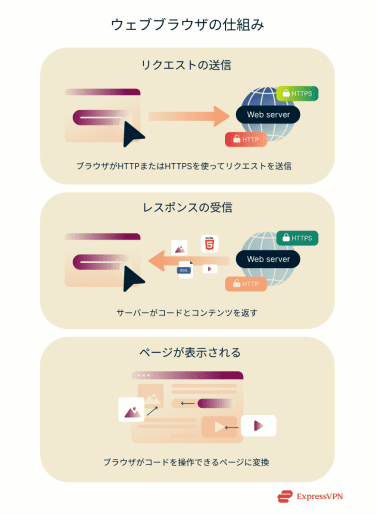
ブラウザは、デジタルな郵便配達員のような存在だと考えるとわかりやすいでしょう。HTTPを使ったサイトへのアクセスは、はがきを届けるようなものです。一方、HTTPSは暗号化が施されているため、封をした手紙に近いイメージです。どちらの場合でも、ブラウザがメッセージをサーバーに届け、通常はほぼ即座に、その返答があなたのデバイスに送り返されます。
レンダリングエンジンとコンテンツの表示の仕組み
ブラウザのレンダリングエンジンは、サーバーから受信したデータを、人が読めるWebページへと変換します。HTML、CSS、JavaScript、XMLといったコードを読み取り、使用するフォントや画像の配置など、ページの見た目を決定します。こうして、数千行に及ぶコードが、ユーザーが閲覧・操作できるページとして表示されます。
すべてのブラウザが同じレンダリングエンジンを使っているわけではなく、その違いによって速度やリソースの消費量、実際の表示結果が変わることがあります。Chrome、Opera、EdgeはBlinkを採用し、FirefoxはGecko、SafariはWebKitを使用しています。
フロントエンドとバックエンドの処理の違い
ウェブサイトにアクセスすると、フロントエンドとは、ブラウザ上に表示され、ユーザーの操作に応答するすべての要素を指します。レイアウトや配色、テキスト、メニュー、画像、リンクなどがこれに含まれます。フロントエンドは完全にブラウザ内で動作し、デバイスのリソースを使ってコンテンツを表示します。
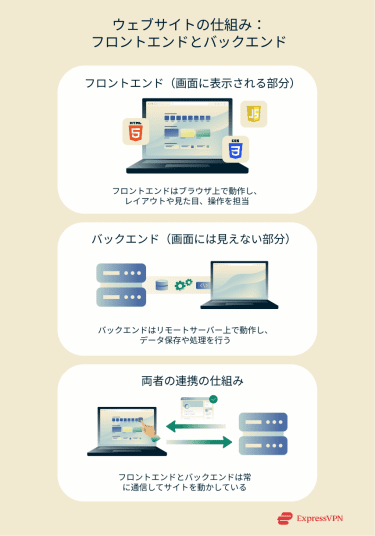
一方、バックエンドは、リモートサーバー上で裏側として動作するウェブサイトの仕組みです。データの保存やユーザーの認証、サイトの処理ロジックの実行、データベースとの通信などを担当します。たとえばフォームを送信すると、フロントエンドが入力内容をバックエンドに送信し、バックエンドがそれを処理して結果を返します。フロントエンドとバックエンドは連携することで、ウェブサイトの機能を支えています。
拡張機能とプラグインの役割
かつてプラグインは、ゲームの実行や動画の再生など、ブラウザ単体ではできなかった処理を担う一般的な追加機能でした。しかし現在では、HTML5のようなブラウザに組み込まれた技術の普及により、その多くが廃止されています。
一方、現代のブラウザは、ブラウザ拡張機能と呼ばれる小さなアドオンによって機能を拡張できます。拡張機能を使えば、広告のブロック、作業の整理、ページの見た目の変更、パスワードの入力補助など、さまざまな機能を追加できます。多くの拡張機能は標準的なWeb言語で作られており、Chrome Web StoreやFirefox Add-onsといった公式ストアから安全にインストール可能です。
拡張機能はサンドボックス環境で動作し、すでに使われなくなったプラグインとは異なり、現在も積極的にサポートされています。デバイス全体にアクセスすることはできませんが、ブラウザの使い方に関するデータを収集する場合があります。一般的には安全とされていますが、プライバシー面のリスクがある点には注意が必要です。
ブラウザと検索エンジンの違いとは?
ブラウザと検索エンジンは密接に関係していますが、役割の異なるツールです。ブラウザはデバイス上で動作し、ウェブサイトを表示するために使われます。一方、検索エンジンは他のWebサイトと同様に、外部サーバー上で動作しています。
GoogleやBingのような検索エンジンは、ウェブブラウザ内で利用し、Webサイトや情報を探すための仕組みです。インターネット全体をクロールしてインデックス化し、Webページの集中データベースを構築しています。
GoogleやMicrosoftをはじめ、多くの検索エンジン企業はブラウザも開発していますが、GoogleがChromeと同一であるわけでも、BingがEdgeと同じというわけでもありません。
多くの最新ブラウザでは検索エンジンが中心的な役割を果たしており、アドレスバーに入力した内容は自動的に既定の検索エンジンに送られます。
より詳しく知りたい場合は、専用ガイドをご覧ください(see our dedicated guide)。
ウェブブラウザの主な種類
1. グラフィカルブラウザ
グラフィカルブラウザは、コンテンツをできるだけ理解しやすい形で表示することを目的として設計された、最も一般的なブラウザの種類です。内部のコードを、人の目で直感的に認識できる画像として表示する点に重点が置かれています。さらに、多くのグラフィカルブラウザには、ブックマーク機能や豊富な拡張機能ライブラリなど、さまざまな追加機能が備わっています。
Google Chrome
Google Chromeは、約34億5,000万人のユーザーを抱える、世界で最も広く利用されているウェブブラウザの1つです。多機能で使いやすく、ExpressVPNのブラウザ拡張機能(ExpressVPN browser extension)を含む、豊富な拡張機能ライブラリに対応しています。
一方で、その利便性とは引き換えに、ユーザーデータの収集(for harvesting user data)や、Googleのエコシステムへの依存を強めている点について、これまで批判を受けてきました。
| Pros | Cons |
|
|
Mozilla Firefox
Mozilla Firefoxは、Mozillaが開発する無料のオープンソースのウェブブラウザです。Chromeと同様に、同期機能などの最新機能を備えており、ExpressVPN拡張機能(ExpressVPN extension)にも対応しています。動作が遅いと感じられることもありますが、ユーザーデータの取り扱いに関しては、Googleほど強い批判を受けていません。
| Pros | Cons |
|
|
Opera
Operaは、広告ブロッカー、無料VPN、バッテリーセーバー、高度なタブ管理機能などを標準搭載したウェブブラウザです。機能面では非常に充実していますが、その分、インターフェースが複雑で過剰に感じられる場合もあります。
| Pros | Cons |
|
|
Apple Safari
Apple Safariは、Apple製デバイスに標準搭載されているウェブブラウザです。高速な動作や省電力性能、Appleのエコシステムとの高い親和性で知られています。プライバシー保護機能は比較的充実していますが、多くの代替ブラウザと比べると、カスタマイズ性は高くありません。
| Pros | Cons |
|
|
Microsoft Edge
Microsoft Edgeは、Microsoftが開発したウェブブラウザで、Chromeと同じChromiumエンジンを基盤としています。そのため、幅広いブラウザ拡張機能に対応しており、インターネット全体で高い互換性を備えています。WindowsやMicrosoftの各種サービスとスムーズに連携しますが、既定の設定では一部の閲覧データが共有されます。
| Pros | Cons |
|
|
2. テキストベースのブラウザ
テキストベースのブラウザは、画像や動画などの視覚的要素を省き、Webページのテキストのみを表示するよう設計されたブラウザの種類です。コマンドライン環境で使用されることもあり、システムリソースが非常に限られている場合に選ばれることがあります。
また、アクセシビリティの検証を行う開発者や、通信が遅い、あるいは不安定な環境で利用するユーザーにとっても有用です。最新のWeb表現には対応していませんが、高速で軽量、効率的に動作します。
Lynx
Lynxは1992年に公開された、ターミナル上で動作するテキストベースのウェブブラウザです。Webページをプレーンテキストとして表示し、画像やスクリプト、マルチメディアを読み込まないため、高速かつ安全に利用できます。
| Pros | Cons |
|
|
3. モバイルブラウザ
モバイルブラウザは、スマートフォンやタブレット向けに設計されたウェブブラウザです。タッチ操作や小さな画面に最適化されており、バッテリー効率も重視されています。デスクトップブラウザに近い機能を備えているものの、ブラウザ拡張機能への対応は限定的です。
Safari(iOS)
Safari(iOS)は、iPhoneやiPadに標準搭載されているウェブブラウザです。全体的に安定したパフォーマンスを備えており、サイト間トラッキングを制限するプライバシー保護機能も搭載されています。Apple製デバイス間で、ブックマークやパスワード、タブを同期できる点も特長です。
| Pros | Cons |
|
|
Google Chrome(Android / iOS)
Google Chromeのモバイルアプリは、Android端末で広く使われており、iOSでも利用できます。Googleアカウントによるデバイス同期に対応し、音声検索や自動入力、Google翻訳といった便利な機能を備えています。Android版はChromeのBlinkエンジンを使用する一方、iOS版はAppleのWebKitエンジンを使用するため、動作やパフォーマンスはプラットフォームによって異なります。
| Pros | Cons |
|
|
Samsung Internet
Samsung Internetは、GalaxyシリーズなどのSamsung製モバイルデバイスに標準搭載されているウェブブラウザです。Chromiumを基盤としており、コンテンツブロッカーやカスタマイズ可能なツールバー、生体認証で保護されたシークレットモードなどの機能を備えています。また、Samsung Passによる簡単なログインにも対応していますが、Samsung以外のAndroid端末では一部の機能が制限される場合があります。
| Pros | Cons |
|
|
Opera Mini
Opera Miniは、通信が遅い、または不安定な環境でも利用しやすいよう設計された、軽量なモバイル向けウェブブラウザです。Webページを読み込む前に圧縮することで、データ通信量を抑え、表示速度を向上させます。その一方で、表示の乱れなどの問題が発生することもあります。
| Pros | Cons |
|
|
4. プライバシー重視のブラウザ
プライバシー重視のブラウザ(Privacy-focused browsers)は、トラッキングを抑制し、煩わしい広告をブロックすることで、個人データをより自分で管理できるよう設計されたブラウザの種類です。広告主やトラッカーへの露出を減らしたいユーザーを主な対象としています。
Brave
Braveは、拡張機能を使わなくても、標準設定で広告やトラッカーをブロックし、プライバシーを保護するウェブブラウザです。ユーザーは、Brave独自の広告ネットワークに参加することで、暗号資産を獲得する選択もできます。Braveは、ほとんどのCookieをデフォルトでブロック(block most cookies by default)する数少ないブラウザの1つです。Torが統合機能として利用でき、一部のBraveではVPNも内蔵されていますが、スタンドアロン型VPNほど安全ではありません(less secure than standalone VPNs)。一方で、過去にBraveがURLへ自動的にアフィリエイトリンクを追加していた事例があり、プライバシーに対する取り組みについて疑問を持たれたこともあります。
| Pros | Cons |
|
|
Tor Browser
Tor Browserは、プライバシー保護を重視して設計されたウェブブラウザです。通信をTorネットワーク経由で中継することで、ユーザーの位置情報や身元を分かりにくくします。トラッカーのブロックやフィンガープリンティングへの耐性を備え、ほとんどのスクリプトをデフォルトで無効化します。匿名性を最優先するユーザーから高く評価されていますが、動作は非常に遅く、日常利用に便利な機能は多くありません。
| Pros | Cons |
|
|
DuckDuckGo
DuckDuckGoブラウザ(DuckDuckGo Browser)は、シンプルでプライバシーを重視したブラウジングに特化したウェブブラウザです。サードパーティトラッカーをブロックし、各Webサイトに対して、データの取り扱いに基づくプライバシー評価を表示します。生成された一部のデータは簡単に削除できますが、同期機能やブラウザ拡張機能への対応は非常に限定的です。
| Pros | Cons |
|
|
5. 軽量ブラウザ
軽量ブラウザは、古いハードウェアや通信帯域が限られた環境、または高度な機能よりも速度やシンプルさを重視したい場面向けに設計されたブラウザの種類です。そのため、すべての最新Web標準に対応しているとは限らず、一部のWebサイトが正常に動作しない場合があります。
Midori
Midoriは、リソースが限られた環境でも速度と効率を重視して設計された、軽量なウェブブラウザです。タブ表示やブックマーク、プライベートモードといった基本的な機能を備えていますが、ブラウザ拡張機能への対応は限定的で、最新のWebサイトでは動作が不安定になることがあります。
| Pros | Cons |
|
|
6. Chromiumベースの代替ブラウザ
Chromiumベースのブラウザは、GoogleのオープンソースプロジェクトであるChromiumエンジンを基盤としています。そのため、多くのWebサイトと高い互換性を持ち、Chrome Web Storeのブラウザ拡張機能を利用できます。こうしたブラウザには、独自の機能や高いカスタマイズ性、Googleサービスとの結びつきが比較的少ないといった特長があり、Googleのプライバシーポリシーに懸念を持つユーザーから支持されています。
Vivaldi
Vivaldiは、高度な機能を求めるユーザー向けに設計されたウェブブラウザです。タブのスタック表示や分割画面ブラウジング、Webパネル、カスタムショートカットなど、多彩な機能に対応しています。Vivaldiのプライベートブラウジングでは、セッション終了時に削除される専用のキャッシュやCookie、ローカルストレージが使用され、データがアカウントに同期されることはありません。
| Pros | Cons |
|
|
7. コマンドラインブラウザ
コマンドラインブラウザは、ターミナルやコンソールウィンドウ上で直接動作し、テキスト形式で情報を表示するブラウザの種類です。通信帯域が限られた環境でも、サーバー上のWebコンテンツに素早くアクセスできる点が特長です。
W3m
W3mは、他のテキストベースブラウザと比べて、Webページをより構造的に表示できるコマンドライン向けのウェブブラウザです。表やフレームに対応しており、対応するターミナルエミュレーターを使用すれば、インライン画像の表示も可能です。
操作はシンプルで分かりやすく、ドキュメントの閲覧や、装飾の少ないWebサイトを集中して閲覧する用途に適しています。また、ローカルファイルの閲覧にも対応しており、ドキュメント表示用のページャーとして利用することもできます。
Links
Linksは、主にターミナルウィンドウ内で動作する、テキスト専用のコマンドライン向けウェブブラウザです。画像や広告、複雑なWeb要素を読み込まないため、非常に高速かつ軽量に動作します。最新のWebサイトを完全に表示することはできませんが、見出しやリンク、リストといった基本的なページ構造に対応しており、ブックマークの保存も可能です。
さらに、ASCII文字を使ってグラフィカルなレイアウトを再現するモードも備えており、テキストベースでありながら、グラフィカルブラウザに近い見た目でページを表示できます。
自分に合ったブラウザを選ぶ方法
最適なブラウザは、個人の好みや使用するデバイス、そして速度・プライバシー・カスタマイズ性をどれだけ重視するかによって変わります。以下のポイントを参考にしてください。
- 速度とパフォーマンス: ブラウザによっては、特に最新のWebサイトで、ページの読み込みやタブ切り替えがよりスムーズに行えます。
- プライバシーとトラッキング対策: プライバシー重視のブラウザは、サードパーティトラッカーを無効化し、データ収集を抑え、広告を標準でブロックすることが一般的です。
- 拡張機能とカスタマイズ性: 拡張機能の充実度やインターフェースの柔軟性により、広告のブロックや作業の自動化など、作業効率を高められます。
- クロスプラットフォーム同期: タブやブックマーク、パスワード、履歴をデバイス間で同期できると、複数のプラットフォームを使う場合に便利です。
- メモリやシステムリソースの使用量: 軽量ブラウザは、古い端末でもRAM使用量を抑えつつ、必要な閲覧機能を提供します。
- セキュリティ機能: マルウェア対策、フィッシング警告、HTTPSの強制、サンドボックス化といった組み込み機能により、標準で安全性が高まります。
- ユーザーインターフェースと操作性: シンプルで直感的なデザインは、日常的な利用をより快適で効率的にします。
どのブラウザを使う場合でも、ExpressVPNを併用することで重要なプライバシー保護レイヤーを追加できます(ExpressVPN adds a crucial layer of privacy)。通信内容が暗号化されるため、公共Wi-Fiの利用時やトラッキングを避けたい場面で特に有効です。
VPNを内蔵したブラウザを使うべきでしょうか?
VPNを内蔵したブラウザは、IPアドレスを隠すことでプライバシーを高められますが、通信速度が遅い、サーバーの選択肢が限られるといった制約があることが少なくありません。中には、ユーザーデータを記録したり、第三者に販売したりする内蔵VPNも存在します。
一方、ExpressVPNのようなスタンドアロン型VPNは、より強力なセキュリティ、高いパフォーマンス、そして安定したプライバシー保護を提供するのが一般的です。ブラウザの外側で動作するため、ブラウザ通信だけでなく、デバイス全体の通信を保護できます。
FAQ:ウェブブラウザに関するよくある質問
ウェブブラウザにはどのような種類がありますか?
ウェブブラウザには、用途や目的に応じたさまざまなブラウザのカテゴリー(categories of browsers)があります。テキストベース、グラフィカルブラウザ、モバイル、プライバシー重視、軽量、コマンドライン、Chromiumベースの代替ブラウザなどがあり、それぞれ異なる役割を果たします。速度や視覚的な使いやすさを重視するものもあれば、プライバシーや古いシステムとの互換性を重視するものもあります。
最も人気のあるブラウザは何ですか?
現在最も人気があるのは、Google Chrome、Opera、Apple Safari、Mozilla Firefox、Microsoft Edgeといったグラフィカルブラウザ(graphical browsers)です。これらは高いパフォーマンスを備え、定期的にアップデートされ、多くのデバイスで利用できることから、広く使われています。Chromeは世界で最も利用されているブラウザですが、その人気は地域やプラットフォームによって異なります。
IPアドレスを隠せるブラウザはどれですか?
Tor BrowserはIPアドレスを隠します。複数の暗号化された中継点を経由して通信するため、通信の追跡が難しくなります。さらに強力なプライバシー保護を求める場合は、ExpressVPNと併用して暗号化のレイヤーを追加し、出口ノードでの漏洩を避けることもできます。
ウェブブラウザはいくつありますか?
ウェブブラウザは数千種類あり、一般向けのものから特定用途に特化したものまで幅広く存在します。多くの人が利用するのは人気のあるブラウザ(handful of popular browsers)の一部ですが、ターミナル専用のアクセス、超低メモリ環境、匿名ブラウジングといったニッチな用途向けのブラウザも数多くあります。
ブラウザと検索エンジンの違いは何ですか?
ブラウザと検索エンジン(Browsers and search engines)は別のものですが、併せて使われることが多いツールです。ブラウザはWebサイトを表示するためのアプリケーションで、検索エンジンは目的のWebサイトや情報を探すための仕組みです。たとえば、Chrome(ブラウザ)を開いてGoogle(検索エンジン)で調べ物をする、といった形です。両者は連携しますが、役割は異なります。
プライバシーを重視するならどのブラウザが適していますか?
Torは、プライバシー重視のブラウザ(the browser for privacy)としてよく挙げられます。トラッキングをブロックし、閲覧履歴を保存しません。BraveやFirefoxもトラッカーを標準でブロックでき、安全性の高い閲覧体験を提供するため、日常的なプライベートブラウジング用途に適した選択肢です。
RAM使用量が最も少ないブラウザはどれですか?
Midoriのような軽量ブラウザや、Lynxのようなテキストベースのブラウザは、RAMの使用量が非常に少ない傾向があります。一般的なブラウザの中では、FirefoxやOperaは、特に複数のタブを開いた場合に、Chromeより効率的にメモリを管理することが多いです。
iPhone/Androidではどのブラウザを使うべきですか?
Appleが開発したSafariは、操作性の面でiPhoneに適した選択肢とされています。Androidでは一概に決めにくいものの、Google Chromeは広く利用されています。Brave、Firefox、DuckDuckGoといった代替ブラウザもAndroidとiOSの両方で利用でき、プライバシーを重視するユーザーに適しています。
無料のウェブブラウザを使うのは安全ですか?
Chrome、Firefox、Opera、Safari、Edgeなど、信頼できる開発元が提供する無料のウェブブラウザは、最新バージョンに更新していれば一般的に安全に利用できます。ただし、自分に合ったブラウザの選び方(how to choose the right browser)を理解しておくことは、セキュリティ上とても重要です。信頼できるブラウザであっても、初期設定のまま使うと脆弱性やプライバシー上の懸念が残る場合があるためです。
ネット上で身を守るための第一歩を踏み出しましょう。リスクなしでExpressVPNをお試しください。
ExpressVPN を入手