TikTokアカウントブロックの仕方:ステップバイステップガイド


TikTokは楽しい一方で、関わりたくない相手が出てくることもあります。気に入らないコメントを繰り返し残されたり、DMを大量に送られたり、特定の人の動画がフィードに何度も表示されたりすることもあるでしょう。理由はどうあれ、不要なユーザーをTikTokから遠ざける最も手早い方法が「ブロック」です。
ここでは、TikTokで相手をブロックする方法、ブロックすると実際に何が起こるのか、そしてブロックしたユーザーの一覧をどこで確認できるのかを解説します。さらに、誰があなたに連絡できるのか、プロフィール上で何が表示されるのかを細かく管理できる追加設定についても紹介します。
TikTokのブロック機能を理解する
誰かをブロックすると、その人はあなたをフォローしたり、メッセージを送ったり、あなたの動画にコメントしたりできなくなります。過去に残した「いいね」やコメントも非表示になります。ブロック後に相手のプロフィールを開くと中身は表示されず、相手があなたのプロフィールを見ようとした場合も同じ状態になります。
ただし、グループチャットや複数ホストのライブ配信など、共有スペースでは表示されることがありますが、直接あなたに連絡することはできません。
相手に知られずにブロックできますか?
はい。TikTokでは、ブロックされたことが相手に通知されることはありません。相手があなたのユーザー名を検索しても、あなたのアカウントは表示されません。古いメッセージや直接リンクからプロフィールにアクセスした場合、ページは開きますが、TikTokのユーザー名以外の投稿や詳細は表示されません。つまり、相手はあなたをフォローしたりメッセージを送ったりできませんが、アプリ上で「ブロックされた」と明示的に知らされることはありません。

プライバシーに関する考慮事項
ブロックは、特定のユーザーからの不要なメッセージやコメント、メンションを防ぐなど、いくつかのプライバシー問題を解消できますが、万能ではありません。プロフィールが公開設定の場合、ログインしていない人や新しく作成されたアカウントからでも、最新の動画は閲覧できます。こうしたアクセスを制限したい場合は、switch your account to private(アカウントを非公開に切り替える)か、プライバシー設定を確認して、誰があなたとやり取りできるのかを変更するのが最も効果的です。
TikTokで相手をブロックする方法
TikTokでのブロック操作はとても簡単で、モバイルアプリとTikTokのWebサイトのどちらからでも行えます。このセクションでは、さまざまなケースを想定しながら、ユーザーをブロックする手順をステップごとに解説します。
モバイルアプリでブロックする方法
iPhoneとAndroidで手順は共通です。以下の手順で行ってください。
- TikTokを開き、ブロックしたいアカウントを検索するか(ここでは例として「TikTok」を使用)、投稿・コメント・メッセージに表示されているユーザー名をタップします。

- プロフィール画面の右上にあるShare(共有)ボタンを選択し、追加のオプションを表示します。

- 表示された操作一覧からBlock(ブロック)をタップします。

- ブロックの確認ポップアップが表示されるので、再度Block(ブロック)を選択して完了です。ブロック後は、相手のプロフィールは何も表示されない状態になります。

TikTokのWebサイトでブロックする方法
パソコンからTikTokを使っている場合でも、アカウントのブロックは簡単に行えます。
- ブラウザでtiktok.comを開き、アカウントにサインインします。
- 画面上部の検索バーで、ブロックしたいユーザーを検索します。相手から届いたダイレクトメッセージ内の名前や、動画下に表示されているユーザー名をクリックしても構いません。

- Web版では、ユーザープロフィールのページ上部に三点リーダーのボタンがあります(Share(共有)ボタンの横)。この三点ボタンをクリックして、オプションメニューを開きます。

- メニューが開くと、Report(報告)とBlock(ブロック)の項目が表示されます。Block(ブロック)をクリックします。

- 確認ポップアップが表示されるので、Block(ブロック)をクリックして確定します。

複数のTikTokユーザーを一括でブロックする方法
TikTokでは、あなたの動画にコメントしたユーザーに限り、複数のアカウントをまとめてブロックできます。手順は次のとおりです。
- ブロックしたいユーザーが含まれている動画のコメント欄を開きます。
- コメントの1つを長押しし、Manage multiple comments(複数のコメントを管理)を選択します。最大100件まで選択できます。

- Block accounts(アカウントをブロック)を選択すると、選択した件数が表示されます。

- 再度Block(ブロック)をタップすると、選択したアカウントが一括でブロックされ、コメントは即座に削除されます。

ブロックが有効になっているかを確認する方法
相手をブロックすると、TikTok上にはブロックが正常に適用されたことを示す分かりやすいサインが表示されます。
- 相手のプロフィールは中身が表示されなくなり、通常は動画が表示される位置に「ブロックしています」といったメッセージが表示されます。
- Follow(フォロー)ボタンがUnblock(ブロック解除)に切り替わり、ブロックが有効であることを確認できます。
- 相手のアカウントは、設定内のBlocked list(ブロック済みリスト)にも表示されます。このリストはいつでも確認でき、必要であればそこからブロック解除することも可能です。
TikTokでブロックを解除する方法
TikTokでは、ブロックしたアカウントをBlocked list(ブロック済みリスト)でまとめて確認できます。そこからブロック中のユーザーを一覧で確認し、必要に応じて特定のユーザーのブロックを解除できます。
モバイルでブロックを解除する方法
- プロフィールタブを開きます。

- 右上の☰メニューアイコンをタップし、Settings and privacy(設定とプライバシー)を選択します。

- Privacy(プライバシー)を開き、Interactions(インタラクション)セクション内のBlocked accounts(ブロックしたアカウント)をタップします。

- ブロック中のユーザー一覧が表示されます。解除したいユーザーの横にあるUnblock(ブロック解除)をタップすると、ブロックを解除できます。

デスクトップ(TikTok Webサイト)でブロックを解除する方法
- プロフィールページを開き、歯車アイコンをクリックします。

- Privacy(プライバシー)からBlocked accounts(ブロックしたアカウント)を選択します。

- ブロックしたユーザーの一覧が表示され、そこからブロック解除が可能です。

なお、相手のプロフィール画面から直接ブロックを解除することもできます。フォローの代わりにUnblock(ブロック解除)ボタンが表示されるので、それをタップしてください。

ブロック解除は即座に反映され、相手に通知されることはありません。ただし、解除しても相手が自動的にフォロワーに戻ることはなく、再度フォローしてもらう必要があります。同様に、以前あなたがフォローしていた相手も、解除後は改めてフォローし直す必要があります。
また、ブロック中に付けた「いいね」やコメントは、ブロック解除後に元どおり表示されます。相手があなたの投稿に付けていた「いいね」やコメントも同様に復元されます。
TikTokで誰かをブロックする理由
TikTokアカウントをブロックする理由はいくつかありますが、ほとんどは次のような代表的なケースに分けられます。
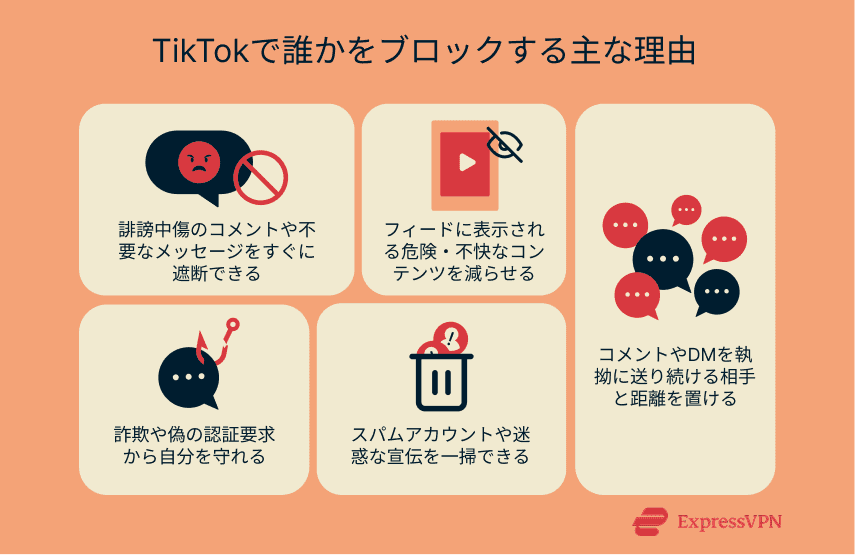
嫌がらせ・サイバーいじめ
侮辱的な言動や傷つくコメント、挑発行為が続く場合、ブロックすれば即座に相手を遮断できます。相手はメッセージ送信、フォロー、コメントができなくなります。TikTokには、いじめや嫌がらせを禁じるCommunity Guidelines(コミュニティガイドライン)があり、違反アカウントは通報可能です。ブロックは、通報の審査中であっても被害をすぐに止められます。
不適切・有害なコンテンツ
ヘイトスピーチや危険なパフォーマンス、誤解を招く健康情報など、不快または危険な内容を発信するユーザーがいます。動画ごとに「興味なし」を設定できますが、特定アカウントが主因なら、ブロックが最も効果的です。
不要な注目
露骨な嫌がらせでなくても、すべての投稿にコメントされたり、DMが頻繁に届いたりすると負担になります。悪意がなくても疲れてしまうもの。ブロックすれば行為は止まり、気持ちに余裕が生まれます。
不審なアカウント
TikTokのスタッフや有名クリエイターを装い、確認作業や怪しいリンクのクリックを促す詐欺アカウントがあります。これは多くの場合、ログイン情報などを狙うphishing attempts(フィッシング)です。TikTokではreport impersonation messages(なりすましメッセージの通報)ができますが、被害を防ぐためにも、まずはブロックして連絡を断つのが有効です。
スパムのTikTokプロフィール
不要なコンテンツ拡散だけを目的に作られたアカウントも多く、同じコメントの大量投稿や同一DMのばらまきが見られます。偽のプレゼント企画や、送金すれば増えると謳う詐欺などを宣伝するケースもあります。
こうしたアカウントをブロックすれば、コメント欄やメッセージを健全に保てるだけでなく、将来の詐欺被害からも身を守れます。
TikTok Shopに関連する詐欺について詳しく知りたい方は、TikTok Shop is safe(TikTok Shopは安全?)の詳細解説をご確認ください。
ブロックだけじゃない:TikTokでプライバシーを強化する
特定のユーザーをブロックするのは有効な対策の一つですが、TikTokには他にも知っておきたいプライバシー機能があります。これらの設定を活用すれば、不要な接触を減らし、make your TikTok experience safer(TikTokの利用をより安全に)できます。
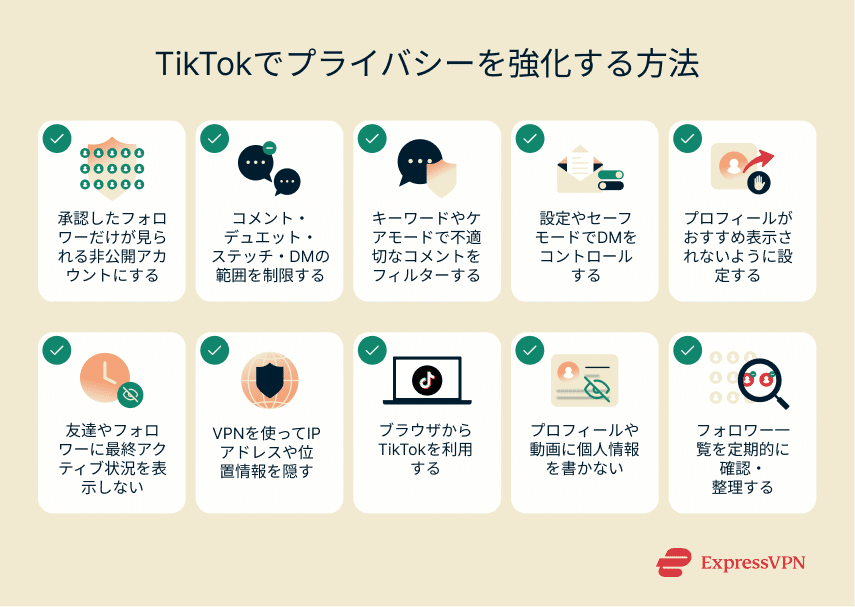
- 非公開アカウント:アカウントを非公開にすると、承認した相手のみが動画、いいね、プロフィールを閲覧できます。Settings and privacy(設定とプライバシー)>Privacy(プライバシー)>Private account(非公開アカウント)をオンにしてください。以後、新しいフォロワーは承認制になります。
- コメント・メッセージ:同じプライバシーメニューで、コメント、デュエット、ステッチ、DMを許可する相手を設定できます。見知らぬ人のコメントを避けたい場合は、「友達のみ」に変更しましょう。
- コメント管理:動画下の表示内容を制御するフィルターが用意されています。特定キーワードを含むコメントの非表示や、Creator Care Mode などのフィルターで不快・不適切な返信を減らせます。
- メッセージ設定:DMの送信相手を制限するだけでなく、Safe Mode を有効にすると、センシティブな内容や安全でない可能性のある送信元からのメッセージを自動でフィルタリングできます。
- プロフィールのおすすめ:TikTokは、連絡先やFacebookの友達、リンクのやり取りをきっかけにあなたのアカウントをおすすめ表示します。Settings and Privacy(設定とプライバシー)>Privacy(プライバシー)>Suggest your account to others(他のユーザーにアカウントをおすすめ)からオフにできます。
- アクティビティステータス:最終アクティブ時間を友達に表示する設定です。オフにすると、利用状況を追跡されにくくなり、心理的な負担も軽減できます。
- VPN:Using a VPN like ExpressVPN(ExpressVPNのようなVPNの利用)はIPアドレスを隠し、位置情報に基づくデータ収集や広告利用を抑えます。通信も暗号化され、公共Wi-Fiなどでも安全です。ただし、ログイン中はアカウントで識別される点は変わりません。
- ブラウザでの利用:より高いプライバシーを求めるなら、モバイルアプリではなくウェブブラウザからの利用も検討してください。一般に、ブラウザは収集できるデータが少なめです。
- 個人情報:プロフィールや動画に本名、住所、日常の行動パターンを載せるのは避けましょう。自宅周辺の撮影や学校名への言及だけでも位置が特定されることがあります。同じ場所を頻繁に映すと、後にdoxxing(ドクシング)に悪用される恐れもあります。
- フォロワー一覧:フォロワーを定期的に確認し、見覚えのない相手や見せたくない相手はRemove or block(削除またはブロック)しましょう。
詳しくはこちら:SNSの利用をやめることを検討している方は、delete your TikTok account(TikTokアカウントの削除方法)ガイドをご覧ください。
FAQ:TikTokアカウントのブロックに関するよくある質問
TikTokで相手をブロックするとどうなりますか?
Block another account(アカウントをブロック)すると、相手はあなたのプロフィールや投稿を一切見られなくなり、メッセージ送信やコメントなどのやり取りもできなくなります。相手のプロフィールは空白表示になり、相手から見たあなたのプロフィールも同様です。ただし、グループチャットや複数人で配信するライブでは表示されることがあります。
TikTokでユーザーをブロックできないのはなぜですか?
Blocking(ブロック)はTikTokのアプリ・Web版共通の標準機能です。ブロックの項目が表示されない場合、そのアカウントはすでにブロック済み、削除済み、または停止中である可能性があります。
ブロックした相手は、他の動画に付けた私のコメントを見ることができますか?
Blocked someone(相手をブロック)している場合、相手は他人の投稿に付けたあなたのコメントを見ることはできません。
相手のプロフィールを開かずにブロックできますか?
はい。TikTok lets you block users(TikTokではユーザーをブロックできます)。自分のコメント欄から、プロフィールを個別に開かなくても最大100件までまとめてブロックできます。ただし、相手があなたの動画にコメントしている場合に限られます。
TikTokでブロック解除するにはどうすればいいですか?
設定のブロック済みリスト(Settings and privacy(設定とプライバシー)>Privacy(プライバシー)>(Interactions(インタラクション))Blocked accounts(ブロックしたアカウント))から、または相手のプロフィール画面から直接unblock(ブロック解除)できます。
ネット上で身を守るための第一歩を踏み出しましょう。リスクなしでExpressVPNをお試しください。
ExpressVPN を入手













 サポートセンター
  FAQ
FAQ  VPNセットアップガイド


