
ต้องการ VPN หรือ DNS สำหรับอุปกรณ์ของคุณหรือไม่?
รับ ExpressVPN ตอนนี้
บัญชี ExpressVPN หนึ่งบัญชี อุปกรณ์ทั้งหมด
รับแอปฟรีบทแนะนำนี้จะแสดงให้คุณเห็น วิธีการตั้งค่า MediaStreamer บน PlayStation 5.
MediaStreamer เป็นบริการ DNS ที่ออกแบบมาเพื่อปรับปรุงประสบการณ์การสตรีมของคุณ เนื่องจาก PlayStation 5 ไม่สนับสนุน VPN โดยตรง คุณสามารถใช้ MediaStreamer เป็นทางเลือกในการสตรีมได้.
โปรดทราบ: MediaStreamer ไม่ใช่ VPN และไม่ให้ประโยชน์ด้านความเป็นส่วนตัวและความปลอดภัยของ VPN MediaStreamer ไม่มีอินเตอร์เฟสผู้ใช้แบบกราฟิก คุณไม่สามารถเปลี่ยนที่ตั้งด้วย MediaStreamer ได้
ก่อนที่คุณจะเริ่ม คุณต้องมี:
- การสมัครสมาชิก ExpressVPN ที่ใช้ได้
- การสมัครสมาชิกของบริการสตรีม
- แอปสตรีมบน PlayStation 5 ของคุณ (แอปสตรีมบางประเภทมีให้ใช้ในบางภูมิภาคเท่านั้น การดาวน์โหลด คุณจำเป็นต้องเปลี่ยนภูมิภาคของบัญชี PlayStation ของคุณ)
ข้ามไปที่……
1. ลงทะเบียนที่อยู่ IP ของคุณบนเว็บไซต์ ExpressVPN
2. รับที่อยู่ IP ของ MediaStreamer ของคุณ
3. กำหนดค่าเซิร์ฟเวอร์ DNS บน PlayStation 5 ของคุณ
เรียกคืนการตั้งค่า DNS
1. ลงทะเบียนที่อยู่ IP ของคุณบนเว็บไซต์ ExpressVPN
ไปที่ หน้าการตั้งค่า DNS ของ ExpressVPN หากถูกขอให้ใส่ข้อมูลการรับรอง ExpressVPN ของคุณและเลือก เข้าสู่ระบบ
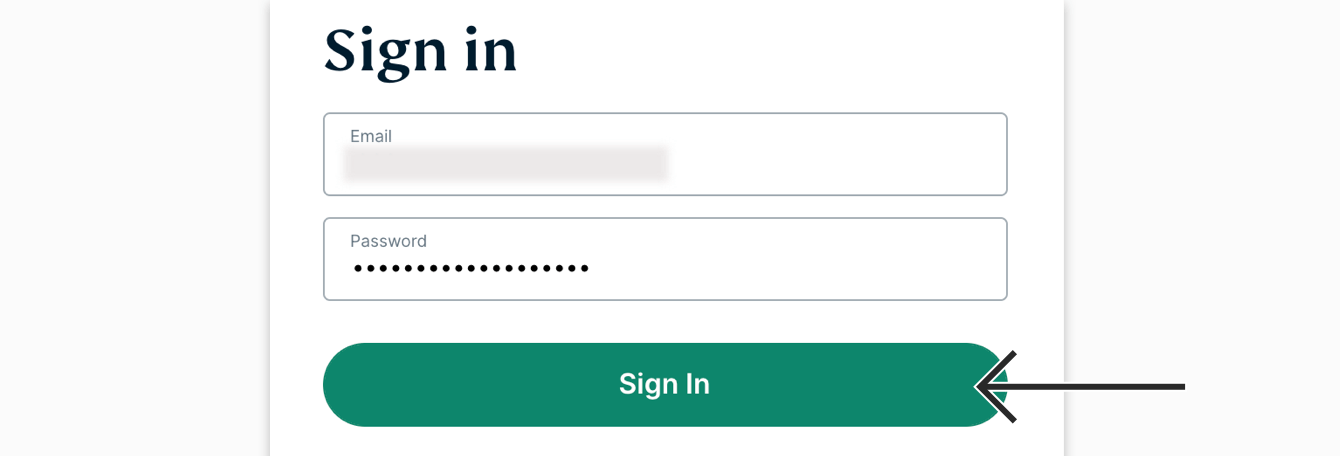
ใส่รหัสยืนยัน ที่ส่งไปยังอีเมลของคุณ
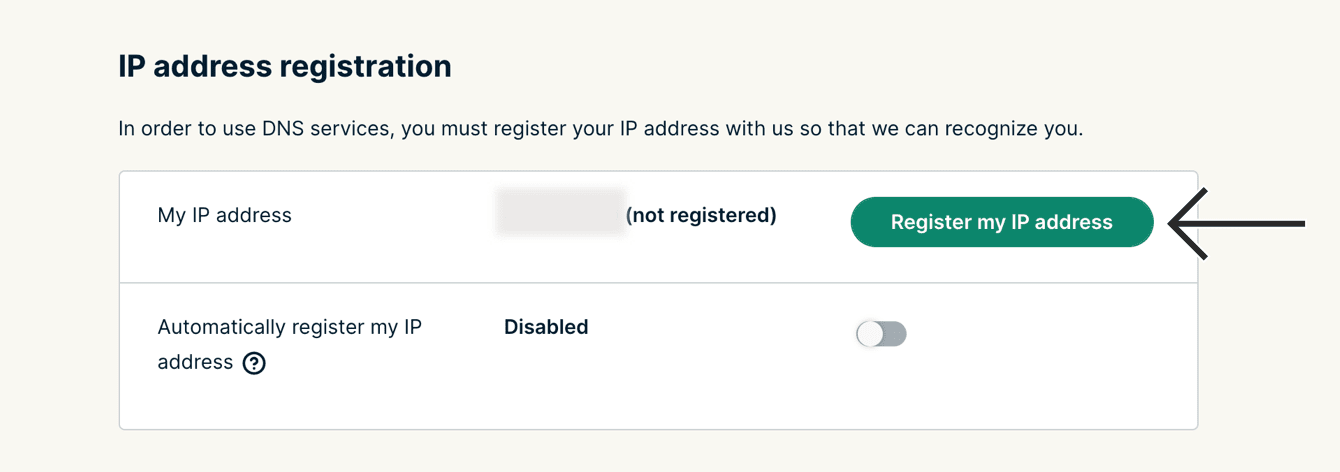
ใต้ การลงทะเบียนที่อยู่ IP เลือก ลงทะเบียนที่อยู่ IP ของฉัน ถ้าคุณเห็นคำว่า “ลงทะเบียนแล้ว” ตรงข้างที่อยู่ IP ของคุณ ไม่จำเป็นต้องเลือกตัวเลือกนี้อีก
เปิดสวิตช์ ลงทะเบียนที่อยู่ IP ของฉันโดยอัตโนมัติ ขอแนะนำให้ทำเช่นนี้เพราะจะช่วยติดตามการเปลี่ยนแปลงที่อยู่ IP ของคุณโดยอัตโนมัติ
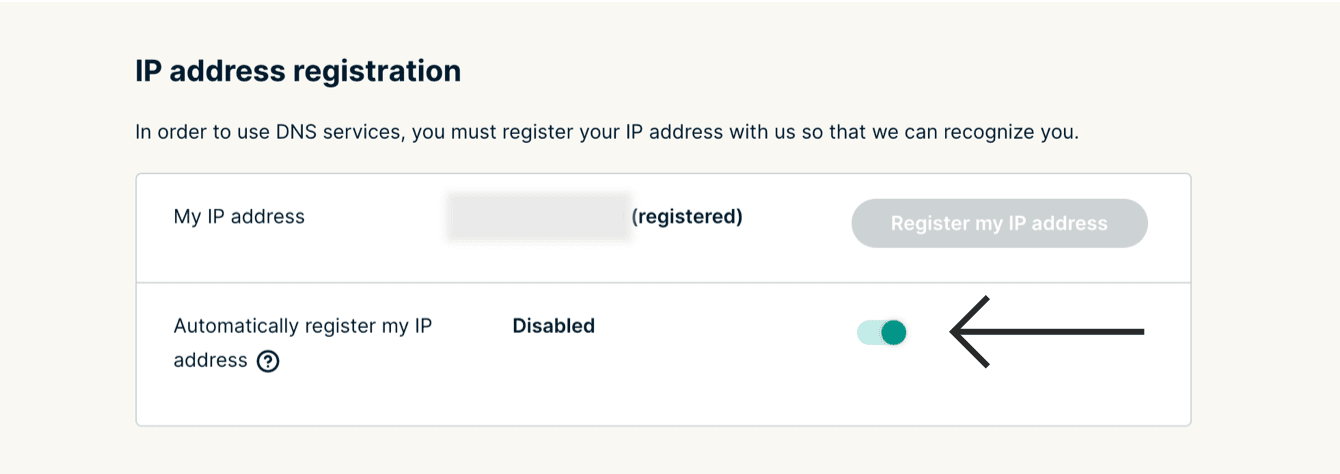
เมื่อคุณได้เปิดใช้การลงทะเบียนที่อยู่ IP อัตโนมัติ, ควรตรวจสอบให้แน่ใจว่าที่อยู่ IP ที่คุณลงทะเบียนนั้นได้รับการอัปเดตอย่างสม่ำเสมอโดยการเข้าสู่บัญชีของคุณบนเว็บไซต์ ExpressVPN. หรืออีกทางเลือกหนึ่ง คุณสามารถใช้แอป ExpressVPN (ในอุปกรณ์ใดก็ได้) ในขณะที่เชื่อมต่อกับเครือข่ายเดียวกันกับ PlayStation 5 ของคุณ. การกระทำเหล่านี้จะทำให้เครื่องบนเครือข่ายของคุณเข้าถึง MediaStreamer ได้อย่างต่อเนื่อง
ต้องการความช่วยเหลือ? ติดต่อทีมสนับสนุน ExpressVPN เพื่อขอความช่วยเหลือทันที
2. รับที่อยู่เซิร์ฟเวอร์ MediaStreamer ของคุณ
ไปที่ หน้าการตั้งค่า ExpressVPN. ด้านขวาคุณจะพบกับ ที่อยู่ IP เซิร์ฟเวอร์ DNS ของ MediaStreamer.

ให้เปิดหน้าต่างเบราว์เซอร์นี้ไว้. คุณจะต้องใช้ข้อมูลนี้สำหรับการตั้งค่าในภายหลัง.
ต้องการความช่วยเหลือ? ติดต่อทีมสนับสนุน ExpressVPN เพื่อขอความช่วยเหลือทันที
3. กำหนดค่าเซิร์ฟเวอร์ DNS บน PlayStation 5 ของคุณ
ใน PlayStation 5 ของคุณ, เลือก  .
.

เลือก เครือข่าย.

เลือก การตั้งค่า.

เลือก ตั้งค่าการเชื่อมต่ออินเทอร์เน็ต.

ภายใต้ เครือข่ายที่ลงทะเบียนไว้, เลือกเครือข่ายที่ PlayStation 5 ของคุณเชื่อมต่ออยู่. เลือก การตั้งค่าขั้นสูง.

ในหน้าจอ การตั้งค่าขั้นสูง, เลือกตัวเลือกต่อไปนี้:
- การตั้งค่าที่อยู่ IP: เลือก อัตโนมัติ.
- DHCP Host: เลือก ไม่ระบุ.
- การตั้งค่า DNS: เลือก กำหนดเอง.
- DNS หลัก: ใส่ที่อยู่ IP เซิร์ฟเวอร์ DNS ของ MediaStreamer ที่คุณเจอ ก่อนหน้านี้. เลือก เรียบร้อย.
- DNS รอง:ปล่อยไว้อย่างเดิม.
- พร็อกซี่เซิร์ฟเวอร์: เลือก ไม่ใช้.
- ค่า MTU: เลือก อัตโนมัติ.
เลือก ตกลง.

หลังจากที่คุณเห็นข้อความ “กำลังเชื่อมต่อกับเครือข่าย…” คุณจะถูกนำไปยังหน้าจอ ตั้งค่าการเชื่อมต่ออินเทอร์เน็ต.
คุณได้ทำการตั้งค่า MediaStreamer เสร็จสิ้นแล้วและสามารถเริ่มใช้แอปสตรีมบน PlayStation 5 ของคุณได้.
ต้องการความช่วยเหลือ? ติดต่อทีมสนับสนุน ExpressVPN เพื่อขอความช่วยเหลือทันที
เรียกคืนการตั้งค่า DNS
ใน PlayStation 5 ของคุณ เลือก > เครือข่าย > การตั้งค่า > ตั้งค่าการเชื่อมต่ออินเทอร์เน็ต.
เลือกวิธีการเชื่อมต่ออินเทอร์เน็ตของคุณ จากนั้นเลือก การตั้งค่าขั้นสูง.
เลือกตัวเลือกต่อไปนี้:
- การตั้งค่าที่อยู่ IP: เลือก อัตโนมัติ.
- ชื่อโฮสต์ DHCP: เลือก ไม่ระบุ.
- การตั้งค่า DNS: เลือก อัตโนมัติ.
- พร็อกซี่เซิร์ฟเวอร์: เลือก ไม่ใช้.
- ค่า MTU: เลือก อัตโนมัติ.
เลือก ตกลง.
หลังจากที่คุณเห็นข้อความ “กำลังเชื่อมต่อกับเครือข่าย…” คุณจะถูกนำกลับไปยังหน้าจอตั้งค่าการเชื่อมต่ออินเทอร์เน็ต.
คุณได้เรียกคืนการตั้งค่า DNS ของคุณแล้ว.
ต้องการความช่วยเหลือ? ติดต่อทีมสนับสนุน ExpressVPN เพื่อขอความช่วยเหลือทันที