






หากคุณไม่สามารถเชื่อมต่อกับอินเทอร์เน็ตขณะที่ VPN เปิดใช้งานอยู่ เป็นไปได้ว่าคุณกำลังใช้พร็อกซีเซิร์ฟเวอร์. คำแนะนำนี้จะแสดงให้คุณเห็น วิธีปิดการตั้งค่าพร็อกซี่ใน Safari.
พร็อกซีเซิร์ฟเวอร์เป็นตัวกลางระหว่างอุปกรณ์ของคุณกับอินเทอร์เน็ต. มักถูกใช้เพื่อซ่อนที่ตั้งจริงของคุณและช่วยให้คุณเข้าถึงเว็บไซต์ที่อาจถูกบล็อก. อย่างไรก็ตาม พร็อกซี่ไม่ได้ให้การปกป้องความเป็นส่วนตัวในระดับเดียวกับ VPN. หากคุณใช้ ExpressVPN ไม่จำเป็นต้องใช้พร็อกซีในขณะที่เชื่อมต่อ VPN.
หากคุณใช้ Chrome โปรดทำตาม คู่มือนี้
ข้ามไปที่…
ปิดการตั้งค่าพร็อกซี่ใน Safari บน Mac
ปิดการตั้งค่าพร็อกซี่บน iOS
ปิดการตั้งค่าพร็อกซี่ใน Safari บน Mac
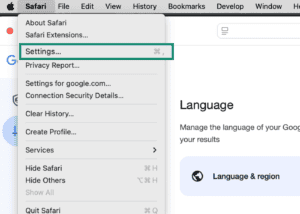
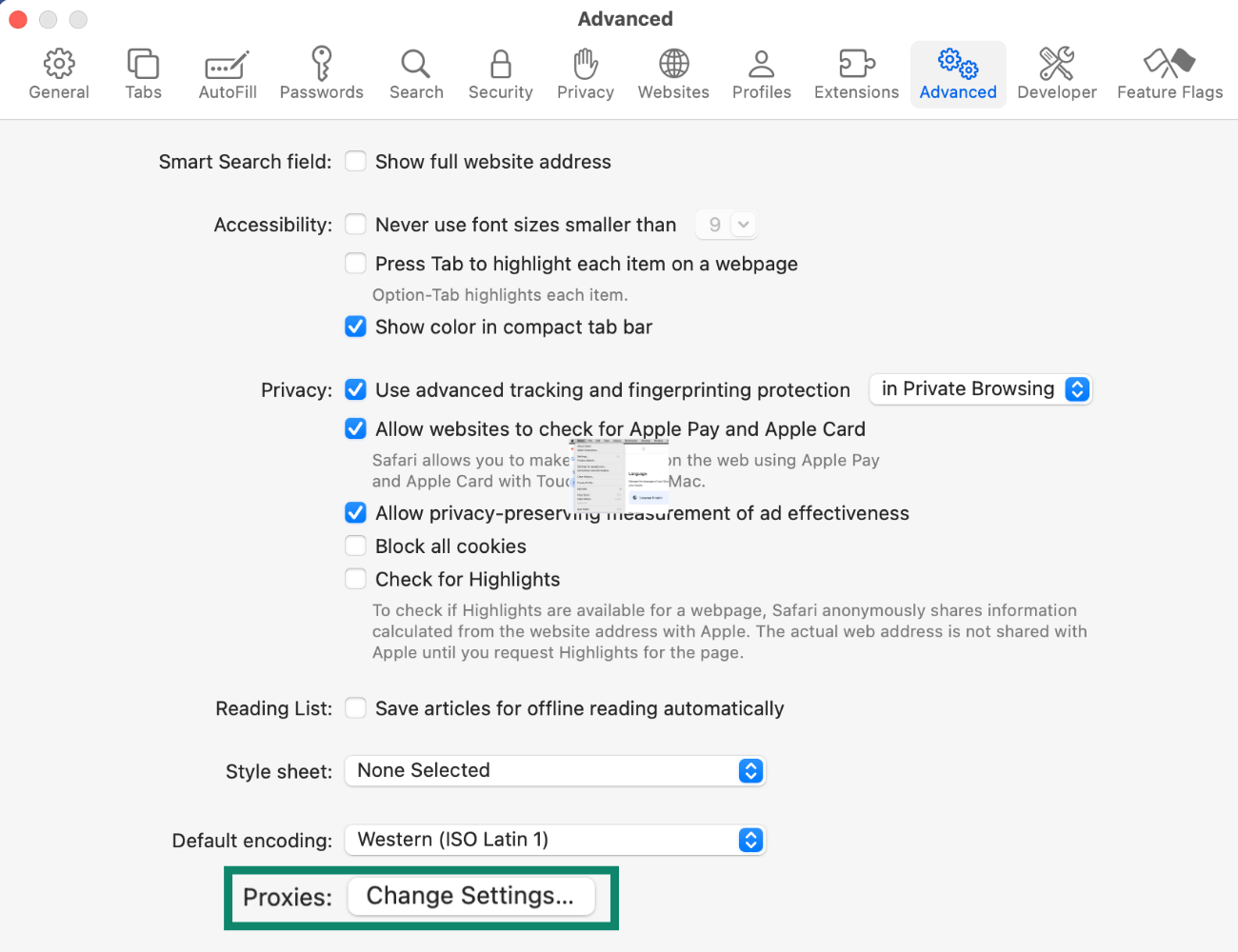
- ในเบราว์เซอร์ Safari ให้คลิก Safari > Settings… (การตั้งค่า…) (หรือ Preferences… (การตั้งค่า…) ใน Mac รุ่นเก่า)

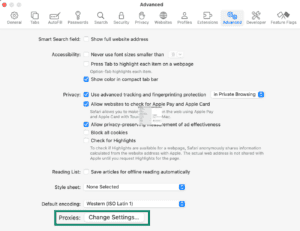
- คลิกที่แท็บ Advanced (ขั้นสูง). ถัดจาก Proxies (พร็อกซี่) ให้คลิก Change Settings… (เปลี่ยนการตั้งค่า…)
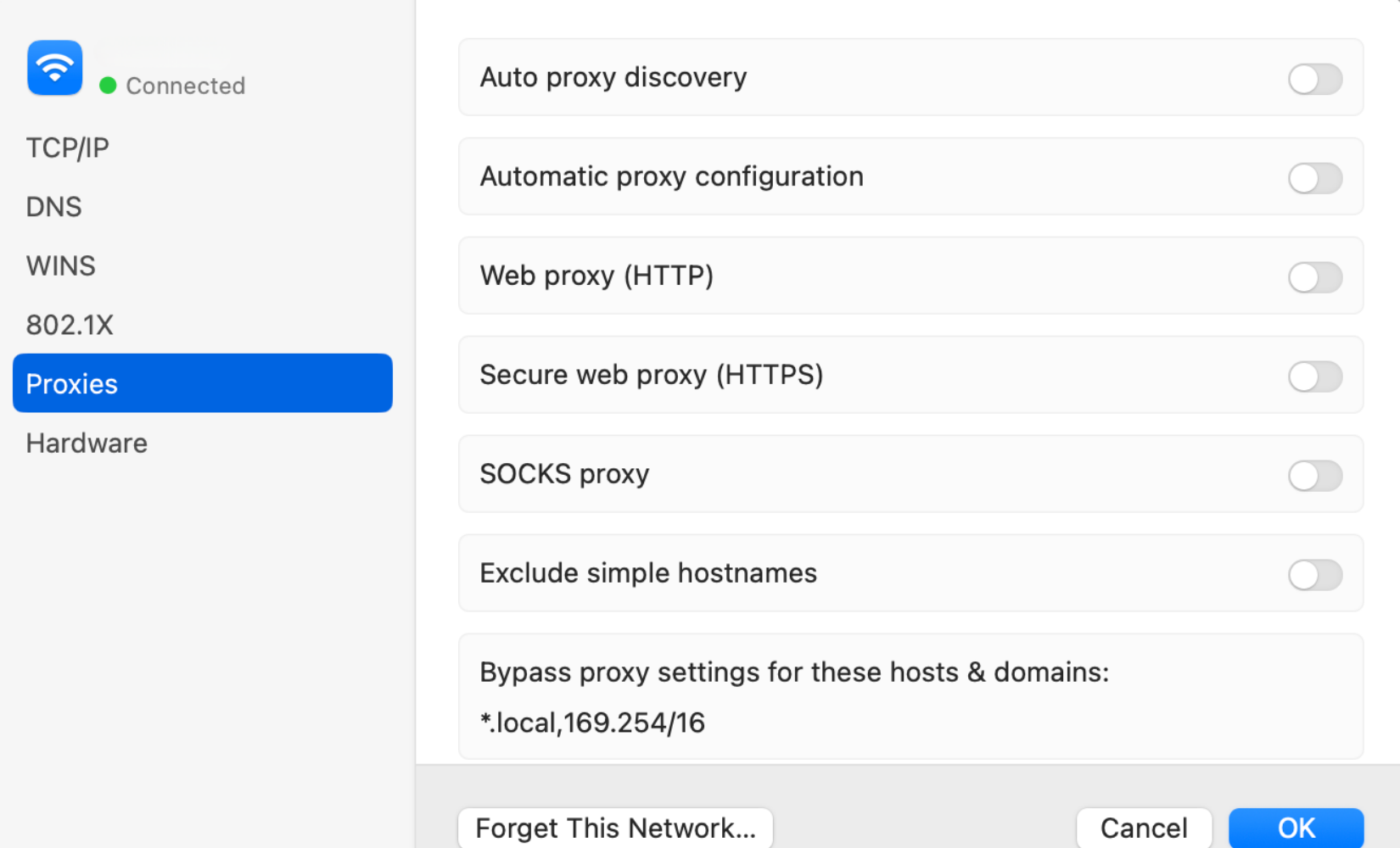
 ในแท็บ Proxies (พร็อกซี่) ยกเลิกการเลือกช่องทำเครื่องหมายทั้งหมด.
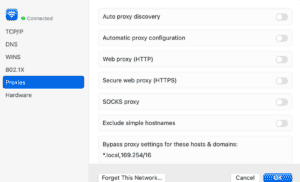

- คลิก OK (ตกลง)
ต้องการความช่วยเหลือ? ติดต่อทีมสนับสนุนของ ExpressVPN เพื่อขอความช่วยเหลือในทันที
ปิดการตั้งค่าพร็อกซี่บน iOS ของคุณ
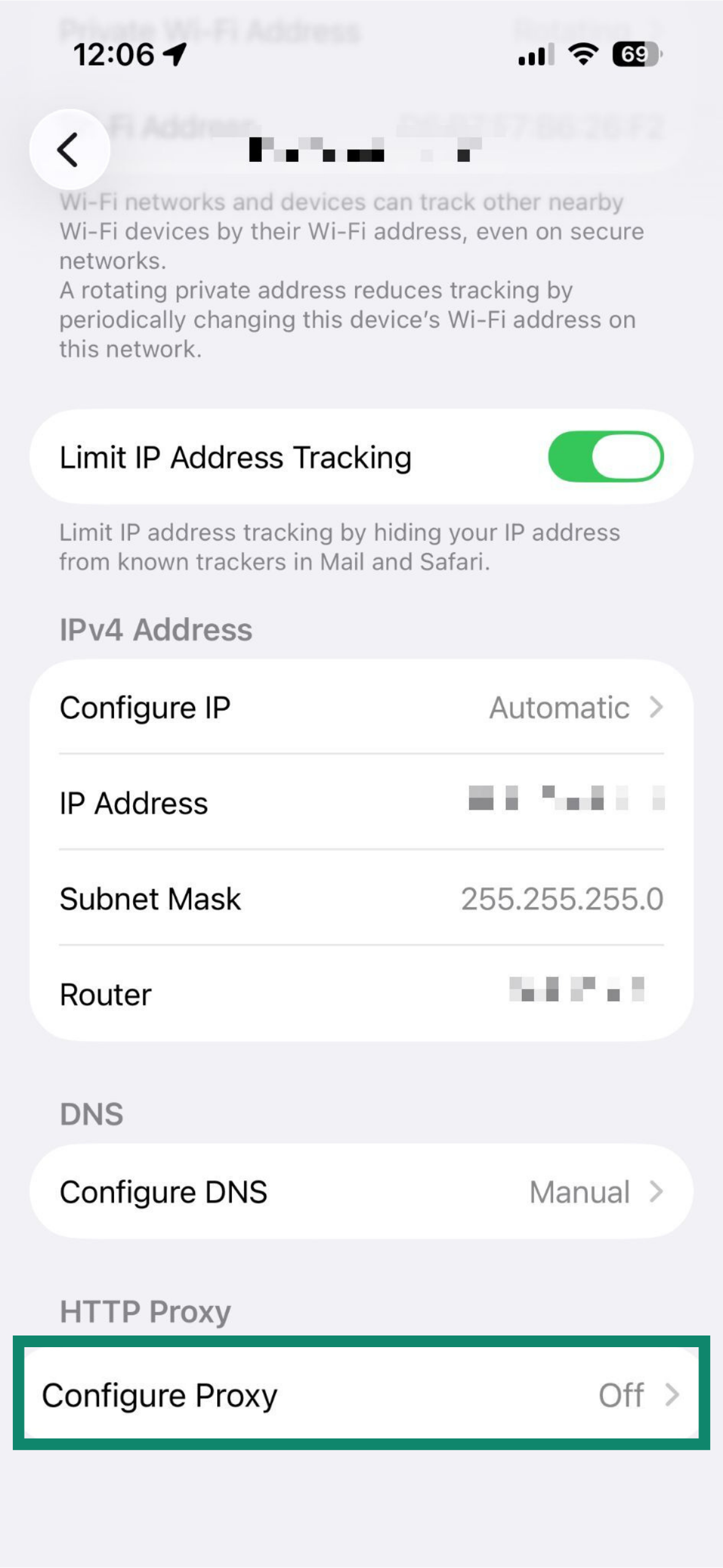
เมื่ออุปกรณ์ iOS ของคุณเชื่อมต่อกับเครือข่าย Wi-Fi คุณกำลังใช้พร็อกซีเซิร์ฟเวอร์ของเครือข่ายนั้นเพื่อเข้าถึงอินเทอร์เน็ต. ทำตามขั้นตอนเหล่านี้เพื่อปิดการตั้งค่าพร็อกซี่บนอุปกรณ์ของคุณ.
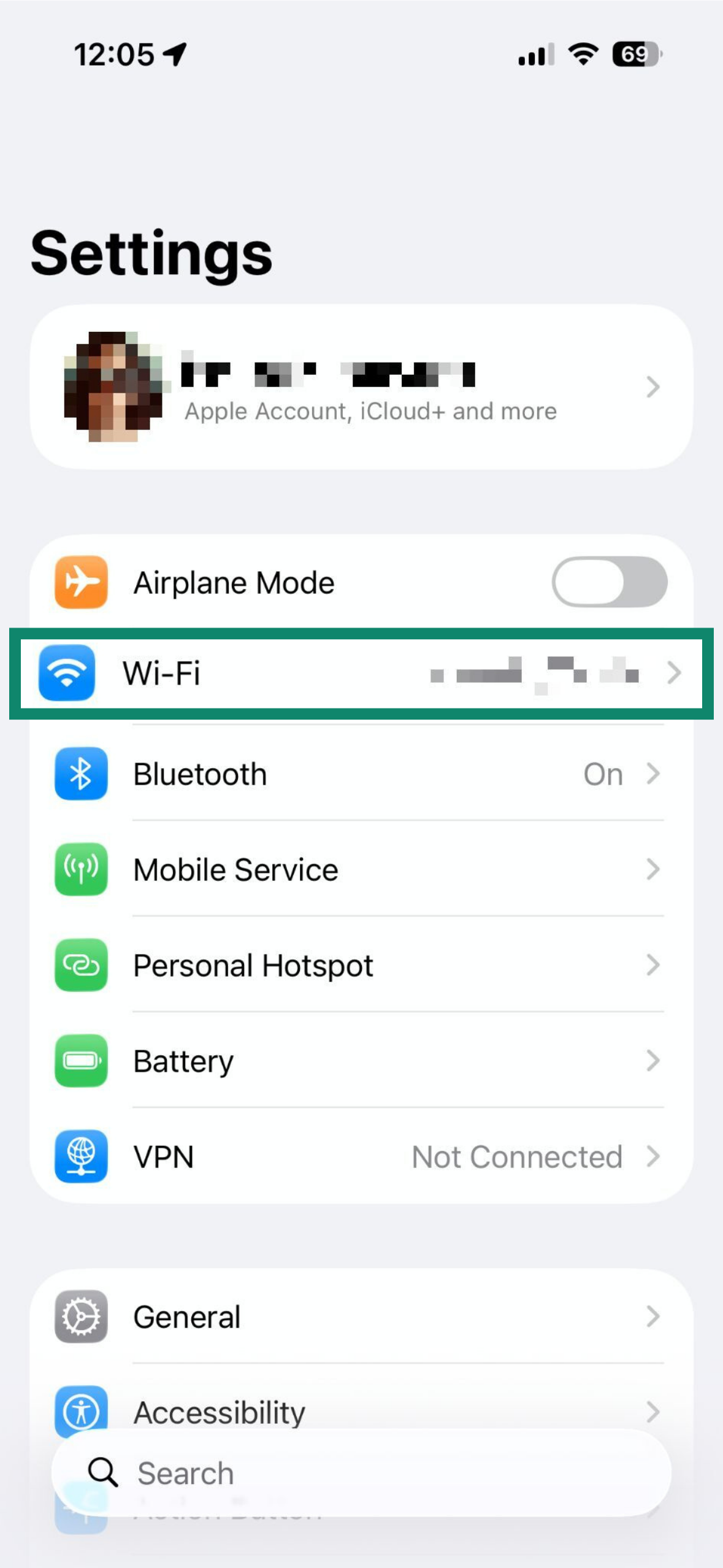
- บนอุปกรณ์ iOS ของคุณ เปิด Settings (การตั้งค่า). แตะ Wi-Fi.
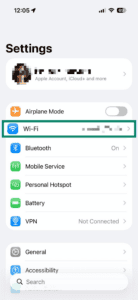

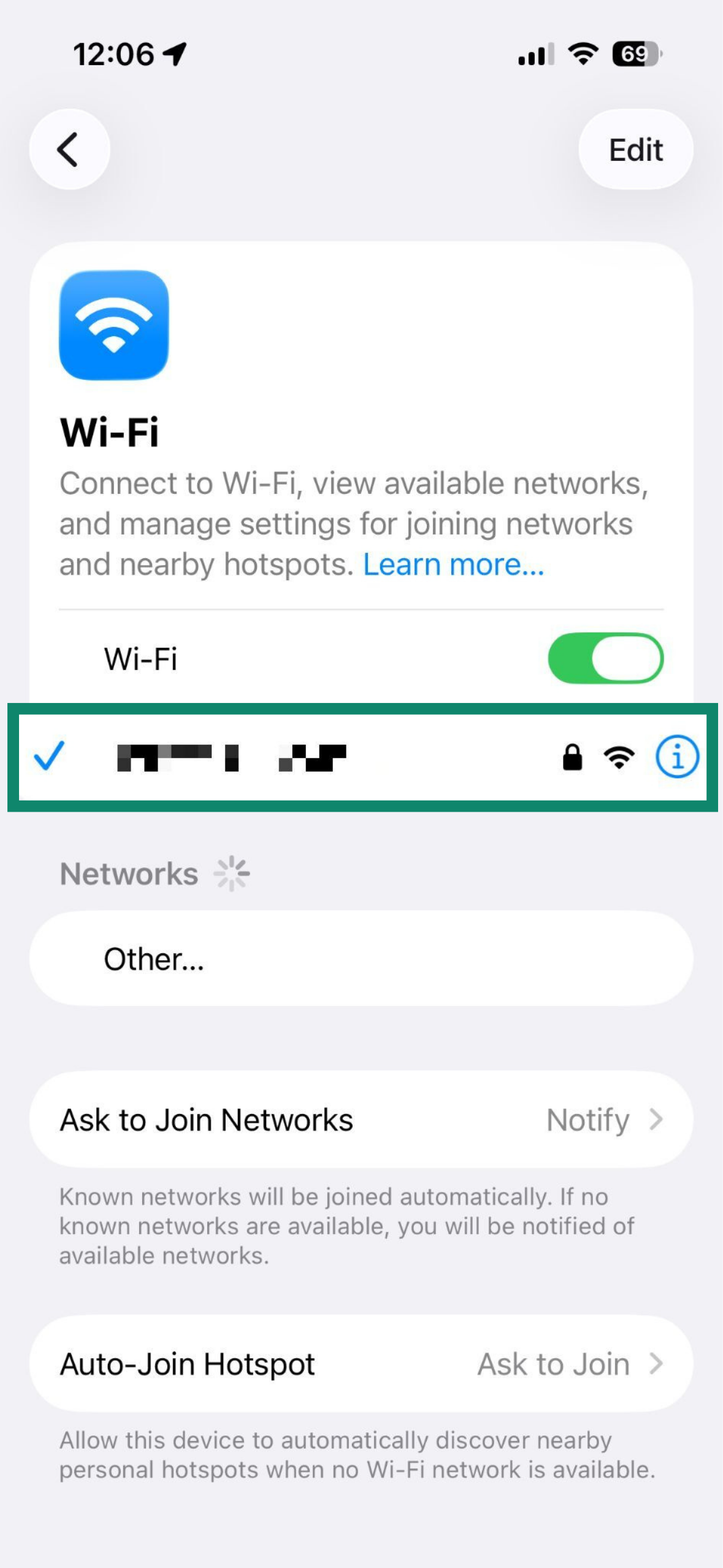
- เลือกเครือข่าย Wi-Fi ปัจจุบันที่ใช้งานอยู่ของคุณ.
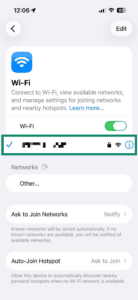
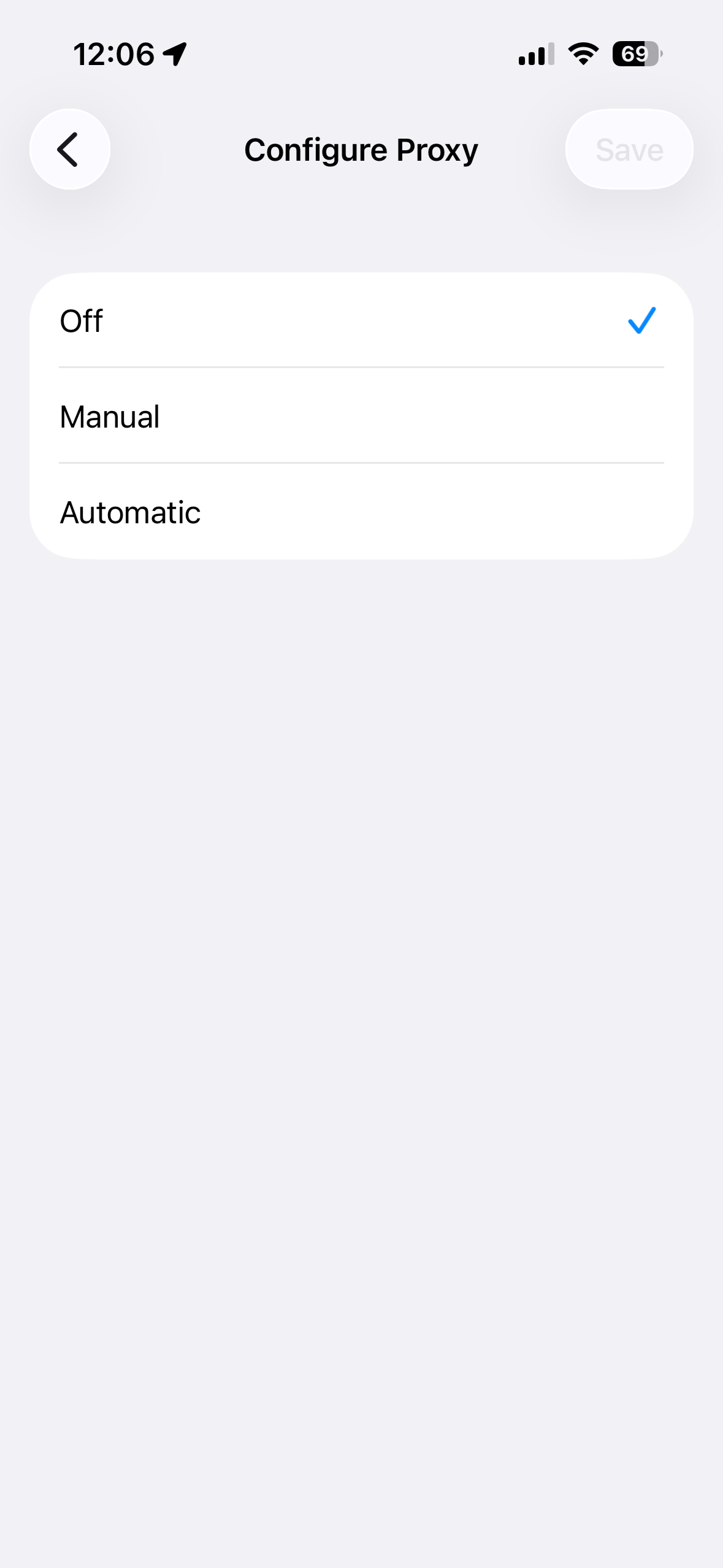
- เลื่อนลงไปที่ HTTP PROXY. แตะ Configure Proxy (กำหนดค่าพร็อกซี).
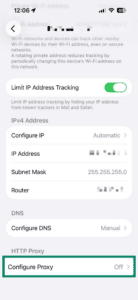
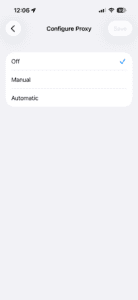
- แตะ Off (ปิด) > Save (บันทึก).
ต้องการความช่วยเหลือ? ติดต่อทีมสนับสนุนของ ExpressVPN เพื่อขอความช่วยเหลือในทันที
ปัญหาเพิ่มเติม?
หากคุณพบปัญหาอื่น รวมถึงการไม่สามารถเข้าถึงเว็บไซต์และบริการบางอย่างได้ ติดต่อทีมสนับสนุน ExpressVPN เพื่อขอความช่วยเหลือทันที.