วิธีเปลี่ยนรหัส Google ของคุณ (คู่มือสอนแบบทีละขั้นตอน)


บัญชี Google ของคุณนั้นเอาไว้ใช้ทำอะไรได้มากกว่าการเข้าดูอีเมล มันคือที่ ๆ ชีวิตดิจิทัลของคุณถูกเก็บเอาไว้ ไม่ว่าจะเป็นประวัติการค้นหา รหัสผ่านที่บันทึกไว้ ตำแหน่งข้อมูล ปฏิทินกิจกรรม และไฟล์ส่วนตัวที่ย้อนไปนานหลายปี และสำหรับคนส่วนใหญ่แล้ว มันยังเป็นกุญแจสำหรับใช้เข้าสู่บัญชีอื่น ๆ อีกด้วย
ถ้ามีใครสักคนเข้าถึงรหัสผ่านนั้นได้รหัสเดียว พวกเขาก็ไม่ได้เพียงแค่สามารถเข้าถึง Gmail ได้ แต่พวกเขาจะเข้าถึงได้ทุกอย่าง เพราะแบบนั้นการเปลี่ยนรหัส Google ของคุณจึงไม่ใช่เรื่องที่คุณควรจะเลื่อนไปทำเมื่อไรก็ได้ ไม่ว่าจะเป็นกรณีที่คุณเห็นเหตุการณ์น่าสงสัย หรือเพียงแค่คุณไม่ได้เปลี่ยนมันมาสักพักแล้ว นี่ก็เป็นวิธีการปกป้องตัวตนออนไลน์ของคุณได้อย่างมีประสิทธิภาพมากที่สุด
ทำไมคุณจึงควรเปลี่ยนรหัสผ่าน Google ของคุณ
การโจมตีทางไซเบอร์นั้นจะเริ่มต้นจาก brute-force hack (การแฮ็กด้วยกำลัง) เสมอ บางครั้งมันก็อาจจะเกิดจากการใช้รหัสผ่านซ้ำกัน เผลอไปคลิกลิงก์ฟิชชิง หรือเกิดการรั่วไหลจากเว็บไซต์ที่คุณลืมไปแล้วว่าคุณเคยสมัครใช้งานเอาไว้
ถ้ารหัสผ่านนั้นสามารถใช้เพื่อเข้าถึงบัญชี Google ได้ ผลกระทบที่ตามมาก็จะเริ่มบานปลายไปกันใหญ่
คุณควรจะเปลี่ยนรหัสผ่าน Google ของคุณทุกครั้งที่คุณรู้สึกไม่มั่นใจ เพราะกว่าคุณจะได้รับการยืนยัน ความเสียหายก็อาจจะเกิดขึ้นแล้ว แม้ว่าบัญชีของคุณจะไม่ได้ตกเป็นเป้าหมาย การอัปเดตรหัสผ่านอย่างสม่ำเสมอก็จะช่วยลดความเสี่ยงจากการโจมตีแบบ credential-based attacks
สัญญาณที่บ่งบอกว่าบัญชี Google ของคุณอาจจะกำลังไม่ปลอดภัย
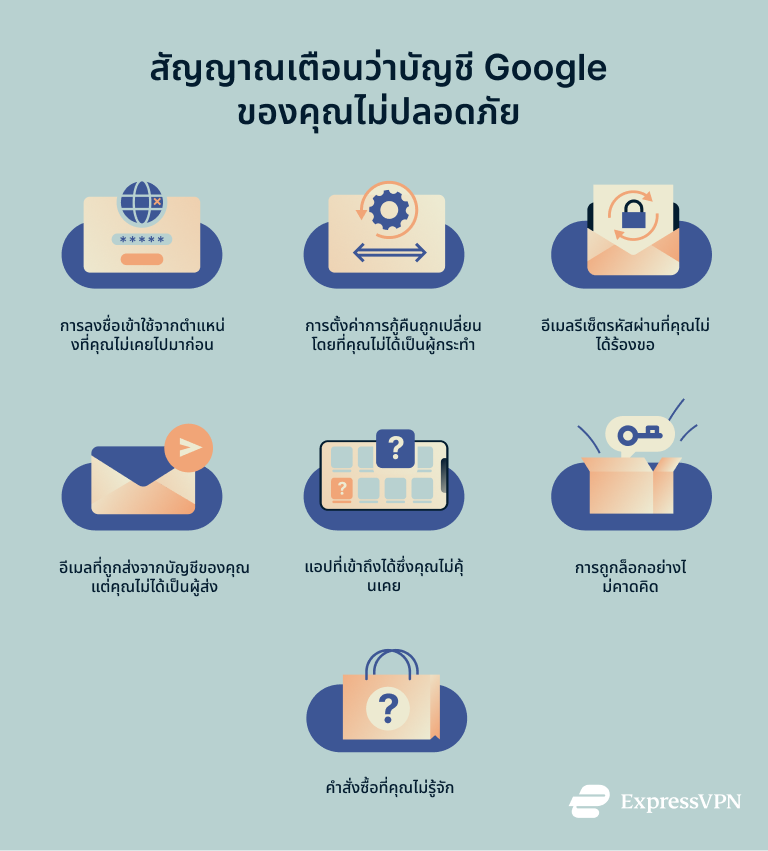
ความไม่ปลอดภัยนั้นอาจจะไม่ชัดเจนเสมอไป มันมักจะเริ่มด้วยสัญญาณเล็ก ๆ น้อย ๆ อาจจะเป็นการเปลี่ยนแปลงที่คุณไม่ได้เป็นผู้กระทำ หรือกิจกรรมที่คุณไม่ได้ยอมรับ สิ่งเหล่านี้จะรวมถึง:
- การลงชื่อเข้าใช้จากที่ที่คุณไม่ได้เคยไปมาก่อน: การล็อกอินที่เกิดขึ้นในประเทศอื่นหรือบนอุปกรณ์ที่คุณไม่ได้ใช้งาน
- รายละเอียดความปลอดภัยถูกเปลี่ยน อีเมลสำหรับการกู้คืนหรือเบอร์โทรศัพท์นั้นเปลี่ยนไป และคุณไม่ได้เป็นผู้เปลี่ยนมัน
- คุณได้รับอีเมลรีเซ็ตรหัสผ่านโดยที่ไม่ได้ทำอะไร: ไม่ใช่แค่เพียงจาก Google แต่จากบัญชีอื่น ๆ ที่ผูกอยู่กับ Gmail ของคุณ
- มีอีเมลอยู่ในโฟลเดอร์ส่งแล้ว ซึ่งคุณไม่ได้เป็นผู้เขียน: มักจะเขียนสั้น ๆ มักจะมีลิงก์ และบางครั้งถูกส่งไปยังคนที่คุณรู้จัก
- แอปใหม่สามารถเข้าถึงบัญชีของคุณได้: คุณเจอการให้อนุญาตสำหรับบริการที่คุณไม่เคยใช้มาก่อน
- คุณเข้าใช้งานไม่ได้เลย: รหัสผ่านของคุณใช้งานไม่ได้ และตัวเลือกการกู้คืนก็ถูกแทนที่เป็นอย่างอื่น
- คุณเห็นคำสั่งซื้อที่คุณไม่รู้จัก: คุณอาจจะเห็นค่าใช้จ่ายสำหรับรายการที่คุณไม่ได้อนุมัติบน Google Pay, Google Play หรือ Google Ads
ถ้าคุณเห็นเหตุการณ์ต่าง ๆ เหล่านี้ ไม่ต้องรอการยืนยัน เปลี่ยนรหัสผ่านและเพิ่มความปลอดภัยให้บัญชีของคุณโดยเร็วที่สุดที่จะเป็นไปได้
ประโยชน์ด้านความปลอดภัยจากการเปลี่ยนรหัสผ่านของคุณ
ส่วนใหญ่แล้ว รหัสผ่านที่แข็งแกร่งและไม่ซ้ำใครนั้นก็ไม่จำเป็นต้องเปลี่ยน แต่ถ้าคุณเห็นเบาะแสเกี่ยวกับความไม่ปลอดภัยเพียงเล็กน้อย ไม่ว่าจะเป็นการแจ้งเตือนการล็อกอินแปลก ๆ หรือถ้าคุณใช้รหัสผ่านที่อ่อนแอ และใช้ซ้ำกันหลายบริการ การเปลี่ยนรหัสผ่านดังกล่าวก็จะเป็นวิธีการเพิ่มความปลอดภัยให้บัญชีของคุณได้อย่างรวดเร็วที่สุด การเปลี่ยนแปลงที่ดีนั้นจะเป็นเหมือนการล้างไพ่ใหม่หมด และจะช่วยหยุดการเข้าถึงต่าง ๆ ที่คุณไม่ได้อนุญาต
นี่คือสิ่งที่การเปลี่ยนรหัสผ่านสามารถทำได้:
- ทำให้ข้อมูลที่รั่วไหลไปหมดประโยชน์: รหัสผ่านที่รั่วไหลออกไปของคุณ แม้ว่าจะเป็นของเว็บไซต์อื่น ๆ ถ้าคุณเปลี่ยนรหัสผ่านดังกล่าวไปแล้ว ข้อมูลที่รั่วไหลหรือถูกขโมยไปก็จะไม่มีประโยชน์
- ตัดการเข้าถึงที่มีคนแอบทำอยู่: ไม่ใช่ว่ารั่วไหลแล้วจะมีสัญญาณบ่งบอกทุกครั้ง ถ้ามีคนกำลังแอบเข้าใช้งานอยู่เงียบ ๆ การรีเซ็ตก็จะช่วยให้มั่นใจได้ว่าพวกเขาจะใช้งานต่อไม่ได้
- หยุดการใช้งานรหัสผ่านซ้ำ ๆ: ถ้ารหัสผ่านเก่าของคุณนั้นซ้ำหรือต่างจากรหัสที่ใช้ที่อื่นเพียงเล็กน้อย การเปลี่ยนรหัสผ่านดังกล่าวก็จะช่วยหยุดการใช้งานรหัสผ่านซ้ำ ๆ นี้
- ป้องกันการคาดเดารหัสผ่าน: รหัสผ่านเก่า ๆ นั้นมีโอกาสสูงกว่าที่จะถูกเก็บ คาดเดา หรือนำไปใช้ใหม่โดยเครื่องมือที่ถูกออกแบบมาเพื่อคาดเดารูปแบบที่พบเห็นได้ทั่วไป
เมื่อไรที่คุณควรจะเปลี่ยนรหัสผ่าน Google ของคุณ?
ไม่มีเวลาแน่นอนสำหรับการเปลี่ยนรหัสผ่าน Google ของคุณ แต่ก็มีบางสถานการณ์ที่การเปลี่ยนรหัสนั้นเป็นเรื่องสำคัญที่คุณควรจะดำเนินการ
โปรดทราบว่า คุณไม่ต้องเปลี่ยนรหัสผ่านบ่อยครั้ง ถ้ารหัสผ่านนั้นแข็งแกร่ง ไม่ซ้ำใคร และได้รับการป้องกันด้วย ระบบยืนยันตัวตนสองปัจจัย (2FA) แล้ว ความคิดที่ว่ารหัสผ่านนั้นควรจะถูกเปลี่ยนอยู่บ่อย ๆ นั้นเคยเป็นเรื่องที่พบเห็นได้ทั่วไป แต่ในปัจจุบัน ผู้เชี่ยวชาญด้านความปลอดภัยส่วนใหญ่เห็นตรงกันว่าการเปลี่ยนรหัสผ่านที่ปลอดภัยอยู่แล้ว ไม่ได้ช่วยให้คุณปลอดภัยมากยิ่งขึ้น
มันสำคัญมากกว่าว่ารหัสผ่านของคุณปลอดภัยแล้วหรือยัง ถ้ามันยาว เป็นแบบสุ่ม และก็ไม่ได้ถูกนำไปใช้ซ้ำที่ไหน มันก็สามารถใช้งานได้เป็นเวลานาน ไม่จำเป็นต้องเปลี่ยนมันในทุก ๆ หลายเดือน ยกเว้นว่าคุณจะพบเห็นอะไรแปลก ๆ ถึงจะเป็นเช่นนั้น ถ้าคุณคิดว่าบัญชีของคุณกำลังมีความเสี่ยง ก็อย่ารอ เปลี่ยนรหัสผ่านในทันที และตรวจสอบการตั้งค่าบัญชีของคุณอีกครั้ง
ถ้าคุณยังไม่ได้ใช้เครื่องมือจัดการรหัสผ่าน นี่ก็เป็นเวลาที่ควรเริ่ม เครื่องมืออย่าง ExpressKeys จะช่วยคุณสร้างและเก็บรหัสผ่านที่ซับซ้อนเกินจะคาดเดาหรือจะจำได้ ด้วยวิธีนั้น คุณก็จะไม่ต้องใช้รหัสผ่านซ้ำกันหรือต้องอาศัยความจำใด ๆ
สถานการณ์ที่แนะนำเป็นอย่างยิ่งให้เปลี่ยนรหัสผ่าน
ในบางสถานการณ์ จะเป็นความคิดที่ดีกว่าถ้าคุณจะเปลี่ยนรหัสผ่านในทันที ซึ่งรวมถึง:
- คุณได้รับการแจ้งเตือนข้อมูลรั่วไหล: ไม่ว่าจะจาก Google หรือบริการอื่นที่ผูกอยู่กับ Gmail ก็ตาม
- มีกิจกรรมที่ผิดปกติในบัญชี: การล็อกอินที่ไม่รู้จัก การเปลี่ยนการตั้งค่าความปลอดภัย หรือข้อความที่คุณไม่ได้เป็นผู้ส่ง
- คุณใช้รหัสผ่านซ้ำ ๆ: รหัสผ่านเดียวกันถูกใช้อยู่บนเว็บไซต์อื่นด้วย โดยเฉพาะกับเว็บไซต์ที่ไม่ปลอดภัย
- คุณทำอุปกรณ์สูญหาย: ถ้าโทรศัพท์หรือคอมพิวเตอร์ของคุณสูญหาย ข้อมูลของคุณก็อาจตกอยู่ในความเสี่ยง
- คุณให้สิทธิ์การเข้าถึงกับผู้อื่น: ไม่ว่าจะชั่วคราวหรือถาวรก็ตาม หลังจากที่มันถูกแชร์ไปแล้ว มันก็ไม่มีความเป็นส่วนตัวอีกต่อไป
- คุณไม่ได้ลงชื่อเข้าใช้เป็นเวลานาน: ถ้าคุณไม่ได้เข้าใช้บัญชี Google มาเป็นระยะเวลาหนึ่งแล้ว รหัสผ่านก็อาจจะล้าสมัยหรือถูกนำไปใช้ซ้ำโดยที่คุณไม่รู้ตัว การรีเซ็ตอย่างเร็วจะช่วยให้คุณมั่นใจได้ว่ามันจะมีความแข็งแกร่งและปลอดภัย ก่อนที่คุณจะเริ่มใช้บัญชีอีกครั้ง
ถ้าคุณกำลังเจอกับเหตุการณ์เหล่านี้ ไม่ต้องรอ เปลี่ยนรหัสผ่านและตรวจสอบกิจกรรมในบัญชีของคุณโดยทันที
วิธีเปลี่ยนรหัสผ่าน Google (สำหรับแต่ละอุปกรณ์)
ขั้นตอนในการเปลี่ยนรหัสผ่าน Google นั้นจะคล้ายคลึงกันสำหรับแต่ละอุปกรณ์ แต่จุดเริ่มต้นนั้นจะแตกต่างกัน นี่คือวิธีเปลี่ยนรหัสผ่าน Google ไม่ว่าคุณจะใช้คอมพิวเตอร์, iPhone หรือ Android ก็ตาม
วิธีเปลี่ยนรหัสผ่าน Google บนเดสก์ท็อป
- ไปที่ myaccount.google.com และลงชื่อเข้าใช้ถ้าขึ้นให้ดำเนินการ
- ที่ด้านซ้าย ให้เลือก Security (ความปลอดภัย).

- เลื่อนไปที่ How you sign in to Google (วิธีลงชื่อเข้าใช้ Google) และคลิก Password (รหัสผ่าน)

- คุณจะถูกขอให้ยืนยันตัวตน โดยอาจจะด้วยรหัสผ่านปัจจุบันหรือด้วยพาสคีย์ขึ้นกับการตั้งค่าบัญชีของคุณ

- พิมพ์รหัสผ่านใหม่ของคุณและคลิก Change Password (เปลี่ยนรหัสผ่าน) เพื่อยืนยัน

วิธีเปลี่ยนรหัสผ่าน Google บน iPhone หรือ iPad
- เปิดแอป Gmail และแตะที่รูปถ่ายโปรไฟล์ตรงมุมขวาบน ถ้าคุณไม่ได้ใช้ Gmail ให้ไปที่ myaccount.google.com บนเบราว์เซอร์แทน

- แตะ Manage your Google Account (จัดการบัญชี Google ของคุณ).

- เลื่อนไปที่แท็บ Security (ความปลอดภัย)

- ภายใต้ส่วน How you sign in to Google (วิธีลงชื่อเข้าใช้ Google), เลือก Password (รหัสผ่าน)

- กรอกรหัสผ่านปัจจุบันหรือใช้พาสคีย์เพื่อยืนยัน

- ตั้งรหัสผ่านใหม่ จากนั้นแตะ Change Password (เปลี่ยนรหัสผ่าน)

วิธีเปลี่ยนรหัสผ่าน Google บน Android
- เปิด Settings (การตั้งค่า)

- เลือก Accounts and backup (บัญชีและการสำรองข้อมูล)

- แตะที่ Manage accounts (จัดการบัญชี)

- แตะที่ชื่อบัญชี Google ของคุณ จากนั้นแตะที่ Google Account (บัญชี Google)

- เลื่อนไปที่แท็บ Security (ความปลอดภัย)

- แตะที่ Password (รหัสผ่าน) ภายใต้ How you sign in to Google (วิธีลงชื่อเข้าใช้ Google)

- กรอกรหัสผ่านปัจจุบันหรือปลดล็อกหน้าจอเพื่อยืนยัน จากนั้นให้กรอกรหัสผ่านใหม่ ยืนยัน และแตะที่ Change Password (เปลี่ยนรหัสผ่าน)

ลืมรหัสผ่าน Google ของคุณใช่ไหม? นี่คือวิธีรีเซ็ตมัน
ถ้าคุณลืมรหัสผ่าน Google วิธีการจะกู้มันคืนมาได้ก็ขึ้นกับการตั้งค่าการเข้าถึงบัญชีและความปลอดภัยที่คุณเคยทำเอาไว้ นี่คือกระบวนการกู้คืนไม่ว่าคุณจะมีตัวเลือกการกู้คืนที่ใช้งานได้หรือไม่ก็ตาม
กระบวนการกู้คืนบัญชี Google
- เข้าไปที่ accounts.google.com/signin/recovery
- กรอกที่อยู่อีเมลหรือเบอร์โทรศัพท์
- Google จะแนะนำตัวเลือกการกู้คืนที่สามารถใช้งานได้ ซึ่งอาจจะรวมถึง:
- รหัสผ่านที่เคยใช้ก่อนหน้านี้: แม้จะเป็นรหัสผ่านเก่าก็สามารถช่วยยืนยันตัวตนของคุณได้
- การยืนยันตัวตนบนอุปกรณ์ที่เชื่อถือ: คุณจะได้รับการแจ้งเตือนบนอุปกรณ์ที่คุณลงชื่อเข้าใช้อยู่แล้ว เพื่อยืนยันว่านี่คือคุณจริง ๆ
- อีเมลกู้คืนหรือเบอร์โทรศัพท์: คุณจะได้รับรหัส 6 หลักผ่านทางวิธีที่ระบุเอาไว้
ต้องทำอย่างไรถ้าคุณไม่สามารถเข้าถึงตัวเลือกวิธีกู้คืนได้?
ถ้าอีเมลกู้คืนหรือเบอร์โทรศัพท์ของคุณใช้งานไม่ได้แล้ว Google อาจจะให้คุณพิสูจน์ความเป็นเจ้าของด้วยวิธีอื่นได้ ที่ด้านล่างของหน้าจอกู้คืน แตะ Try another way (ลองวิธีอื่น) เพื่อดูตัวเลือกเพิ่มเติม
คำถามที่จะถูกแสดงสำหรับคุณนั้นจะขึ้นกับประวัติบัญชีของคุณ แต่สิ่งที่จะพบได้บ่อยที่สุดเลยก็คือ มันจะให้คุณกรอกรหัสผ่านที่คุณเคยใช้ก่อนหน้านี้ คุณอาจจะถูกขอให้ยืนยันรายละเอียดอื่น ๆ ที่เชื่อมโยงกับบัญชีของคุณด้วย
Google แนะนำให้ตอบคำถามให้มากที่สุดเท่าที่เป็นไปได้ แม้ว่าคุณจะไม่แน่ใจก็ตาม การส่งคำตอบจากอุปกรณ์หรือตำแหน่งที่คุณเคยใช้งานมาก่อนนั้นก็สามารถช่วยเพิ่มโอกาสได้
ถ้าคุณใช้ตัวเลือกการกู้คืนทั้งหมดแล้ว
ถ้า Google ไม่สามารถยืนยันตัวตนของคุณได้ มันจะแสดงข้อความ: "Google couldn’t confirm this account belongs to you (Google ไม่สามารถยืนยันได้ว่าบัญชีนี้เป็นของคุณ)”
ไม่มีวิธีการหรือตัวเลือกฝ่ายสนับสนุนอื่น ๆ ที่จะสามารถใช้งานเพื่อหลีกเลี่ยงเรื่องนี้ได้ คุณสามารถ:
- ลองใหม่อีกครั้งเมื่อผ่านไปแล้ว 24 ชั่วโมง โดยใช้อุปกรณ์และเครือข่ายที่คุ้นเคย
- ลองใช้อีเมลหรือเบอร์โทรศัพท์อื่น ๆ ที่คุณอาจจะเชื่อมโยงกับบัญชีเอาไว้
- เปิดบัญชีใหม่และเพิ่มความปลอดภัยให้มันด้วยตัวเลือกการกู้คืนและระบบยืนยันตัวตนสองชั้น
เคล็ดลับในการสร้างรหัสผ่าน Google ที่แข็งแกร่งและปลอดภัย
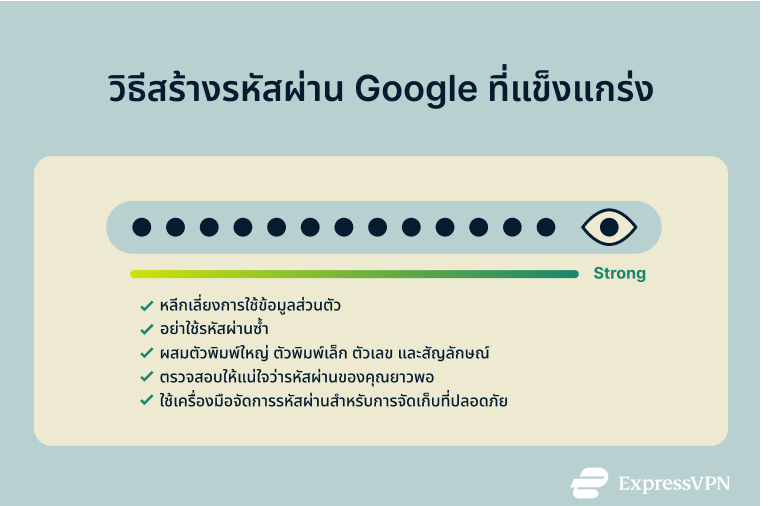
การเปลี่ยนรหัสผ่านนั้นจะมีประโยชน์ เฉพาะเมื่อรหัสผ่านใหม่นั้นสามารถทนทานต่อภัยอันตรายในยุคปัจจุบันได้ ความปลอดภัยของรหัสผ่านนั้นมีการพัฒนามาอย่างยาวนาน เครื่องมือที่ใช้ crack มันก็เช่นกัน รหัสผ่านที่แข็งแกร่งนั้นจะสามารถปกป้องบัญชีของคุณจาก brute-force attacks, credential stuffing และภัยอันตรายอื่น ๆ ได้
นี่คือวิธีสร้างรหัสผ่านที่ดี
หลีกเลี่ยงการใช้ข้อมูลส่วนตัวหรือรหัสผ่านที่ใช้ซ้ำ
ถ้ารหัสผ่านของคุณมีชื่อ วันเกิด ชื่อสัตว์เลี้ยง หรืออะไรอื่น ๆ ที่สามารถเข้าไปดูได้จากในโซเชียลมีเดียของคุณ มันก็จะไม่ปลอดภัย ข้อมูลนี้จะถูกเข้าถึงโดยอาชญากรไซเบอร์ได้ และพวกเขาก็สามารถใช้มันเพื่อคาดเดารหัสผ่านของคุณได้
การใช้รหัสผ่านซ้ำ ๆ นั้นก็มีความเสี่ยงไม่แพ้กัน ถ้ามีรหัสผ่านหนึ่งเกิดรั่วไหลออกไป คนร้ายก็มักจะใช้รหัสผ่านเดียวกันนี้ไปลองใช้กับอีกหลายร้อยเว็บไซต์ มันเป็นรูปแบบที่พบเห็นได้บ่อย และก็เป็นเหตุผลว่าทำไมทุกบัญชีจึงควรมีรหัสผ่านที่ไม่ซ้ำกัน
ผสมตัวพิมพ์ใหญ่ ตัวพิมพ์เล็ก ตัวเลข และสัญลักษณ์
ยิ่งมีความหลากหลายมากแค่ไหน รหัสผ่านก็ยิ่งแข็งแกร่งมากขึ้นเท่านั้น ใช้การผสมผสานระหว่างตัวพิมพ์ใหญ่ ตัวพิมพ์เล็ก ตัวเลข และอักษระพิเศษ อย่าง @, #, ?, หรือ &
หลีกเลี่ยงรูปแบบที่คาดเดาง่ายอย่าง WordWord123 ตัวอย่างที่ดีกว่านั้นจะอยู่ในรูปแบบต่อไปนี้:
- N7#yxFq$32LmT
- jQ!38bBv9&kRt1
ด้วยการทำตามกลยุทธ์นี้ คุณจะสามารถหลีกเลี่ยงการใช้รหัสผ่านที่คาดเดาได้ง่ายเกินไป มีตัวอย่างของรหัสผ่านที่คาดเดาง่ายซึ่งคุณควรจะหลีกเลี่ยงอยู่ในอินโฟกราฟิก เทรนด์รหัสผ่านทั่วโลก
ถ้าคุณต้องการความช่วยเหลือในการสร้างรหัสผ่านที่แข็งแกร่ง คุณก็สามารถใช้เครื่องมือสร้างรหัสผ่านของ ExpressVPN ได้
ตรวจสอบให้แน่ใจว่ารหัสผ่านของคุณยาวพอ
ความยาวช่วยเพิ่มความแข็งแกร่ง ถ้ามันสั้นกว่า 12 อักขระ มันก็จะคาดเดาได้ง่ายเกินไป แม้ว่าจะถูกสร้างขึ้นแบบสุ่มแล้วก็ตาม เพื่อการป้องกันที่ดีกว่า พยายามทำให้มันมีความยาวอย่างน้อย 14 อักขระ
บางคนอาจจะชอบแบบสุ่ม บางคนอาจจะชอบแบบ passphrase ซึ่งจะเป็นการผสมคำหรือองค์ประกอบที่ไม่เกี่ยวข้องกันซึ่งจะทำให้จำได้ง่ายขึ้นแต่คาดเดาได้ยาก ตัวอย่างที่ดีจะมีรูปแบบดังนี้ GravelDuck!29OrangeTree# มันยาว คาดเดายาก และก็ผสมผสานองค์ประกอบที่ปกติแล้วจะไม่พบเห็นอยู่ร่วมกัน
รหัสผ่านแบบนี้จะมีความสมดุลดีระหว่างความปลอดภัยและความง่ายในการจดจำ ไม่ว่าคุณจะใช้ passphrase หรือใช้รหัสผ่านแบบสุ่ม ก็ตรวจสอบให้แน่ใจว่ามันไม่ซ้ำกัน คาดเดาได้ยาก และก็ไม่ได้อ้างอิงข้อมูลส่วนตัวของคุณ
ใช้เครื่องมือจัดการรหัสผ่าน
รหัสผ่านที่แข็งแกร่งนั้นมักจะไม่เป็นมิตรกับมนุษย์ นั่นเป็นเหตุผลที่ทำให้เกิดเครื่องมือจัดการรหัสผ่านขึ้นมา มันสามารถสร้างรหัสผ่านที่ปลอดภัย เก็บมันเอาไว้อย่างปลอดภัย และกรอกรหัสผ่านอัตโนมัติเมื่อคุณต้องใช้มันเพื่อล็อกอิน
นี่จะช่วยทำให้รหัสผ่านของคุณไม่ซ้ำใครและมีความเป็นส่วนตัว พร้อมทั้งยังหลีกเลี่ยงการพึ่งพาความจำหรือพฤติกรรมที่มีความเสี่ยงอย่างเช่นการจดรหัสผ่านอีกด้วย นี่ยังไม่รวมที่ว่ามันช่วยคุณประหยัดเวลาและทำให้คุณไม่ต้องหงุดหงิดจากการรีเซ็ตล็อกอินที่คุณจำไม่ได้
ถ้าคุณยังไม่มีโปรแกรมดังกล่าวไว้ใช้งาน ExpressKeys ก็เป็นวิธีการเริ่มต้นอย่างง่ายที่มีความปลอดภัย มันจะสร้างรหัสผ่านที่มีความแข็งแกร่งสำหรับทุกบัญชี มันจะจำรหัสแทนคุณ และจะซิงค์มันสำหรับทุกอุปกรณ์โดยอัตโนมัติ
เพิ่มความปลอดภัยให้บัญชี Google ของคุณหลังจากที่เปลี่ยนรหัสผ่านแล้ว
รหัสผ่านใหม่นั้นเป็นเพียงจุดเริ่มต้น ในการจะรักษาบัญชีของคุณให้ปลอดภัย คุณจะต้องทำอะไรที่มากกว่านั้น เริ่มต้นด้วยระบบยืนยันตัวตนสองชั้น และปิดท้ายด้วยพฤติกรรมอย่างสมาร์ทที่จะปกป้องคุณจากภัยอันตรายซึ่งพบเห็นได้บ่อยที่สุด
เปิดระบบยืนยันตัวตนสองชั้น (2FA)
2FA นั้นจะทำให้คนอื่นเข้าถึงบัญชีของคุณได้ยากขึ้นอย่างมีนัยสำคัญ แม้ว่าพวกเขาจะมีรหัสผ่านของคุณแล้วก็ตาม มันจะเพิ่มขั้นตอนที่สอง อย่างเช่นโค้ดรหัส การแจ้งเตือน หรือคีย์ความปลอดภัย เพื่อใช้ยืนยันว่านี่คือคุณจริง ๆ
ในการจะเปิดใช้งานมัน:
- ไปที่บัญชี Google ของคุณและเลือก Security (ความปลอดภัย) จากแผงด้านซ้าย
- ภายใต้ How you sign in to Google (วิธีลงชื่อเข้าใช้ Google) เลือก 2-Step Verification (การยืนยันแบบ 2 ขั้นตอน)

- ทำตามขั้นตอนที่ปรากฏเพื่อตั้งค่าให้เสร็จสิ้น

Google มีวิธีการยืนยันตัวตนผู้ใช้งานหลายวิธี: SMS, การแจ้งเตือนของ Google, แอปยืนยันตัวตน หรือคีย์ความปลอดภัย ใช้การแจ้งเตือนหรือแอปเมื่อเป็นไปได้ มันจะถูกแทรกแซงได้น้อยกว่าการส่งข้อความ
ตรวจสอบเซสชันหรืออุปกรณ์ที่ไม่ได้รับอนุญาต
หลังจากที่เปลี่ยนรหัสผ่านของคุณแล้ว ตรวจสอบดูว่าอุปกรณ์ใดบ้างที่ยังลงชื่อเข้าใช้อยู่ ในบางกรณี เซสชันเดิมอาจจะยังใช้งานได้อยู่ เว้นแต่ว่าคุณจะทำการลงชื่อออกเอง
- เข้าไปที่ Security (ความปลอดภัย) และเลือก Your devices (อุปกรณ์ของคุณ)

- คลิก Manage all devices (จัดการอุปกรณ์ทั้งหมด) เพื่อเข้าถึงรายละเอียดอุปกรณ์

- ที่นี่คุณจะสามารถตรวจสอบทุกอย่างที่สามารถเข้าถึงบัญชีได้ ถ้ามีอะไรที่คุณรู้สึกไม่คุ้น หรือเป็นอุปกรณ์ที่คุณไม่ได้ใช้มาสักพักหนึ่งแล้ว ก็ให้เลือกมันและคลิก Sign out (ลงชื่อออก)

อย่าคิดไปเองว่า Google จะจับเหตุการณ์ทุกอย่างได้ การตรวจสอบอย่างเร็วนั้นเป็นวิธีการง่าย ๆ ที่สามารถป้องกันก่อนจะเกิดปัญหาได้
ใช้พาสคีย์ (ตัวเลือกความปลอดภัยขั้นสูง)
พาสคีย์จะทำให้คุณไม่ต้องกรอกรหัสผ่านเลย ด้วยการใช้การยืนยันตัวตนผ่านไบโอเมตริกซ์หรือการปลดล็อกอุปกรณ์ แทนที่จะพิมพ์รหัสผ่าน คุณจะลงชื่อเข้าใช้ด้วยการยืนยันตัวตนด้วยลายนิ้วมือ การสแกนหน้า หรือ PIN ของอุปกรณ์แทน
พาสคีย์นั้นจะถูกผูกอยู่กับอุปกรณ์ของคุณ ดังนั้นมันจะไม่สามารถถูกฟิชชิงหรือถูกขโมยจากระยะไกลได้
ในการจะเปิดใช้งานพาสคีย์:
- ไปที่บัญชี Google และไปที่การตั้งค่า Security (ความปลอดภัย)
- ค้นหาในส่วนของ Passkeys and security keys (พาสคีย์และคีย์ความปลอดภัย) และทำตามขั้นตอนเพื่อเพิ่มอันใหม่
ยังไม่ใช่ทุกอุปกรณ์ที่จะรองรับพาสคีย์ แต่ถ้าเครื่องของคุณรองรับแล้ว มันก็เป็นวิธีที่ปลอดภัยที่สุดและไร้รอยต่อมากที่สุดสำหรับการปกป้องบัญชีของคุณ
ระวังการเข้าลิงก์และการเข้าดูสิ่งแนบ
สแกมฟิชชิงนั้นถูกออกแบบมาเพื่อให้คุณเผลอ อีเมลที่ส่งมาบอกให้คุณยืนยันบัญชี Google หรือให้คุณดาวน์โหลดใบแจ้งหนี้พวกนั้นน่ะหรอ? มันอาจจะเป็นกับดักก็ได้
ระวังสัญญาณอันตรายอย่างเช่น:
- คำร้องที่เร่งด่วนหรือไม่คาดคิด
- ชื่อโดเมนที่สะกดผิดหรือชื่อผู้ส่งที่ดูแปลก ๆ
- ลิงก์น่าสงสัยที่ทำให้ตัวเองดูเหมือนเป็นลิงก์ที่ถูกต้อง
แทนที่จะคลิกมัน ให้คุณไปที่แหล่งที่มาโดยตรงเลย ถ้า Google ต้องการให้คุณอัปเดตอะไรบางอย่าง คุณก็จะเห็นมันอยู่ในการตั้งค่าบัญชี Google อยู่แล้ว
ใช้ VPN
บนเครือข่าย Wi-Fi แบบเปิดหรือแบบที่กำหนดค่าเอาไว้ไม่ดี คนร้ายจะสามารถดักจับทราฟฟิคของคุณ สามารถสอดแนมการสื่อสาร หรือเปลี่ยนเส้นทางคุณไปยังหน้าล็อกอิน Google ปลอมได้
VPN จะเข้ารหัสการเชื่อมต่อินเทอร์เน็ตของคุณทั้งหมด มันจะปกป้องคุณจาก man-in-the-middle attacks, DNS spoofing และ session hijacking ซึ่งเป็นความเสี่ยงที่คนส่วนใหญ่จะไม่ทันป้องกันตัว และสุดท้ายมันก็จะสายเกินไป
มันจะช่วยปิดบังที่อยู่ IP เพิ่มชั้นการป้องกันความเป็นส่วนตัวที่จะลดโอกาสการถูกฟิชชิงแบบระบุเป้าหมายหรือการโจมตีที่อ้างอิงตำแหน่ง
ถ้าคุณกำลังตรวจสอบบัญชีที่มีความละเอียดอ่อนบนเครือข่ายที่คุณไม่สามารถควบคุมได้ VPN ก็จะเพิ่มชั้นการป้องกันที่ปกติคุณจะไม่มี ExpressVPN มีการเชื่อมต่อที่เร็วและปลอดภัย พร้อมทั้งมีแอปรองรับสำหรับทุกอุปกรณ์ ทำให้มันเป็นตัวเลือกที่ง่ายสำหรับการรักษาความเป็นส่วนตัวให้กับข้อมูลของคุณไม่ว่าคุณจะอยู่ที่ไหนก็ตาม
คำถามที่พบบ่อย
ฉันจะค้นหารหัสผ่าน Google ปัจจุบันได้อย่างไร?
Google จะไม่แสดงรหัสผ่านของคุณในการตั้งค่าบัญชีของคุณ แต่ถ้าคุณบันทึกมันเอาไว้ในเบราว์เซอร์หรือเครื่องมือจัดการรหัสผ่าน คุณก็จะเจอมันอยู่ที่นั่น ลองดูในรายการรหัสผ่านที่คุณบันทึกเอาไว้ ถ้ามันไม่ได้ถูกบันทึกเอาไว้ที่ไหนเลย และคุณยังไม่ได้ลงชื่อเข้าใช้บนอุปกรณ์ใด ๆ ตัวเลือกสุดท้ายของคุณก็คือต้องรีเซ็ตมัน
ฉันสามารถเปลี่ยนรหัสผ่าน Google โดยไม่ลงชื่อออกได้หรือไม่?
จะไม่สมบูรณ์ Google จะลงชื่อออกให้คุณจากอุปกรณ์และแอปส่วนใหญ่ตอนที่คุณ เปลี่ยนรหัสผ่าน แต่จะไม่ทั้งหมด คุณอาจจะยังใช้งานได้บนอุปกรณ์ที่คุณใช้เพื่อเปลี่ยนรหัสผ่าน และบนเครื่องอื่น ๆ ที่คุณใช้เพื่อยืนยันตัวตนของคุณ หรือให้สิทธิ์การเข้าถึงบัญชีก่อนหน้านี้
ฉันจะเปลี่ยนรหัสผ่านจากแอป Gmail ได้อย่างไร?
เปิดแอป Gmail แตะที่รูปโปรไฟล์ และเลือก "Manage your Google Account (จัดการบัญชี Google ของคุณ)" ไปที่แท็บ "Security (ความปลอดภัย)” tab จากนั้นแตะที่ "Password (รหัสผ่าน)” ภายใต้ "How you sign in to Google (วิธีลงชื่อเข้าใช้ Google)” คุณจะถูกขอให้ยืนยันตัวตนก่อนที่จะตั้งรหัสผ่านใหม่
ฉันสามารถรีเซ็ตรหัสผ่านโดยไม่มีเบอร์โทรศัพท์ได้หรือไม่?
ได้ Google มักจะมีตัวเลือกการกู้คืนรหัสผ่านอยู่หลายวิธี เช่นการส่งรหัสโค้ดไปยังอีเมลสำรอง หรือแจ้งเตือนไปยังอุปกรณ์ที่เชื่อถือซึ่งคุณได้ลงชื่อเข้าใช้อยู่แล้ว ถ้าไม่สามารถใช้วิธีเหล่านี้ได้ คุณก็สามารถเลือก Try another way (ลองวิธีอื่น)” เพื่อตอบคำถามความปลอดภัยหรือยืนยันกิจกรรมบนบัญชีล่าสุดได้
ฉันจะเปลี่ยนรหัสผ่าน Google โดยไม่มีรหัสผ่านเดิมได้อย่างไร?
ถ้าคุณจำรหัสผ่านปัจจุบันไม่ได้ คุณจะต้องรีเช็ตมัน ไปที่หน้ากู้คืนบัญชี Google และทำตามขั้นตอน ตราบใดที่คุณสามารถยืนยันตัวตนว่าเป็นคุณจริง ๆ ได้ Google ก็จะเปิดให้คุณสร้างรหัสผ่านใหม่
รหัสผ่าน Google กับรหัสผ่าน Gmail คืออันเดียวกันหรือไม่?
ใช่ Gmail เป็นส่วนหนึ่งของบัญชี Google ดังนั้นมันจึงใช้ข้อมูลสำหรับล็อกอินอันเดียวกัน การเปลี่ยนรหัสใดรหัสหนึ่งก็เป็นการเปลี่ยนสำหรับทั้งคู่
การเปลี่ยนรหัสผ่าน Google นั้นปลอดภัยหรือไม่?
แน่นอน การเปลี่ยนรหัสผ่านนั้นเป็นเรื่องที่ปลอดภัย Google ใช้ช่องทางที่ปลอดภัยในการประมวลผลการเปลี่ยนรหัสผ่าน และการอัปเดตจะส่งผลสำหรับบัญชีของคุณในทันที แต่ตรวจสอบให้แน่ใจด้วยว่าคุณได้เปลี่ยนรหัสผ่านจากอุปกรณ์และเครือข่ายที่เชื่อถือได้
ฉันควรเปลี่ยนรหัสผ่าน Google บ่อยขนาดไหน?
ไม่มีการกำหนดเวลาที่แน่นอนแบบนั้น ถ้ารหัสผ่านของคุณยาว ไม่ซ้ำใคร และมีระบบยืนยันตัวตนสองชั้นรองรับ คุณก็ไม่จำเป็นต้องเปลี่ยนรหัสผ่านบ่อย ๆ อันที่จริง the National Institute of Standards and Technology (NIST) แนะนำว่าไม่ให้เปลี่ยนรหัสผ่านบ่อย ๆ เว้นแต่จะมีเหตุผลที่ชัดเจน อย่างเช่นสงสัยว่าเกิดการละเมิดหรือคุณใช้รหัสซ้ำ ๆ กันสำหรับหลายบัญชี ถึงเป็นเช่นนั้น ถ้าคุณไม่ได้ตรวจสอบความปลอดภัยมาสักพักหนึ่งแล้ว การเข้าไปตรวจสอบอย่างเร็ว ๆ และอัปเดตข้อมูลของคุณถ้าจำเป็น ก็เป็นเรื่องที่ดีเช่นกัน