Zoomアカウント削除の方法(ステップごとに解説するプライバシーガイド


Zoomを使わなくなった場合や、プラットフォームとのデータ共有をやめたい場合は、アカウント削除によってプライバシーを守り、デジタル上の痕跡を減らすことができます。別のサービスへ乗り換える場合や、個人情報をオンラインに残したくない場合にも有効な選択肢です。
このガイドでは、Zoomアカウント削除の手順、連携アプリの解除方法、さらに削除後にプライバシーを強化するための対策を解説します。
Zoomアカウント削除を検討する理由
Zoomのプライバシーとセキュリティに関する懸念
Zoomのプライバシーステートメントによると、録画、文字起こし、メッセージなどの会議コンテンツが保存される場合があります。これらのデータは削除されるまでZoom Cloudに残る可能性があります。アカウントを削除すれば、プロフィールに紐づくコンテンツの削除につながり、Zoomが保持する個人情報を減らすことができます。
Zoomは、ユーザーがプラットフォームをどのように利用しているかに関するさまざまなメタデータを収集しています。これには、会議タイトル、タイムスタンプ、参加者情報といった会議の詳細に加え、デバイス識別子やIPアドレス、セッション中に利用した機能などの技術情報や利用データが含まれます。こうしたメタデータからも、誰と会議を行ったのか、どのくらいの頻度で、いつ利用したのかなど、活動パターンや人間関係が推測される可能性があります。
Zoomは、インフラ運用や決済処理を支えるサービスプロバイダー、分析・広告パートナー、Zoom App Marketplaceからインストールしたアプリの開発者など、第三者サービスと個人情報や利用データの一部を共有する場合があります。また、法的義務や安全・セキュリティ上の理由により、情報が開示されることもあります。
Zoomはこれまでにも、いくつかのセキュリティやプライバシーに関する問題が指摘されてきました。たとえば2019年のMacのウェブカメラ関連問題や、2020年の暗号化に関する議論、研究者によるソフトウェア脆弱性の報告などです。現在はこれらに対応するアップデートが提供されており、アプリを常に最新バージョンに保つことで、最新のセキュリティ対策を利用できます。
Zoomは通信中および保存時の会議データを暗号化していますが、エンドツーエンド暗号化(E2EE)は任意の設定です。E2EEを有効にすると、暗号鍵がZoomサーバーではなく参加者のデバイスに保持されるため、より強いプライバシー保護が実現します。ただし、AI Companion、クラウド録画、ライブ配信、ライブ文字起こしなど、一部の会議機能は利用できなくなります。
詳しくはこちら:E2EEを採用する人気アプリを比較した記事をご覧ください。Signal vs. WhatsApp。
サブスクリプションや不要なコストの削減
Zoomをあまり使っていない場合、不要なプランやアドオンに料金を払い続けている可能性があります。こうした継続課金を減らすために、サブスクリプションを解約し、アカウント削除を選ぶユーザーもいます。
デジタルフットプリントを整理し、プライバシーを守る
オンラインアカウントを持つたびに、あなたのデジタルフットプリントは増えていきます。これは、日々の活動ややり取りを通じて残る個人データの記録です。使っていない古いZoomアカウントにも、会議履歴やプロフィール情報、連携アプリのデータなどが残っている場合があります。
不要なアカウントを削除し、利用中のアカウントで共有する情報を最小限に抑えることで、オンライン上に保存される個人データを減らし、プライバシーリスクを低減できます。
Zoomアカウント削除の方法
Zoomアカウントは、ZoomのWebポータルからのみ削除できます。アプリから削除することはできません。Basic(無料)アカウントの場合はいつでも削除でき、一度削除すると元に戻すことはできません。有料プランを利用している場合は、まずサブスクリプションを解約する必要があります。
無料(Basic)Zoomアカウントを削除する方法
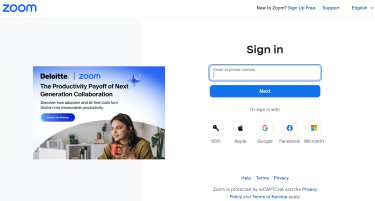
- ZoomのWebポータルにアクセスし、アカウントにログインします。ブラウザを使用していれば、PCでもスマートフォンでも操作できます。
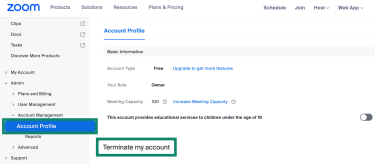
- 左側のサイドバーでAccount Management(アカウント管理)をクリックし、次にAccount Profile(アカウントプロフィール)を選択します(Admin(管理者)タブ内)。同じページでTerminate my account(アカウント削除)をクリックします。
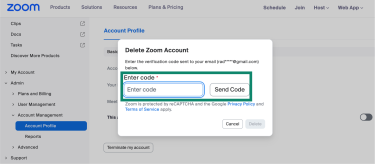
- メールで届いた認証コードを入力し、Delete(削除)をクリックします。
有料Zoomアカウントを削除する方法
有料プランを利用している場合、アカウント削除の前にすべてのサブスクリプションとアドオンを解約する必要があります。サブスクリプションの解約手順は次のとおりです。
- ZoomのWebポータルを開き、Plans and Billing(プランと請求) > Plan Management(プラン管理)に進みます。
- 現在利用中のプランを見つけ、Manage(管理)をクリックします。
- 表示されるポップアップでCancel Plan(プランを解約)を選択し、Confirm Your Cancellation(解約を確認)をクリックして完了します。
- 有料プランを解約しても、現在の請求期間が終了するまではアカウントは有効のままです。無料のBasicプランに切り替わった後、上記の手順に従ってZoomアカウントを完全に削除できます。
App StoreまたはGoogle Play経由でサブスクリプションを購入した場合は、Zoomのウェブサイトではなく、それぞれのプラットフォームから直接解約する必要があります。
注意:アカウントの種類によっては、請求設定が左メニューのPlans and Billing(プランと請求)またはAccount Management(アカウント管理)に表示される場合があります。どちらの場合でも手順は同じです。
デバイスからZoomをアンインストールする方法
サードパーティアプリとの連携を解除し、Zoomアカウント削除が完了したら、次はデバイスからZoomアプリをアンインストールします。
iOSでZoomをアンインストールする方法
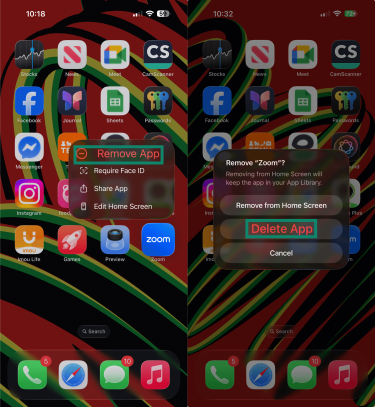
iPhoneまたはiPadのホーム画面でZoomアプリを探します。Zoomのアイコンを長押しし、表示されるメニューからRemove App(Appを削除)をタップします。続いてDelete App(Appを削除)を選択するとアンインストールされます。
AndroidでZoomをアンインストールする方法
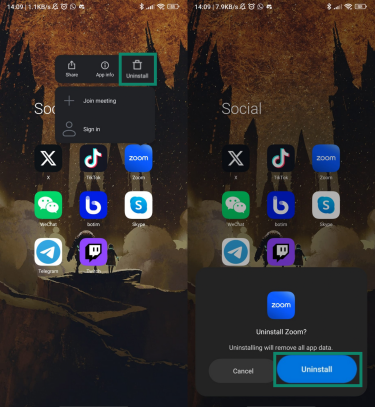
Androidデバイスにインストールされているアプリ一覧からZoomを探します。Zoomアプリのアイコンを長押しし、Uninstall(アンインストール)をタップします。アプリを削除するか確認するメッセージが表示されるので、もう一度Uninstall(アンインストール)をタップして完了します。
WindowsでZoomをアンインストールする方法
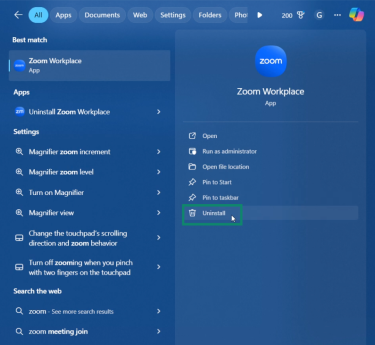
Windowsの検索バーに「Zoom」と入力します。検索結果の右側パネルに表示されるUninstall(アンインストール)ボタンをクリックします。
MacでZoomをアンインストールする方法
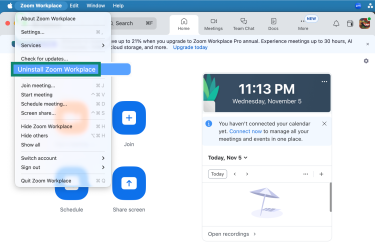
Commandキーとスペースバーを同時に押してSpotlightを開き、「Zoom」と検索してアプリを起動します。アプリが開いたら、ツールバーのZoom Workplace(または zoom.us)をクリックし、Uninstall Zoom Workplace(Zoom Workplaceをアンインストール)(またはUninstall Zoom(Zoomをアンインストール))を選択します。
よくある質問とトラブル対処
Zoomアカウントの削除は、有料プランを利用している場合や組織アカウントに所属している場合、手順が分かりにくいことがあります。また、削除後にデータがどうなるのか、削除を取り消せるのかといった疑問を持つ人も少なくありません。ここでは、手続きの際によくある質問やトラブルをまとめて解説します。
Zoomアカウントを削除できないのはなぜ?
「Terminate my account」ボタンが表示されない場合、次のいずれかの理由が考えられます。
- アカウントの所有者ではない:Zoomアカウントを削除できるのはアカウント所有者のみです。会社や学校などの組織アカウントに属している場合は、まずアカウント所有者またはIT管理者に依頼して、そのアカウントから削除してもらう必要があります。その後、アカウントは独立したBasic(無料)アカウントとなり、自分で削除できるようになります。
- 有料プランが有効になっている:すべてのアドオンや有料サブスクリプションを解約するまで、アカウント削除のオプションは表示されません。App StoreやGoogle Play経由で契約している場合は、それぞれのプラットフォームから直接解約する必要があります。
アカウント削除後、データはどうなる?
アカウントを削除すると、Zoomはほとんどのデータを永久に削除します。ただし、法令遵守などの目的で、一部のデータは一定期間保持されます。主なデータの扱いは次のとおりです。
- 顧客データ:Zoomは、プロフィール情報や会議・ウェビナー・チャットに関する診断データなどの利用データを収集します。アカウント削除後、プロフィールデータは削除されますが、診断データは最大15か月、ユーザーレベルで集計された診断データは最大6か月保存される場合があります。
- 顧客コンテンツ:Zoomで作成・共有した録画やチャットなどのコンテンツが含まれます。クラウド録画はアカウントが有効である限り、またはユーザーが削除するまで保存されます。チャットメッセージは24か月保存され、AI Companionのデータは最大30日間保持される場合があります。
- カスタマーサポートデータ:Zoomはサポートチケットの履歴を180日間保存し、ケースが終了してから24時間以内に添付ファイルを削除します。ただし、法的要件や安全確保の目的により、この保存期間が延長される場合があります。
削除したZoomアカウントは復元できる?
Zoomアカウントを削除すると、データは完全に削除されます。プロフィール、会議、ウェビナー、録画などの情報はすべて永久に消去されます。後から新しいアカウントを作成することはできますが、以前のデータを復元することはできません。
組織アカウントに所属している場合、削除前に管理者が録画やデータを別のユーザーへ移行できる場合があります。ただし、削除が確定するとデータは完全に削除されます。
アカウントが削除ではなく無効化やロック状態になっているだけの場合は、再びアクセスできる可能性があります。無効化されたアカウントは所有者または管理者が再有効化でき、ロックされたアカウントも一定時間後、またはZoomサポートの対応によって解除されることがあります。
Zoom削除後にプライバシーを守る方法
Zoomアカウントを削除することは重要な第一歩ですが、あなたのデジタルフットプリントは利用しているさまざまなサービスに広がっています。多くのプラットフォームはメタデータを収集しており、そこから個人の行動や傾向が推測される可能性があります。そのため、オンラインで共有する情報には十分注意することが大切です。ここでは、より安全にインターネットを利用するための基本的な習慣を紹介します。
安全なオンライン会議にVPNが重要な理由
多くのビデオ会議アプリでは参加者間の通信が暗号化されていますが、その保護は会議データに限られます。つまり、インターネットサービスプロバイダー(ISP)やネットワーク管理者、またはネットワークを監視している第三者は、Zoom(または他のアプリ)に接続していることや通信量などを把握できる可能性があります。
仮想プライベートネットワーク(VPN)は、特定のアプリだけでなく、デバイスから送信されるすべてのインターネット通信を暗号化することで追加の保護を提供します。これにより、同じネットワークに接続している第三者によるオンライン活動の監視を防ぐことができます。空港やカフェ、ホテルなどの公共Wi-Fiでデータを盗み見ようとする相手からの保護にも役立ちます。
VPNは実際のIPアドレスを隠し、VPNサーバーのIPアドレスに置き換えます。これにより実際の位置情報が分かりにくくなり、ウェブサイトやオンラインサービスがあなたのデバイスと活動を結び付けることを難しくします。
追加のセキュリティ・プライバシー対策
- 使っていないアプリを削除する:未使用のアプリでも、データや権限にアクセスし続ける場合があります。不要なアプリを削除することで、デジタルフットプリントを減らせます。使っていないサードパーティ連携も整理しておきましょう。
- アプリの権限を確認する:カメラ、マイク、連絡先、ファイルなどにアクセスできるアプリを定期的に確認しましょう。利用目的に対して不必要と思われる権限(例:電卓アプリが連絡先アクセスを求める場合など)は見直し、設定を調整してください。
- フィッシング・ビッシング詐欺に注意する:正規企業を装った不審なメールやメッセージ、電話には注意してください。詐欺師はオンライン上の情報を利用して信頼できる内容に見せかけ、個人情報を引き出そうとすることがあります。
- 仕事用と個人用のプロフィールを分ける:仕事用と個人用のアカウントやブラウザプロフィールを分けて使いましょう。これにより、複数のサービスがあなたの活動を横断的に関連付けるリスクを減らせます。
- パスワードマネージャーを利用する:パスワードマネージャーを使えば、サービスごとに強力でユニークなパスワードを作成できます。さらに二要素認証(2FA)を設定することで、万が一パスワードが漏えいしてもアカウントを守る追加の防御になります。
- ブラウザのプライバシー管理を強化する:Cookieを定期的に削除し、サードパーティトラッカーやフィンガープリンティングをブロックするプライバシー重視の拡張機能を活用しましょう。
詳しくはこちら:ビデオ会議アプリを安全に利用する方法について解説した記事をご覧ください。
FAQ:Zoomアカウント削除に関するよくある質問
Zoomアカウントはいつでも解約できますか?
はい。Basic(無料)のZoomアカウントであれば、ウェブポータルからいつでも削除できます。有料プランを利用している場合は、いつでもサブスクリプションを解約できますが、現在の請求サイクルが終了するまではアカウントは有効のままとなります。解約が有効になった後、アカウントを完全に削除できます。
アカウントを削除すると、Zoomの録画やデータは完全に削除されますか?
アカウントを削除すると、Zoomはほとんどのデータを削除します。これには、プロフィール情報、ミーティング、ウェビナー、録画(管理者が別のアカウントへ移行していない場合)が含まれます。ただし、診断データ、Team Chat、AI Companion関連のデータについては、アカウント削除後もしばらく保持される場合があります。
ZoomはVPNと一緒に使えますか?
はい。ZoomはVPNと併用しても通常どおり利用できます。オンライン会議でVPNを使用すると、特に安全でないWi-Fiネットワークを利用している場合に、プライバシー保護に役立ちます。
VPNはZoomの通話を保護できますか?
はい。デバイスとVPNサーバー間のすべての通信を暗号化することでVPNはネットワーク接続を保護します。これにより、ネットワーク管理者や公共ネットワーク上の他のユーザーから、あなたのオンライン活動やIPアドレスを隠すことができます。ただし、VPNはZoomの通信暗号化やエンドツーエンド暗号化(E2EE)(有効な場合)を置き換えるものではなく、会議データの保護は引き続きそれらの仕組みによって管理されます。
Zoomを削除した後もVPNを使うべきですか?
はい。接続全体を暗号化することで、VPNはインターネット上のプライバシーを保護します。同じネットワーク上の他者があなたのオンライン活動を閲覧するのを防ぎ、実際のIPアドレスも隠します。これにより、閲覧時に共有される位置情報やネットワーク情報を減らすことができます。
ネット上で身を守るための第一歩を踏み出しましょう。リスクなしでExpressVPNをお試しください。
ExpressVPN を入手










 サポートセンター
  FAQ
FAQ  VPNセットアップガイド


