Hur man aktiverar inkognitoläge på iPhone


Personlig integritet på internet blir allt svårare att upprätthålla. När webbplatser, annonsörer och till och med offentliga Wi-Fi-nätverk samlar in din data är det inte konstigt att fler personer vänder sig till verktyg såsom inkognitoläge på iPhone.
Det kan hjälpa dig att undvika att dina aktiviteter sparas på din enhet, vilket är bra om du delar din iPhone eller bara vill ha lite extra personlig integritet. Men det är inte en fullständig lösning för att hålla sig anonym på internet.
Den här guiden går igenom vad inkognitoläge på iPhone faktiskt gör (och inte gör) och visar dig hur du tar privat surfande på iPhone till nya höjder.
Vad är inkognitoläge på iPhone?
Inkognitoläge på iPhone kallas för Privat surfning och är en funktion i Safari som designats för att skydda din integritet lokalt. När du använder den så sparar Safari inte din webbhistorik, cookies, cache eller autoifyllande data efter att du har stängt fliken. Det är ett enkelt sätt att se till att din webbaktivitet inte lämnar några spår på din enhet.
Det tillför även ett lager av skydd mot spårning online. Inkognitoläget blockerar kända spårare (trackers) och inkluderar skydd mot en teknik som kallas för fingerprinting (digitala fingeravtryck).
Fingerprinting är ett lömskt sätt för webbplatser att försöka identifiera och spåra dig genom att samla små uppgifter om din enhet, såsom din skärmstorlek, webbläsarversion och till och med vilka tillägg du använder. Dessa uppgifter kan skapa ett unikt ”fingeravtryck” som följer dig från sida till sida, även utan cookies.
Safari hjälper till att skydda dig genom att dela en förenklad version av din systemkonfiguration, vilket får din enhet att se mer generisk ut för spårare och därmed svårare att särskilja.
Inkognitoläget är extra användbart när du delar din enhet med andra eller inte vill att din aktivitet ska sparas lokalt. Du kanske gör hälsorelaterade efterforskningar som du helst håller privata eller loggar in på ett offentligt konto du inte vill ska fyllas i automatiskt senare. Vad anledningen än är så får du större kontroll över vad din telefon kommer ihåg.
Du kanske ska handla en present till en familjemedlem som också använder din iPhone. Istället för att lämna ett digitalt spår i din historik eller dina förslag, kan du helt enkelt öppna en inkognitoflik. När du är klar är det som att sessionen aldrig ägde rum. Du kan till och med dölja appen som du använde för att köpa presenten efteråt, så att den kan överraska.
Den här funktionen funkar ungefär som privata lägen i andra webbläsare. Om du har använt Chromes inkognitoläge tidigare så är Privat surfning på iPhone liknande, men med några integritetsspecifika förbättringar, som vi ska titta på härnäst.
Är Privat surfning samma som Chromes inkognitoläge?
Privat surfning på Safari och inkognitoläget på Chrome tjänar samma grundläggande syfte: att motverka att din webbläsare sparar lokal data efter att du har stängt dina flikar. Men även om målet är liknande så skiljer sig de båda webbläsarna i hur de hanterar personlig integritet på viktiga sätt.
Det här har de gemensamt:
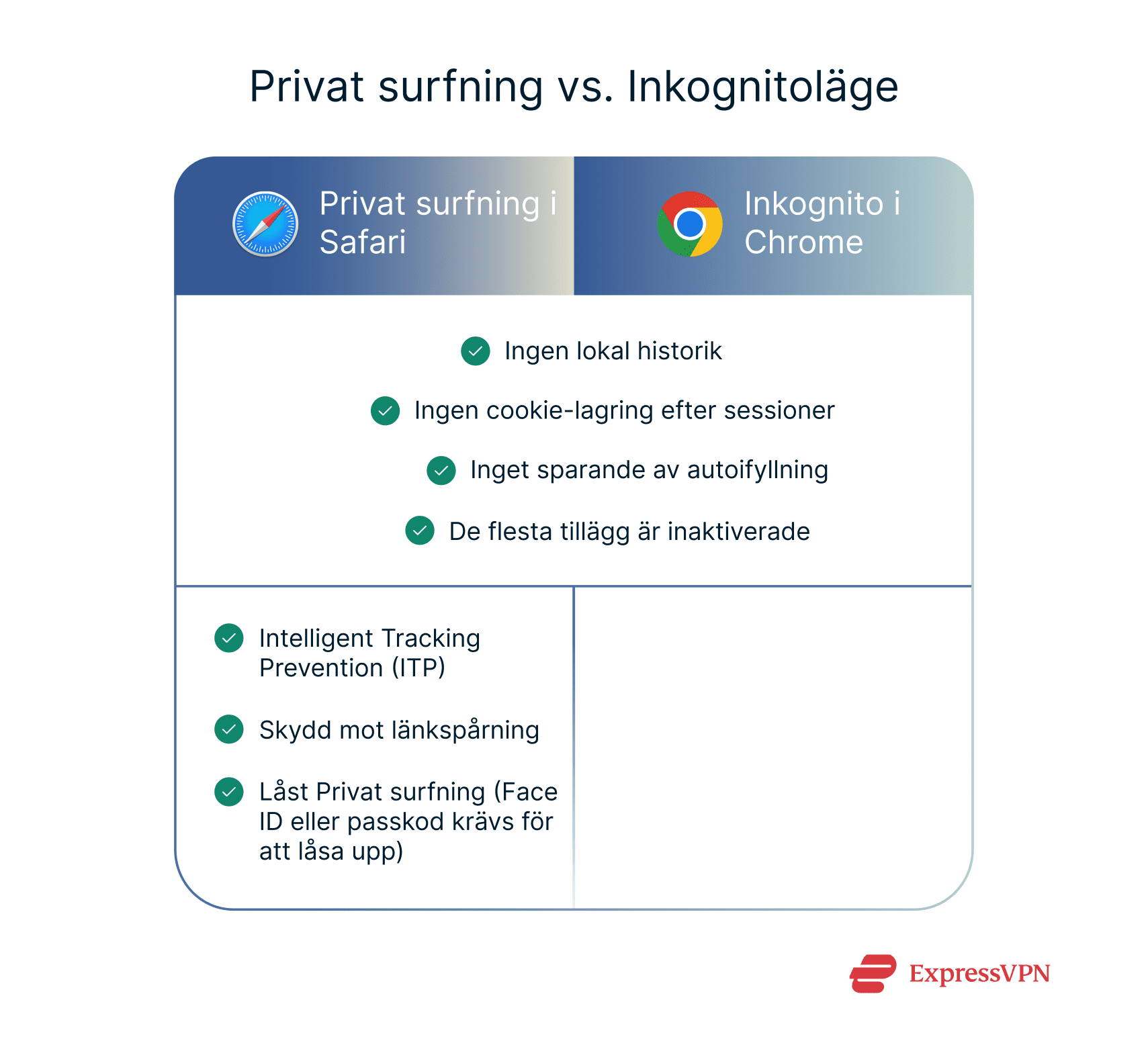
- Ingen lokal historik: Inget av lägena sparar sidor du besöker i din webbhistorik.
- Inga cookies eller webbplatsdata sparas: När du stänger alla privata webbfönster så kastas sessionens cookies och webbplatsdata; de sparas inte och följer inte med till framtida sessioner.
- Autoifyllande data sparas inte: Både Privat surfning Browsing och inkognitoläget sparar inte ny autoifyllande data, såsom söktermer, inmatningar i formulär eller lösenord. Men du kan fortfarande se förslag från tidigare icke-privata sessioner. Dessa lägen kan komma åt tidigare sparad data, men inget nytt sparas efter att din session är över.
- Begränsad användning av tillägg: De flesta tillägg är inaktiverade som standard i båda lägena.
Och här är de huvudsakliga skillnaderna:
- Blockering av spårare: Safaris Privat surfning körs med Intelligent Tracking Prevention (ITP). Det är en funktion som verkar i hela Safari och blockerar kända spårare (trackers) och begränsar webbplatsöverskridande spårning med hjälp av maskininlärning. Funktionen är alltid aktiverad i Safari, inklusive i privat läge.
- Skydd mot länkspårning: I Safaris Privat surfning (såväl som i Meddelanden och E-post) tar Apple bort identifierare som kan spåras, som vissa webbplatser lägger till i webbadresser för att följa användare på webben. Dessa extra parametrar tas automatiskt bort, men länkarna funkar fortfarande som de ska. Chromes inkognitoläge har inte något sånt länkskydd. Om en länk innehåller spårningsdata så förblir den intakt, såvida du inte använder ett tillägg från tredje part eller tar bort den manuellt.
- Låst privat surfning: Om du använder iOS 17 eller senare så kommer Safaris Privat surfning-flikar med ett extra skyddslager: Låst privat surfning. När denna funktion är aktiverad så låses dina privata flikar automatiskt när du lämnar Safari eller låser din enhet, och du behöver sedan Face ID, Touch ID eller din passkod för att låsa upp dem.
- Farhågor om datainsamling: Chrome sparar visserligen inte någon webbhistorik lokalt i inkognitoläget, men kan fortfarande tillåta begränsad spårning med Google-tjänster om du är inloggad på ditt Google-konto. Google uppdaterade faktiskt nyligen sin ansvarsfriskrivning efter att ha nått en förlikning i en stor stämning som hävdade att användare missvisades om hur privat inkognito faktiskt var.
Skillnaden mellan privat och vanlig surfning
När du surfar i det vanliga (icke-privata) läget i Safari sparar webbläsaren mycket användbar (men potentiellt avslöjande) information. Den inkluderar dina fullständiga webbhistorik, cookies från webbplatser du har besökt, cachade filer, sparade inloggningsuppgifter och annan data du har angett i formulär.
Det gör det enklare att snabbt återvända till sidor eller fylla i formulär, men lämnar även ett tydligt spår efter vad du gör.
Privat surfning, alltså inkognitoläge på iPhone, är å andra sidan designat för att sudda ut detta spår. Som vi redan har nämnt så förhindrar det att Safari sparar din historik eller sökaktivitet, raderar cookies och webbplatsdata när du stänger fliken, inaktiverar autoifyllning och de flesta tillägg, och körs med alla Safaris integritetsskydd på, inklusive spårarblockering och försvar mot digitala fingeravtryck.
Kort sagt är normal surfning byggd för smidighet, medan Privat surfning är byggd för personlig integritet. Tänk bara på: även om den hjälper dig att skydda din integritet på din enhet, gör den dig inte osynlig på internet.
Hur man aktiverar Privat surfning på iPhone och iPad
Att aktivera Privat surfning på iOS är en relativt enkel process. Metoden varierar beroende på ditt operativsystem, men är designad för att vara smidig på alla iOS-versioner.
Aktivera inkognitoläge på iPhone
Att aktivera Privat surfning i Safari är enkelt, och när det väl är aktiverat så stannar Safari i privat läge tills du byter tillbaka till en vanlig flikgrupp. Det finns ingen inställning som gör den till standard, men iOS kommer ihåg det senaste läget du använde.
Privat surfning på iOS 18
- Starta Safari och tryck på knappen Tabs (Flikar) (två överlappande fyrkanter) i det nedre högerhörnet.

- Tryck på etiketten tap group (flikgrupp) i mitten av skärmens nederkant.

- Välj Private (Privat) från listan.

- Tryck på +-knappen för att öppna en ny Privat surfning-flik eller trycka på Done (Klar) för att återvända till en existerande.

Om du följer dessa steg, men alternativet saknas eller är i grått ska du inte få panik. Följ den här felsökningsguiden för att få lösningar på vanliga problem med Privat surfning.
Privat surfning på iOS 17
- Öppna Safari-appen på din iPhone.
- Tryck på knappen Tabs (Flikar).
- Svep till den Private tab group (Privata flikgruppen) och välj sedan den specific tab (/specifika flik) du vill öppna.
Privat surfning på iOS 16 eller tidigare
- Öppna Safari på din iPhone.
- Tryck på knappen Tabs (Flikar).
- Tryck på [number] Tabs (Flikar) eller Start Page (Startsida) för att se en lista över Tab Groups (Flikgrupperna).
- Välj Private (Privat) och sedan Done (Klar).
Använd en genväg för att få snabbare tillgång
Du kan ställa in en genväg som öppnar Safari i Privat surfning direkt. Istället för att trycka på den vanliga Safari-ikonen använder du istället genvägen för att gå direkt in i privat surfning för att undvika att dina aktiviteter sparas på din enhet. Det här är stegen för iOS 18, men de bör vara liknande i de andra versionerna också:
- Öppna Shortcuts app (Genvägar-appen) och tryck på + för att skapa en ny genväg.

- Lägg till handlingen Open URLs (Öppna webbadresser).

- Ställ in webbadressen som safari-private:// eller en specifik webbplats.

- Döp ditt val och lägg till det på Home Screen (Hemskärmen).

När du nu öppnar genvägen så tas du till en privat flik direkt. Safari har ingen inbyggd genväg för att starta i privat läge, men med den här metoden kan du skapa en egen.
Öppna inkognitoläge i Google Chrome
Om du vill surfa privat på din iPhone, men föredrar att använda webbläsaren Chrome, ska du göra så här:
- Öppna Google Chrome app (Google Chrome-appen) och tryck på de three horizontal dots (tre horisontella prickarna) för att öppna ett fönster med flera alternativ.

- Välj New Incognito Tab (Ny inkognitoflik).

Det öppnar en mörkfärgad version av Chrome och visar dig en man med hatt och glasögon. Det innebär att inkognito är aktivt. Kom bara ihåg att Safaris Privat surfning erbjuder mer personlig integritet för din iPhone än Chromes inkognitoläge.
Hur man stänger av Privat surfning på iPhone och iPad
Att inaktivera Privat surfning är precis lika enkelt som att aktivera den. Tänk bara på att när du väl inaktiverar din privata flik så kommer din webbläsare, vare sig Safari eller Chrome, att börja spara data lokalt igen, inklusive din webbhistorik och autoifyllande data.
Avsluta Privat surfning i Safari
Att inaktivera Privat surfning i Safari är enkelt.
Stäng av Privat surfning på iOS 18
- Öppna Safari och tryck på tabs icon (flik-ikonen).

- Välj en vanlig tab group (flikgrupp), som ”1 Tab (1 flik)” eller ”Start Page (Startsida).”

- Tryck på Done (Klar).

När Safari skiftar från mörkt läge till ljust läge så vet du att du har stängt av Privat surfning. Kom bara ihåg att din sökhistorik, autoifyllningar och cookies kommer att sparas lokalt när du använder det vanliga surfningsläget.
Stäng av Privat surfning på iOS 17
- Öppna Safari på din iPhone.
- Tryck på knappen Tabs (Flikar).
- När du är i Privat surfning sveper du till [number] Tabs tab group ([number]-flikarsgruppen) och trycker sedan på tab you want to open (fliken du vill öppna).
Stäng av Privat surfning på iOS 16 eller tidigare
- Öppna Safari på din iPhone.
- Tryck på knappen Tabs (Flikar).
- Välj Private (Privat) för att visa listan över Tab Groups (Flikgrupper).
- Tryck på Tabs ([number] Flikar) och sedan på Done (Klar).
Avsluta Chromes inkognitoläge
Att lämna inkognitoläget görs på ungefär samma sätt som att lämna Privat surfning på iOS.
- Tryck på tabs icon (flikikonen) i skärmens nederkant.

- Byt till sektionen för vanliga flikar genom att trycka på en regular tab (vanlig flik).

- Du kan även stänga alla inkognitoflikar för att avsluta sessionen helt.
Efter att ha lämnat denna sida börjar Chrome att spara all data lokalt automatiskt. Du kan återuppta din privata flik genom att följa samma steg. I slutet väljer du inkognitofönstret istället för en vanlig flik.
Felsökning: Kan du inte öppna en privat flik i Safari?
Efter släppet av iOS 17 började många användare se att Privat surfning-alternativet var grått eller saknads. Det är vanligtvis kopplat till begränsningar av din skärmtid, men det finns flera potentiella orsaker.
Privat surfning-alternativet är grått eller saknas
Om du inte kan öppna en privat flik i Safari på iOS 18, är Skärmtid eller profilbegränsningar vanligtvis boven i dramat. Testa följande felsökningssteg.
Kontrollera begränsningar av skärmtid
Ibland döljs Privat surfning på grund av föräldrakontroller eller innehållsfiltrering. Att gå tillbaka till obegränsad åtkomst återställer Safari och fixar problemet. Så här byter du till obegränsad åtkomst:
- Gå till Settings (Inställningar) och öppna Screen Time (Skärmtid).

- Tryck på Content & Privacy Restrictions (Innehåll och integritetsbegränsningar) och sedan Content Restrictions (Innehållsbegränsningar).

- Tryck på Web Content (Webbinnehåll) och välj sedan Unrestricted (Obegränsad).

Se över konfigurationsprofiler
Arbetsgivare eller skolor kan installera profiler som i det tysta blockerar funktioner som Privat surfning. Att ta bort dem återställer användarkontroll över Safaris integritetsinställningar. Se dock till att du inte bryter mot ditt arbetes eller skolas regler.
- Gå till Settings (Inställningar) och tryck på General (Allmänt).

- Öppna VPN & Device Management (VPN- och enhetshantering).

- Håll utkik efter profiler som begränsar dina handlingar och ta bort dem.

- Starta om din enhet.
Starta om Safari (tvångsavsluta och öppna igen)
Safari kan ibland bugga eller frysa vissa delar av användargränssnittet. Att starta om appen är ett klassiskt knep som kan återställa Safari och fixa mindre buggar.
- Svep upp från botten av skärmen och pausa.

- Svep bort Safari från skärmen för att stänga den.
- Öppna Safari igen och se om Privat surfning har dykt upp.
Starta om din iPhone
En fullständig omstart rensar eventuella minnesproblem eller tillfälliga buggar som kan störa hur Safari laddar sitt gränssnitt och funktioner. Många mindre problem kan lösas direkt med en enkel omstart.
- Håll ner volume button + volume up/down (strömknappen + volym upp/ner) tills strömreglaget visas.
- Dra strömreglaget till av, vänta i tio sekunder och sätt sedan på telefonen igen.
Privat surfning i Safari är långsam eller funkar inte
Om privata surfflikar i Safari laggar, kraschar eller beter sig märkligt ligger problemet troligen inte i själva privata läget, utan i Safari eller ditt system överlag. Här kommer några iOS-specifika steg som du kan testa för att förbättra prestandan.
- Öppna Settings (Inställningar), sedan Apps (Appar) och välj Safari.

- Tryck på Clear History and Website Data (Rensa historik och webbplatsdata).

- En popup kommer att visas. Välj All History (All historik) och tryck på Clear History (Rensa historik).

- Gå tillbaka till dina Safari-inställningar.
- Öppna Extensions (Tillägg).

- Inaktivera all Safari-tillägg. De kan ibland orsaka konflikter, nedsaktningar eller krascher i Safari. Även om de flesta av tilläggen är inaktiverade som standard i Privat surfning, kan ett tillägg som gör något oväntat fortfarande orsaka problem i webbläsaren.
Du ska även se till att din iPhone är uppdaterad till den senaste iOS-versionen som din telefon har stöd för. Om den av någon anledning presterar väldigt långsamt utan anledning, ska du inaktivera alla tillägg du använder och köra en sökning med ett antivirus för att hitta potentiella hot som saktar ner din webbläsare.
Är Privat surfning på iPhone verkligen privat?
Privat surfning på iPhone erbjuder ett hjälpsamt integritetslager, speciellt när det kommer till att inte spara dina surfaktiviteter på din enhet. Men det är viktigt att komma ihåg att den inte gör dig anonym eller osynlig på internet. Se det som ett skydd för det som lagras på din telefon, snarare än en sköld mot allt du gör på internet.
Vad Privat surfning döljer (och inte döljer)
Privat surfning är ett användbart verktyg för att se till att dina surfaktiviteter inte sparas på din enhet, men det döljer inte allt. Här kommer en snabb titt på vad det håller privat (och inte håller privat).
Vad det döljer:
- Sidor du besöker och söktermer: Dessa visas inte i Safaris historik eller sökförslag.
- Uppgifter från formulär och autoifyllning: Allt du skriver i formulär eller inloggningsfält sparas inte.
- Cookies och webbplatsdata: Dessa raderas när du stänger fliken, så sidor minns dig inte nästa gång.
Vad det inte döljer:
- Din IP-adress: Webbplatser kan fortfarande se din ungefärliga plats och enhet med hjälp av din IP.
- DNS-anrop och aktivitet på nätverksnivå: Din internetleverantör eller nätverksadministratör kan fortfarande bevaka webbplatserna du besöker.
- Din identitet: Om du loggar in på en webbplats kan dina handlingar fortfarande kopplas till ditt konto.
- Spårning med digitala fingeravtryck: Safari försöker minska detta, men kan inte förhindra det helt och hållet.
- Internetleverantörer, arbetsgivare eller nätverksadmins ser aktiviteterna: Dessa kan fortfarande se vad du gör på internet.
Även med Safaris inbyggda skydd mot spårning kan webbplatser fortfarande använda mer avancerade metoder som inte baseras på cookies för att följa dig, speciellt om du är inloggad på ett konto eller interagerar med riktat innehåll.
Om du vill ta det där extra steget för att skydda din IP-adress kan du ta en titt på den här guiden för hur du byter din IP-adress på iPhone.
Kan Privat surfning på iPhone spåras?
Ja, men inte via din telefons lokala historik. Privat surfning kan, likt inkognitoläge på iPhone, hindra någon med tillgång till din enhet från att se vad du har gjort. Men observatörer på nätverksnivå, som din internetleverantör eller din arbetsgivares internetadministratör, kan fortfarande följa din surfaktivitet.
Detta eftersom:
- Din riktiga IP-adress fortfarande syns.
- DNS-anrop skickas fortfarande genom ditt vanliga nätverk.
- Alla inloggningsaktiviteter (e-post, sociala medier, konton) kopplar din session till dig.
Alternativ till Privat surfning på iPhone
Om du är ute efter mer eller mindre fullständig anonymitet på internet så behöver du mer än Privat surfning eller inkognitoläge på iPhone. Verktyg såsom VPN-tjänster eller webbläsaren Tor kan kryptera din trafik och dölja din IP, vilket Privat surfning i Safari helt enkelt inte klarar av.
Använd en VPN för fullständig personlig integritet
En VPN fungerar genom att kryptera dina nätverksdata och maskera din IP-adress. Det gör din data oläslig och motverkar att den fångas upp av tredje parter.
ExpressVPN kommer dessutom med en inbyggd annonsblockerare och spårarskydd. Den följer även en strikt inga loggar-policy, vilket innebär att ExpressVPN inte loggar någon av din data. Ta en titt på hur du upprättar en VPN på din iPhone.
Testa integritetsfokuserade webbläsare
Istället för att förlita dig på Safari kan du använda en integritetsfokuserad webbläsare för att förbättra din anonymitet. Brave Browser anses vara en av de säkraste privata webbläsarna på iOS. Den blockerar annonser, spårare, nätfiske och skript som skapar digitala fingeravtryck som standard och uppgraderar automatiskt dina anslutningar till HTTPS.
DuckDuckGo:s private webbläsare erbjuder också ett bra utbud av integritetsfunktioner. Den blockerar automatiskt tredjepartsspårare och uppgraderar anslutningar till HTTPS när det går för att hjälpa dig att säkra ditt surfande. Den använder även en funktion den kallar för Fire Button, som låter dig radera din webbhistorik och alla flikar med ett tryck.
Andra alternativ som är värda att nämna är Firefox Focus, som låter dig radera din historik efter varje session, såväl som Tor Browser, som omdirigerar din trafik via ett nätverk av krypterade servrar för att dölja din IP-adress och göra din internetaktivitet mycket svårare att spåra. Den används ofta av journalister, aktiviteter och integritetsmedvetna användare som behöver starkare anonymitet än vanliga webbläsare kan erbjuda, men den kommer med vissa risker.
Vanliga frågor: Vanliga frågor om privat surfning på iPhone
Kan någon se min historik från privat surfning?
Privat surfning förhindrar att din webbhistorik sparas på din enhet. Men din internetleverantör, arbetsgivare eller webbplatserna du besöker kan fortfarande spåra din aktivitet. Vidare kan digitala fingeravtryck fortfarande avslöja en del av din webbhistorik. Om du försöker hålla dig helt anonym på internet så behöver du mer än bara Privat surfning.
Vad hände med Privat surfning på iPhone?
Efter släppet av iOS 17 upptäckte vissa användare att Privat surfning i Safari saknades. Problemet är ofta kopplat till inställningar för skärmtid. Du kan behöva lägga lite tid på att felsöka problemet, men funktionen är inte permanent borta.
Vilken webbläsare är mest privat på iOS?
Det beror på vilka säkerhetsfunktioner du behöver, men Brave Browser beskrivs ofta som den mest privata webbläsaren på iOS. Den blockerar annonser och spårare som standard, uppgraderar automatiskt anslutningar till HTTPS och lagrar inte dina webbläsardata. Det finns andra säkra webbläsare för iOS, men för snittanvändaren är Brave Browser det tryggaste alternativet.
Hur surfar man privat på iPhone?
För att aktivera Privat surfning i Safari öppnar du appen och trycker på knappen Flikar (Tabs) (de två överlappande fyrkanterna). Tryck sedan på etiketten flikgrupp i skärmens nederkant och välj Privat (Private). När du har öppnat en ny flik kommer du att surfa i privat läge.
Vad gör inkognitoläge på iPhone?
Inkognitoläge eller Privat läge förhindrar att din webbläsare sparar surfhistorik, cookies, webbplatsdata eller information du anger i formulär under din aktiva session.
Men den gör dig inte helt anonym på internet. Tredje parter, inklusive webbplatser, din internetleverantör och nätverksadministratörer, kan fortfarande spåra din aktivitet på internet. Den erbjuder förhöjd personlig integritet, men räcker inte för att göra dig anonym om du inte kombinerar den med en VPN för att kryptera hela ditt nätverk.
Kan jag göra Privat surfning till standarden i Safari?
Du kan inte ställa in Privat surfning som standard I Safari på iPhone och iPad, men Safari återöppnas automatiskt i privat läge om det var den sista flikgruppen du använde. Så även om det inte finns någon inställning för att göra den till standard, fungerar den mer eller mindre så från session till session tills du byter tillbaka.
Ta det första steget för att skydda dig själv online. Prova ExpressVPN riskfritt.
Skaffa ExpressVPN









 Supportcenter
  Vanliga frågor
  VPN-installationsguide


