



이 문서에서는 전용 IP의 액세스 코드를 찾는 방법을 안내합니다.
바로 가기:
모바일에서 전용 IP 액세스 코드 찾기
전용 IP를 설정했거나 잠금 해제한 모바일 기기에서 전용 IP 액세스 코드를 찾으려면:
- ExpressVPN 앱을 엽니다.
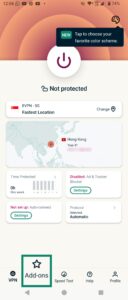
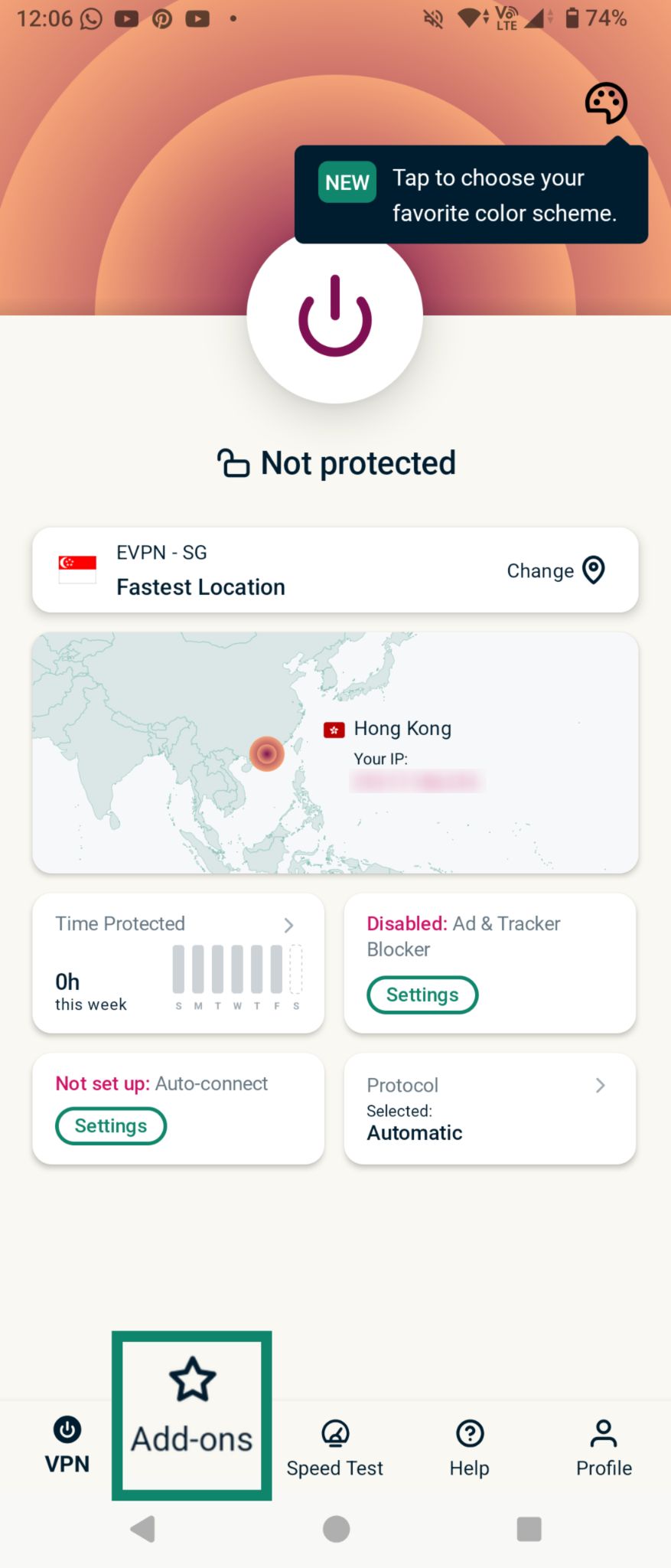
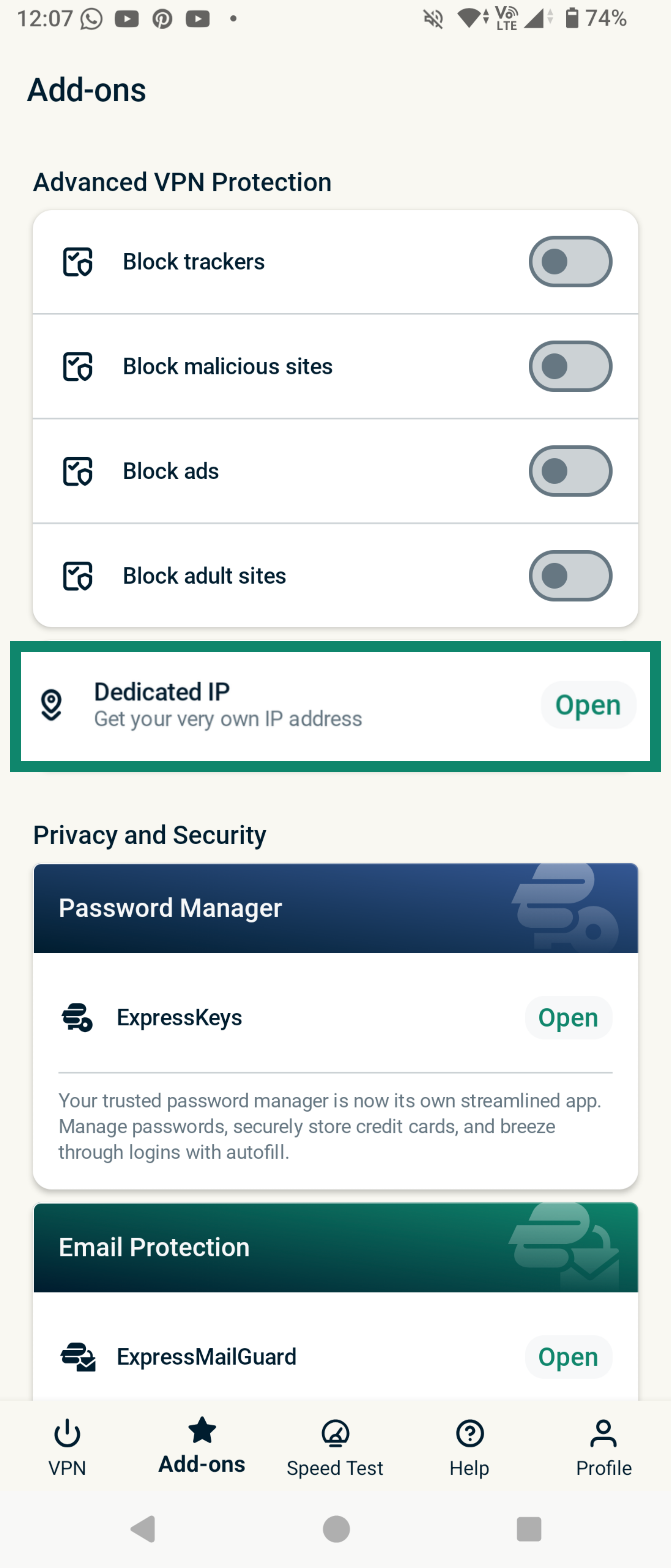
- Add-ons (애드온) 탭을 탭합니다.

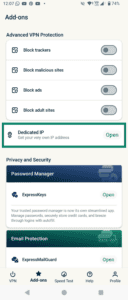
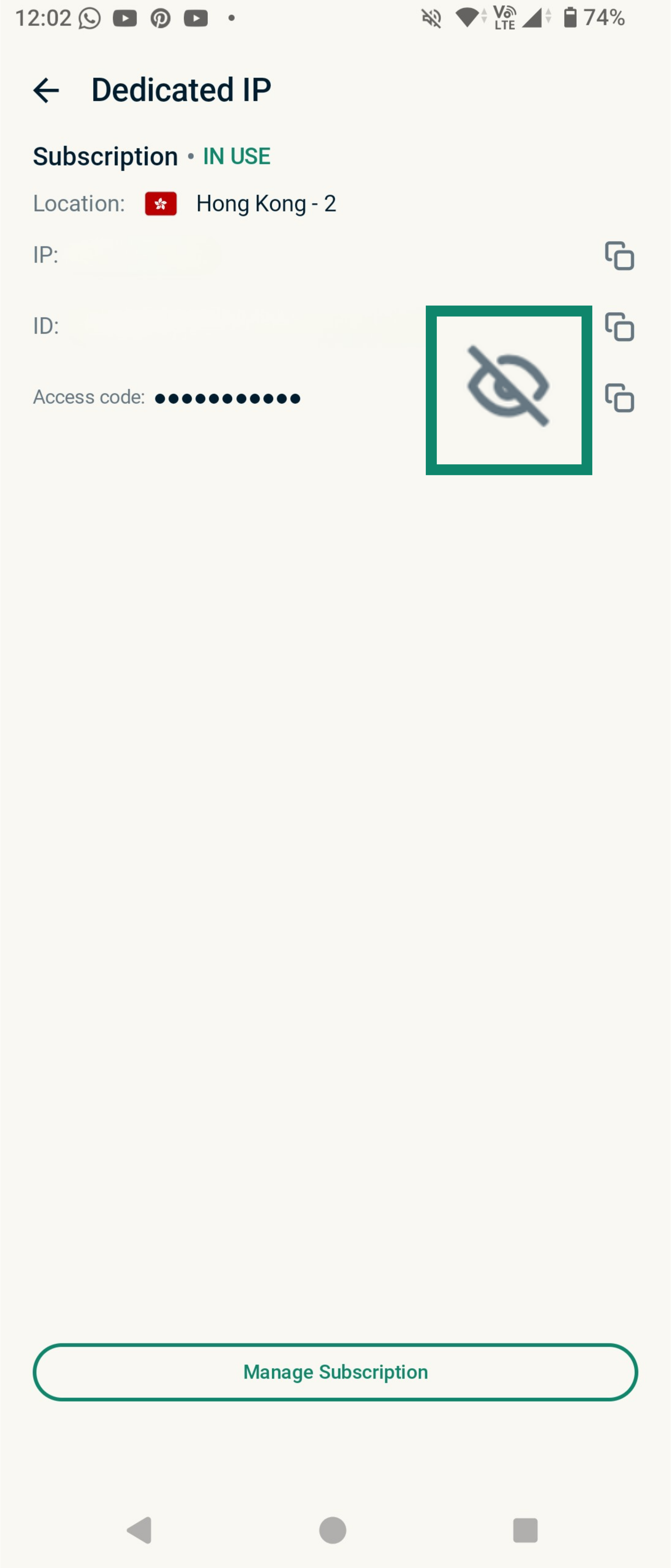
- Dedicated IP (전용 IP)를 탭합니다.
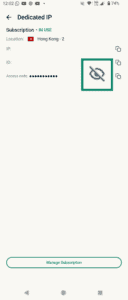
- 눈 모양 아이콘 을 탭하면 액세스 코드가 표시됩니다.
액세스 코드를 찾을 수 없는 경우, 지원팀에 문의 해야 합니다. 최선을 다해 도와드리겠지만, 사용자의 개인정보 보호를 위한 약속의 일환으로 ExpressVPN은 사용자의 승인이 있더라도 액세스 코드를 보거나 찾을 수 없습니다.
데스크톱에서 전용 IP 액세스 코드 찾기
전용 IP를 설정했거나 잠금 해제한 데스크톱 기기에서 전용 IP 액세스 코드를 찾으려면:
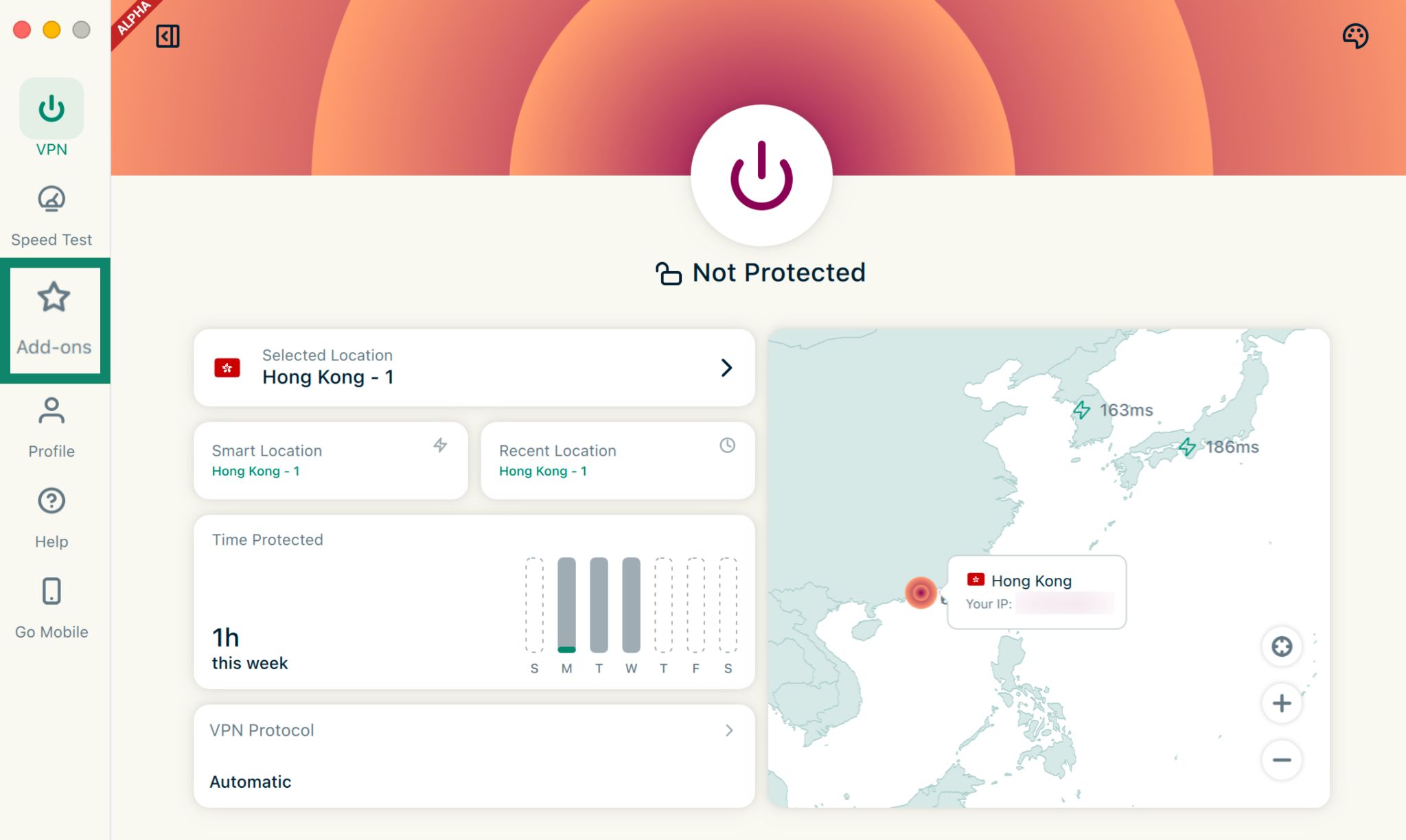
- ExpressVPN 앱을 엽니다.
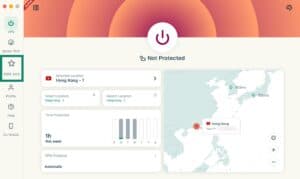
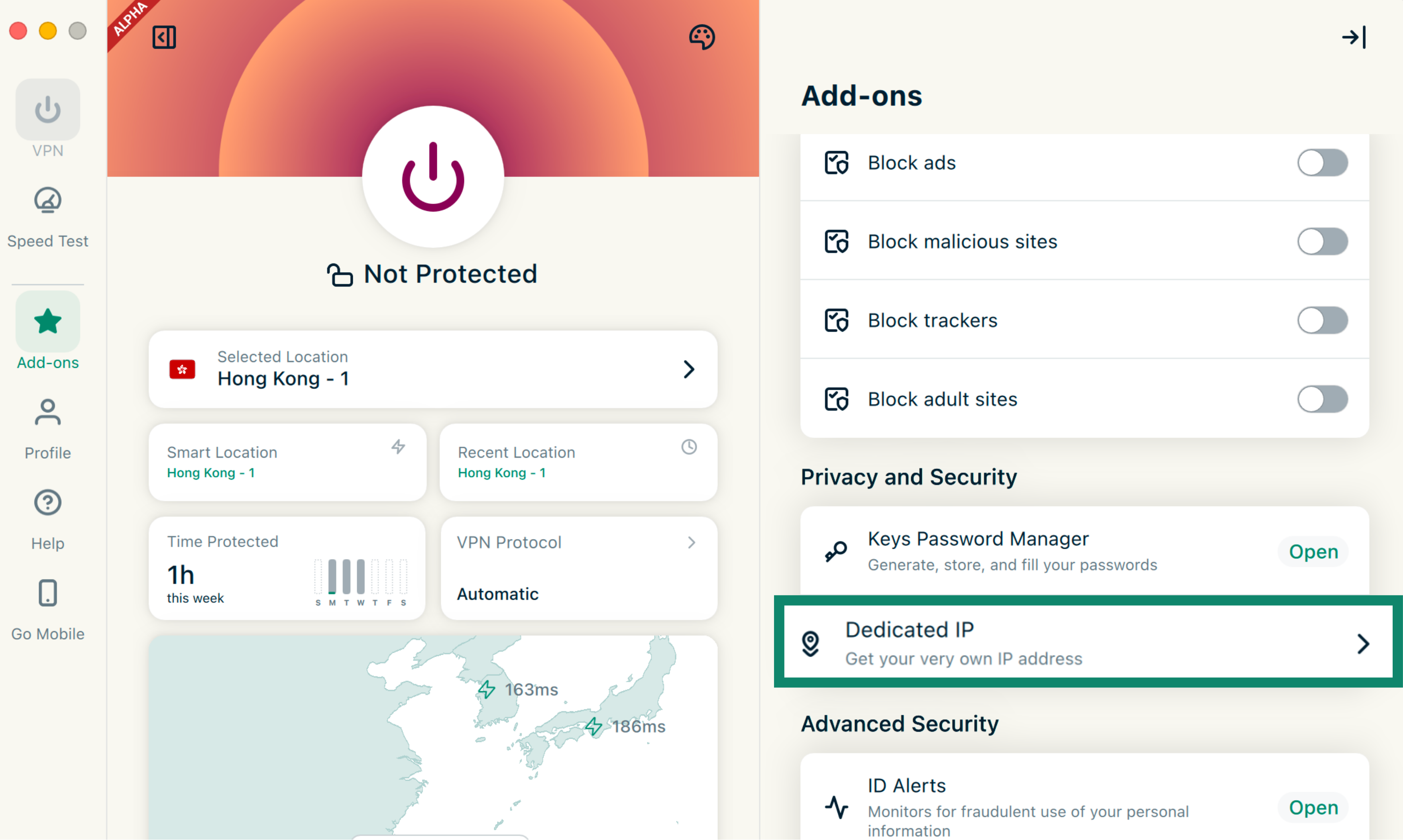
- Add-ons (애드온) 탭을 클릭합니다.

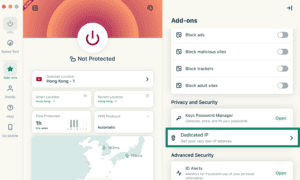
- Privacy and Security (개인정보 및 보안) 아래에서 Dedicated IP (전용 IP)를 클릭합니다.

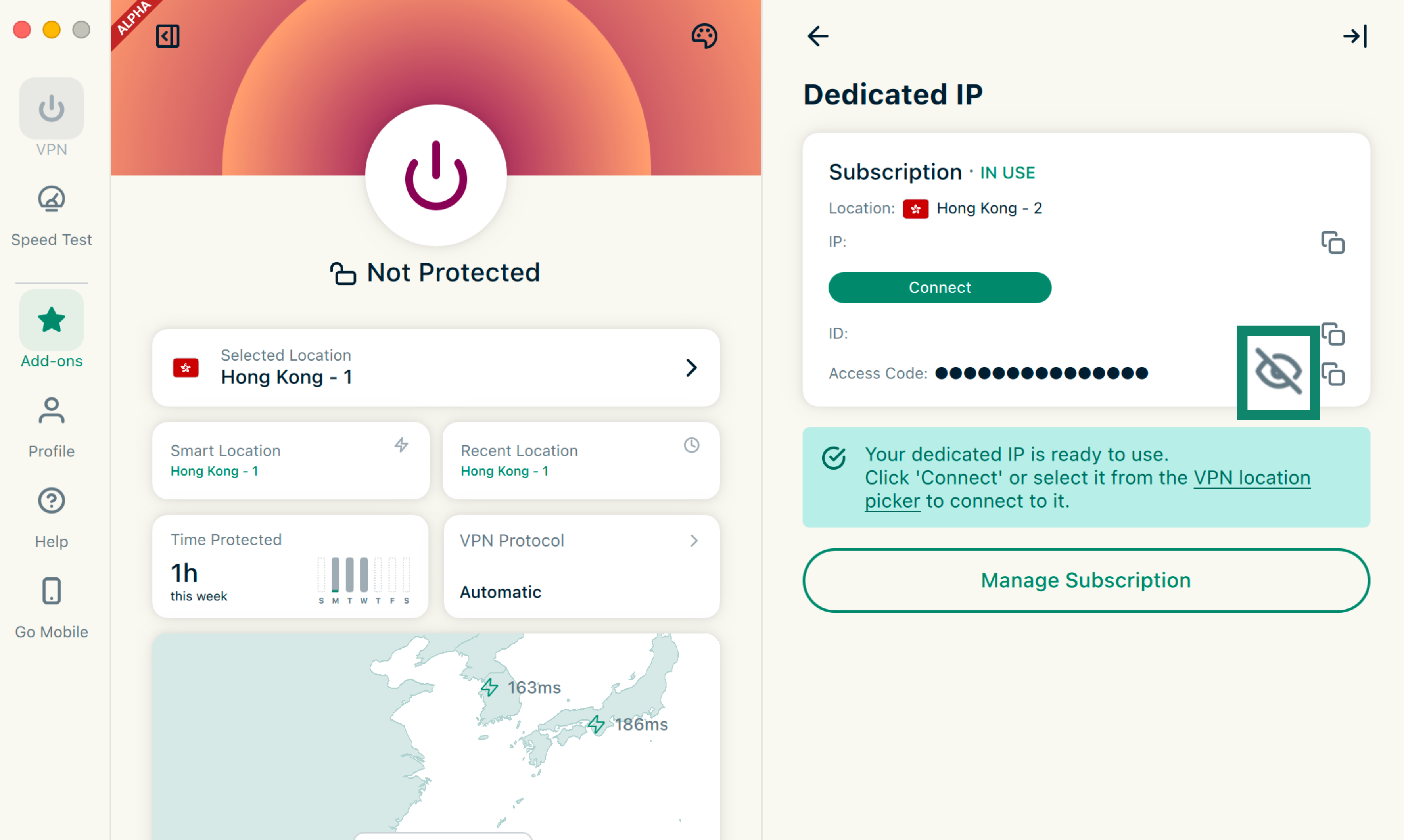
- 눈 모양 아이콘을 클릭해 액세스 코드를 표시합니다.
액세스 코드를 찾을 수 없는 경우, 지원팀에 문의해야 합니다. 최선을 다해 도와드리겠지만, 사용자의 개인정보 보호를 위한 약속의 일환으로 ExpressVPN은 사용자의 승인이 있더라도 액세스 코드를 보거나 찾을 수 없습니다.