iPhoneにVPNを設定する方法│設定手順ガイド


iPhoneにはVPNを設定する機能が内蔵されていますが、操作手順は直感的とは言えず、「使い方が分からない」という方もいらっしゃるのではないでしょうか。この記事では、VPNアプリをインストールしてVPNを設定する方法、手動で設定する方法の各手順を解説します。いずれもほんの数分で設定を完了できますので、通信保護やセキュリティ対策としてぜひご活用ください。
iPhoneにVPNを設定する方法
iPhoneにVPNを設定する最も簡単な方法は、ExpressVPNのような定評があり信頼できるVPNアプリをインストールすることですが、手動で設定することも可能です。
手動設定の場合、アプリをインストールするよりも手間がかかり、やや技術的なステップが生じます。また、サーバーの切り替え機能、キルスイッチ、スプリットトンネルなど、通常VPNアプリが提供している便利な機能が利用できません。ただし、カスタムVPNや社内のVPNに接続する必要がある場合、またはVPNの動作をより細かく制御したい場合には、有用なオプションと言えるでしょう。
注:この記事ではiOS 26.0.1を例に説明しています。他のバージョンでは手順が若干異なる場合があります。
オプション1:VPNアプリをインストールする(推奨)
- ExpressVPNをダウンロード:App Storeで「ExpressVPN」を検索し、ダウンロード(download)ボタンをタップして端末にインストールしてください。

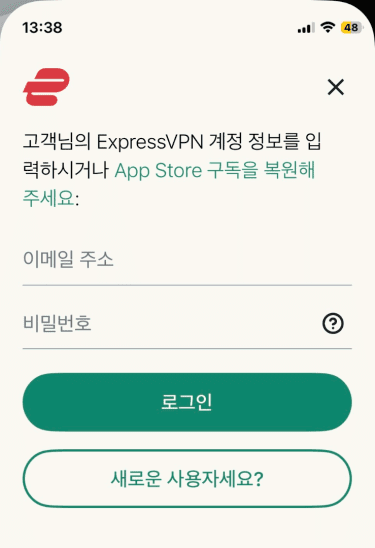
- アカウントの作成(またはサインイン):アプリを起動してサインイン情報を入力してください。アカウントをお持ちでない場合は、アプリ内の新規登録画面からアカウントを作成します。
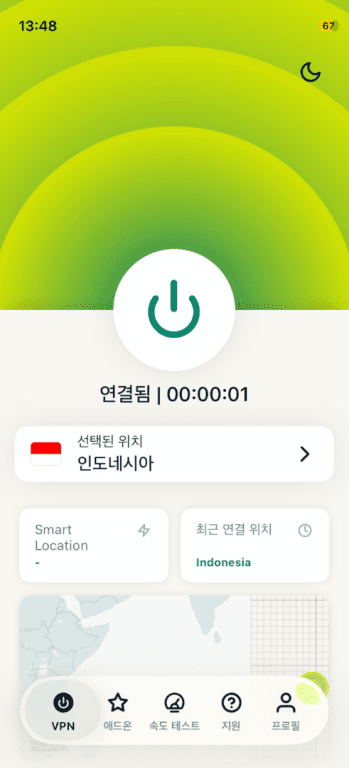
- サーバーに接続:VPNアプリのメイン画面で電源ボタンをタップすると、最速の近隣サーバーに接続されます。または、サーバーの選択メニューから好きなサーバーロケーションを選択することも可能です。これだけで設定完了です!iPhoneがVPNに接続され、インターネット通信が保護されます。
オプション2:iOSの設定画面から手動で設定する
VPNの手動設定には、サーバー、リモートID、認証情報など、ご利用のVPNサービスのVPN設定情報が必要です。これらの情報を手元に準備できたら、以下の手順で設定できます。
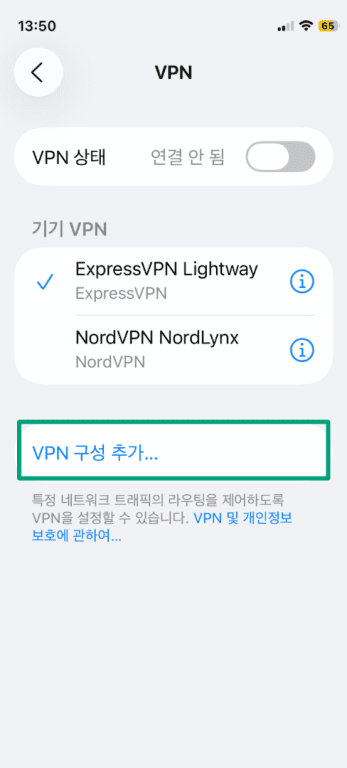
- VPN設定画面に移動:まず、iPhoneの設定(Settings)アプリを開いて、VPN(VPN)の項目に進み、「VPN構成を追加(Add VPN Configuration)」をタップ(tap)します。
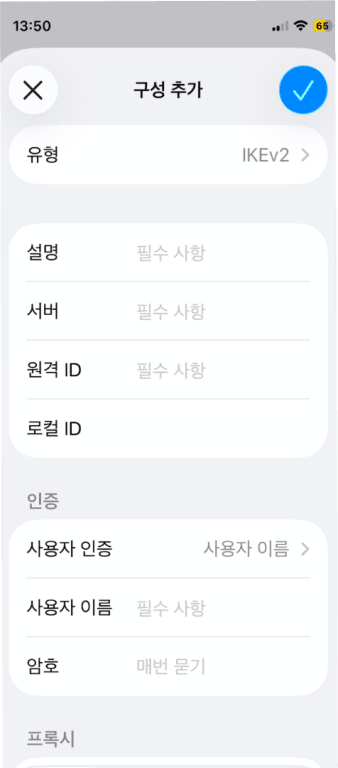
- VPNの詳細を入力:VPN設定画面で、ご利用のVPNサービスが提供するVPNプロトコルの種類を選択します。説明、サーバー、認証情報など、VPNサービスから提供された詳細情報を必要なフィールドに入力します。入力したらチェックマークのアイコン(the check mark icon)をタップします。
VPNがオンになっているか確認する方法
ほとんどのVPNアプリは「接続中」ステータスを表示する画面や、動作中であることを示す専用アイコンなどがあります。iPhoneステータスバーの小さなVPNアイコンを確認するか、設定(Settings) > VPN でVPNの接続状況を確認することもできます。
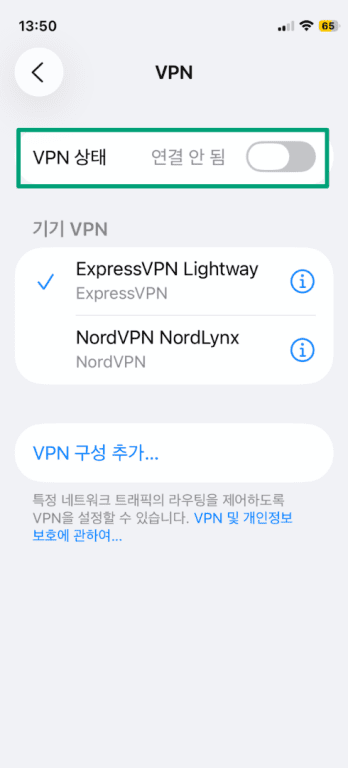
その他、当社のIPアドレスチェッカーでもVPNがオンになっているかを確認できます。VPNが正常に動作している場合は、あなたの実際のIPアドレスと位置情報ではなく、接続しているVPNサーバーのIPアドレスと位置情報が表示されます。
iPhone用におすすめのVPNの選び方
設定方法(アプリで自動、または手動設定)にかかわらず、iPhoneには即座に有効化できる内蔵VPN機能はありません。そのため、まずVPNサービスに加入する必要があります。ただし、すべてのVPNが同じように作られているわけではないので、各サービスのセキュリティレベルは異なります。ここでは、iPhone用のVPNを選ぶ際に考慮すべき重要なポイントをいくつかご紹介します。
- 強力な暗号化:VPNの暗号化の強度によって、データの保護レベルは異なります。ExpressVPNは自社独自開発の「Lightway」プロトコルでポスト量子暗号ML-KEM規格を採用しています。さらに、キルスイッチ機能を搭載していますので、VPN接続が予期せず切断された際でもデータ漏洩を防止できます。
- 厳格なノーログポリシー:VPNプロバイダーがユーザーのオンライン活動を追跡しないポリシーです。ExpressVPNでは定期的にノーログポリシーの独立監査を実施しており、正当性が証明されています。
- 大規模なサーバーネットワーク:現在地から近いサーバーに接続すれば通信速度が向上します。世界中の様々な場所にサーバーがあるVPNなら、近隣の接続オプションも豊富です。ExpressVPNは105ヶ国に高速サーバーを展開しています。
- 追加機能:一部のVPNには、オンライン体験を向上させる追加機能が付属しています。例えば、ExpressVPNのiPhone版アプリには、広告ブロッカーや便利なパスワードマネージャーが搭載されています。
iOS版の無料VPNと有料VPNの違いとは
iPhoneで使える無料のVPNに惹かれるのは当然ですが、使えない(または欠けている)機能も多く、安定したパフォーマンスや確実なプライバシー保護を確保したい場合は、有料VPNが確実です。
無料VPNアプリのリスク
必ずしもそうとは限りませんが、大半の場合、無料VPNにはリスクが伴います。多くの無料VPNは広告収入でサービスを運営しており、広告が煩わしいだけでなく、ユーザーのアクティビティを追跡するものもあります。
また、無料版ではサーバーが数台しかなかったり、有料プランにアップグレードしない限りデータ通信量に制限があるなど、何かと制限が掛かっていることも多いです。
無料VPNの利用を検討している場合は、プライバシーポリシーを必ず細かく確認しましょう。収集されるデータの種類や共有先に関する詳細、VPNプロバイダーが安全な暗号化を使用しているかどうか、キルスイッチや漏洩防止などの基本的な保護機能が備わっているか確認することが大切です。これらの点に問題があると、あなたの個人情報のプライバシーが脅かされる可能性があります。
信頼できるサービスの無料トライアルを活用しましょう
有料VPNへの加入をお悩みの場合、無料トライアルや安心の返金保証があるVPNサービスを検討すると良いでしょう。
例えば、ExpressVPNには30日間の返金保証がありますので、プラン加入後、iPhoneでアプリの使い勝手や各種機能をじっくり試して、もしも満足できなければ全額返金を請求できます。
iPhoneにVPNプロトコルを設定する方法
VPNプロトコルは、iPhoneがVPNサーバー間で安全に通信する方法を定めた一連のルールのようなものです。ほとんどの場合、プロトコル設定を手動で変更する必要はありませんが、VPNのパフォーマンス、互換性、暗号化方式をより細かく制御したい場合におすすめです。
Lightwayの設定方法
「Lightway」はExpressVPNが自社開発した独自のプロトコルで、高速・軽量・安定性において非常に優れています。ExpressVPNアプリでのみ利用可能で、iPhoneの設定画面から設定することはできません。
Lightwayを設定する方法は、以下の通りです。
- ExpressVPNアプリを開き、プロフィール(Profile)を選択後、VPN Protocol(VPN Protocol)をタップします。
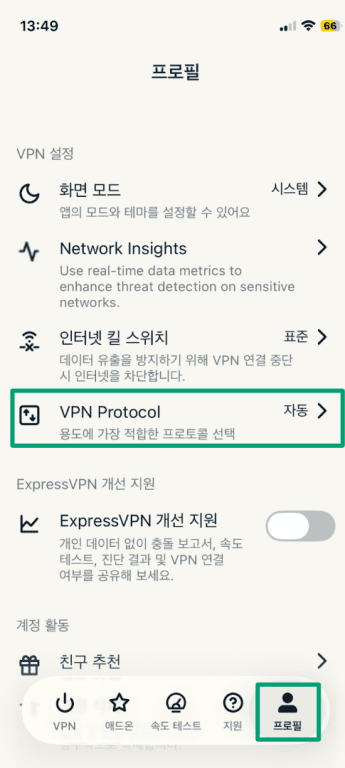
- Lightway – UDP(Lightway – UDP)またはLightway – TCP(Lightway – TCP)を選択してください。
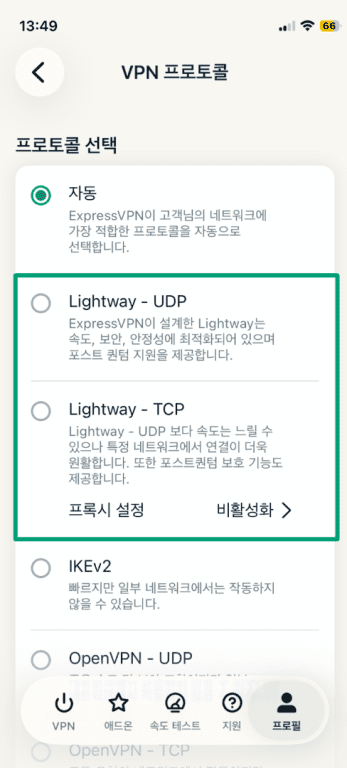
- ホーム画面の電源ボタンをタップして接続します。
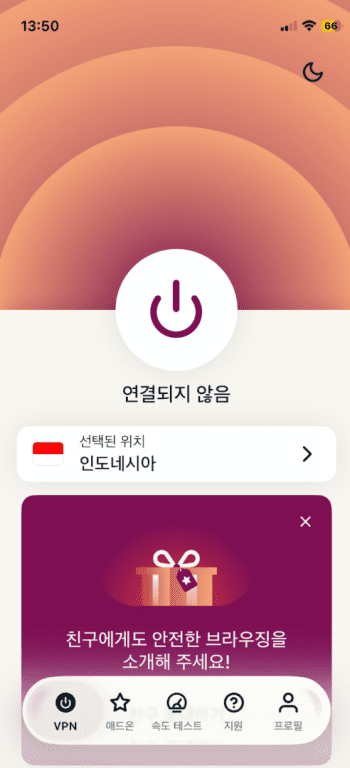
なお、通常、Lightwayは手動設定は不要で、ほとんどの場合デフォルトで自動的に選択されます。Lightwayネットワーク切替時やスリープ復帰時にも接続を維持できるため、特にモバイルユーザーにおすすめです。また、先進的な暗号化技術を採用しており、他のプロトコルよりもバッテリー消費を節約できます。
IKEv2の設定方法
IKEv2/IPSecはiPhoneで利用可能で、最も高速かつ信頼性の高いプロトコルの1つです。iOSでサポートされており、ExpressVPNアプリでは自動または手動で設定が可能です。
手動で設定する方法は、以下の通りです。
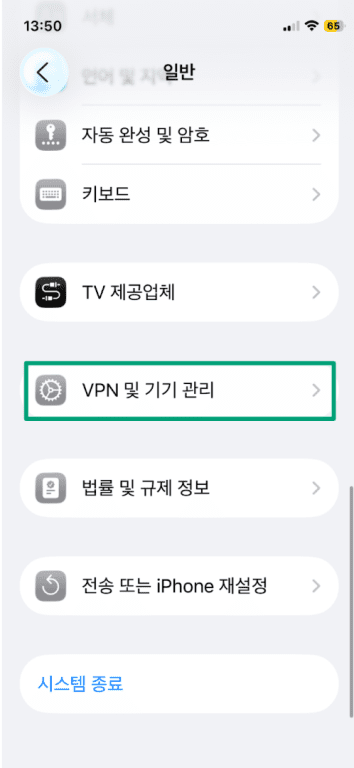
- 設定(Settings)の一般(General)に移動し、[VPNとデバイス管理(VPN & Device Management)]をタップします。
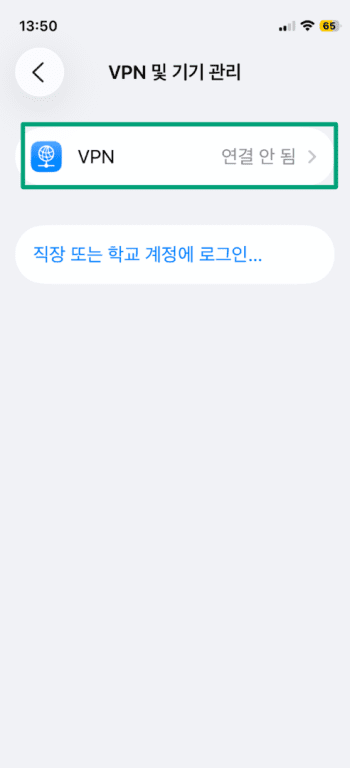
- VPN(VPN)をタップします。
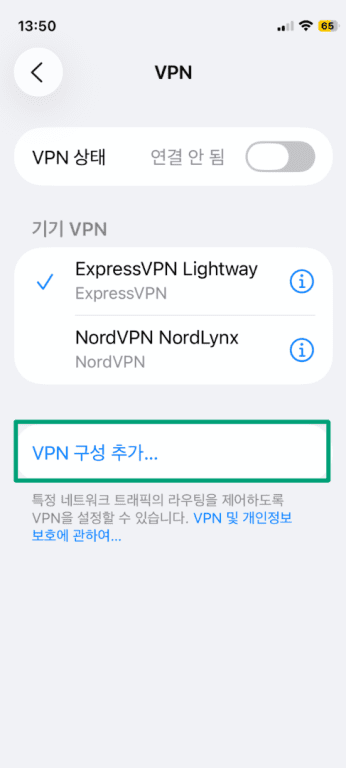
- 「VPN構成を追加(Add VPN Configuration)」をタップします。
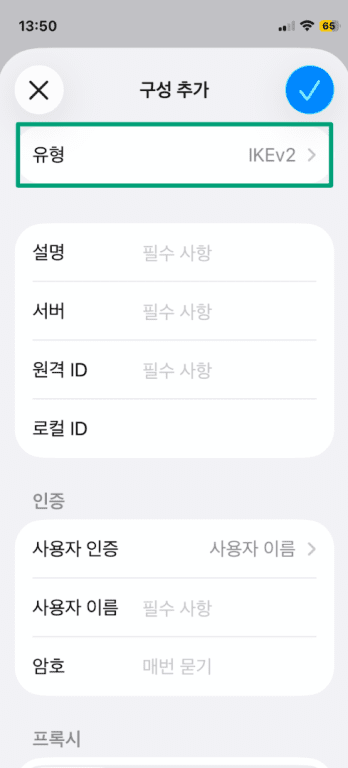
- IKEv2(IKEv2)を選択します。VPNサービスのサーバーアドレス、リモートID、認証情報を入力します。必要項目をすべて入力したら、チェックマークのアイコン(the check mark icon)をタップしてVPNをオンに切り替えます。
IKEv2は、Wi-Fiとモバイルネットワークの切り替え時に素早く再接続できるため、スマートフォン利用時におすすめです。ExpressVPNは、IKEv2を始めとするiOS対応の複数のプロトコルを提供しています。Lightwayが選択されていない場合は、アプリが接続状況に応じてIKEv2または他のサポートプロトコルに自動的に切り替えます。
OpenVPNの設定方法
iOSの設定画面ではOpenVPNをサポートしていないため、VPNアプリ上でOpenVPNを設定する必要があります。ExpressVPNはiOSで使用可能なプロトコルの一つとしてOpenVPNを選択できるため、設定方法はとても簡単です。
手順は以下の通りです。
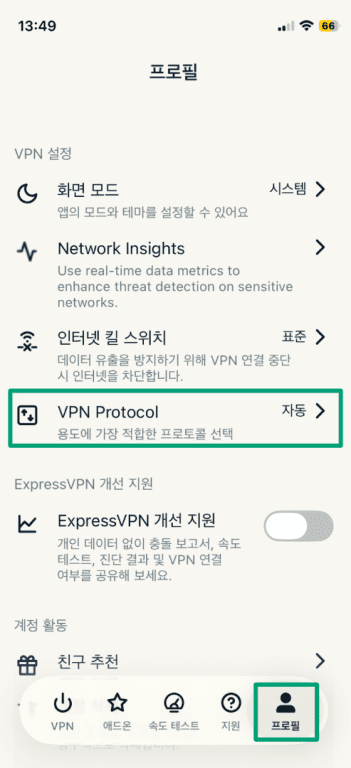
- ExpressVPNアプリを開き、プロフィール(Profile)を選択後、VPN Protocol(VPN Protocol)をタップします。
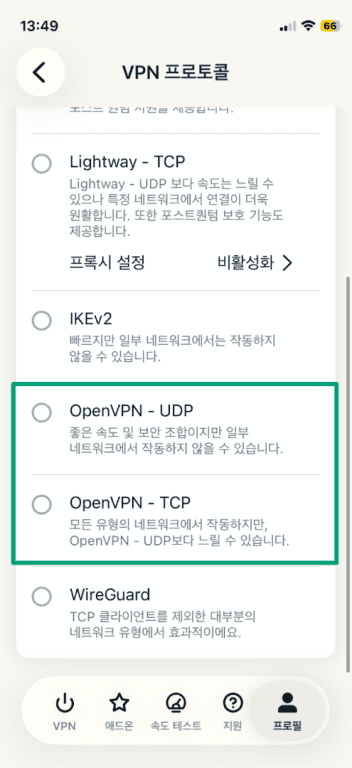
- OpenVPN – UDP(OpenVPN – UD)またはOpenVPN – TCP(OpenVPN – TCP)を選択してください。
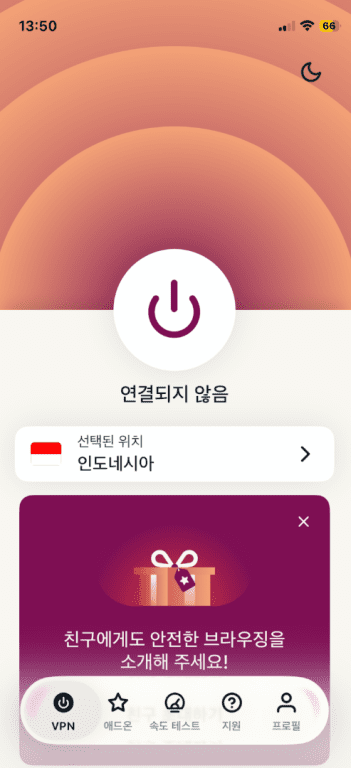
- ホーム画面の電源ボタンをタップして接続します。
WireGuardの設定方法
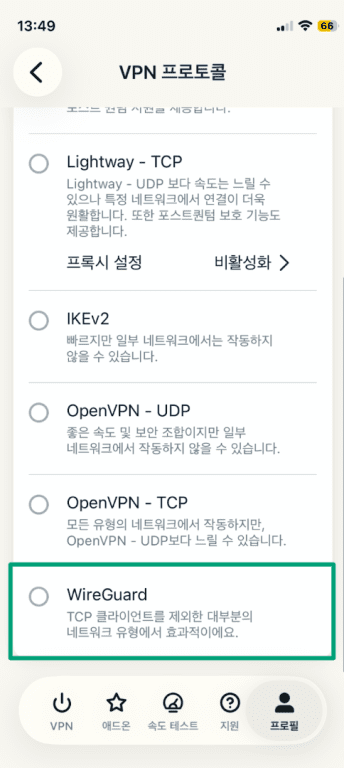
WireGuardは高速で最先端のプロトコルですが、AppleのiOS設定画面からは手動設定できません。ただし、ExpressVPNのiOS版アプリをインストールすればiOSでもWireGuardを利用できます。WireGuardは高速かつ安全なプロトコルですが、ポスト量子を統合する基盤としての将来性も期待されています。
WireGuardの設定手順は、以下の通りです。
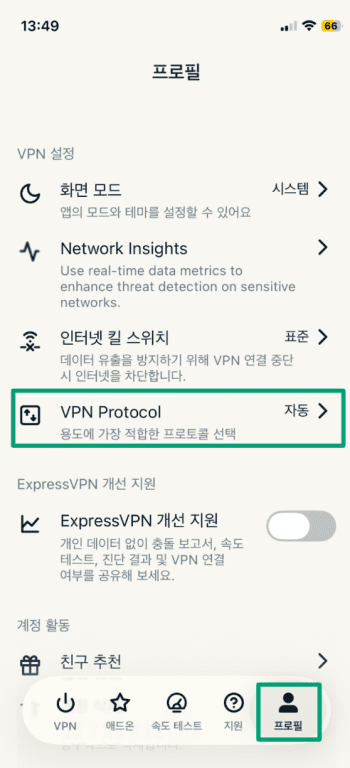
- ExpressVPNアプリを開き、プロフィール(Profile)を選択後、VPN Protocol(VPN Protocol)をタップします。
- WireGuard(WireGuard)を選択してください。
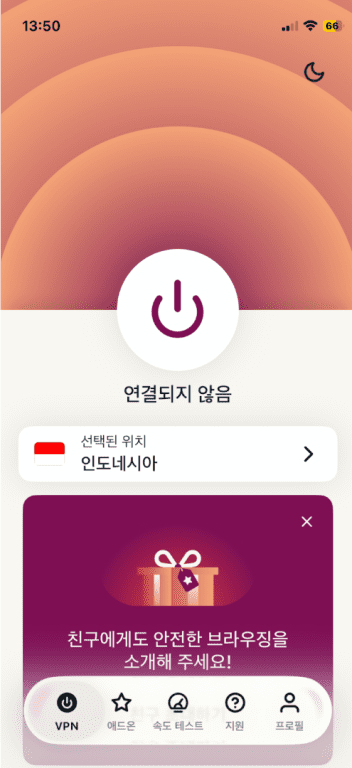
- ホーム画面の電源ボタンをタップして接続します。
L2TP/IPSecの設定方法
L2TP/IPSecはiOS設定画面から設定が可能ですが、旧式のプロトコルなのでExpressVPNを始めとするほとんどのVPNサービスでは現在サポートされていません。
ご利用のVPNサービスが未だサポートしている場合は、以下の手順で設定できます。
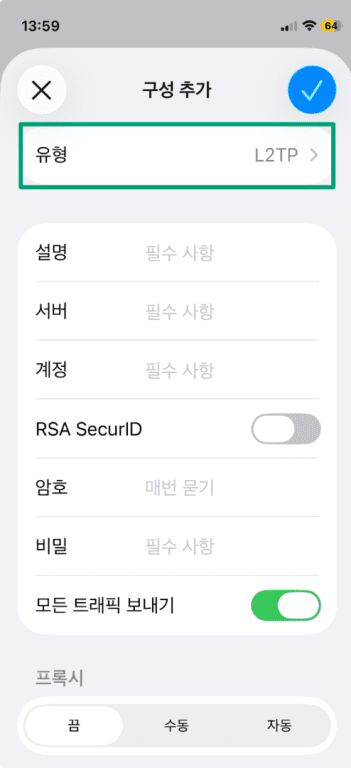
- 上記のように、設定(Settings) > VPNに進んで「VPN構成を追加(Add VPN Configuration)」をタップします。今回はタイプ(Type)でL2TPを選択し、VPNサービスから提供されたサーバーと認証情報を入力します。チェックマークのアイコン(the check mark icon)をタップして、VPNをオンにして接続します。
重要なお知らせ:L2TPは最新のプロトコルに比べて速度が遅く、セキュリティも大幅に劣ります。そのため、IKEv2またはそれ以降のプロトコルを利用されることが推奨されます。
【FAQ】iPhoneにVPNを設定する方法についてよくある質問
VPNは常にオンにしておくべきですか?
VPNを常時オンにしておけば、特に公共Wi-Fiや自宅外のネットワークを利用する際も継続的にデータを保護できるので便利です。Lightwayなどの最新プロトコルでは、素早く再接続できるので通信中断を最小化に抑えられます。プライバシーを最優先する場合は、常時オンにしておくのが安全でしょう。
iPhoneにおすすめのVPNアプリは?
万人共通の「完璧なアプリ」は存在しませんが、強力な暗号化、明確なプライバシーポリシー、iOSでの高パフォーマンス、充実したカスタマーサポートを提供するVPNがおすすめです。ExpressVPNは高速なLightwayプロトコルを搭載しており、iPhoneで使いやすい設計になっています。
VPNはアプリをインストールしなくても使えますか?
はい。iOSではシステム設定からIKEv2/IPSecやL2TP/IPSecなど一部のVPNプロトコルを手動で設定できます。但し、ご利用のVPNサービスのサーバー情報や認証情報を手動で入力する必要があります。
iOSでVPNを使うデメリットは?
VPNはリモートサーバー経由でデータを暗号化しルーティングするため、インターネット速度が若干低下する傾向があります。特にVPNサーバーが実際の場所からかなり離れている場合や、低品質のVPNサービスを利用する場合、大幅な速度低下が発生する恐れがあります。ただし、定評のある高品質なサービスなら、速度低下を最小限に抑えられます。
手動設定ではどのVPNプロトコルがおすすめですか?
ご利用のVPNサービスによって提供されるVPNプロトコルは異なりますが、iPhoneに手動設定する場合は、通常はIKEv2がおすすめです。高速で安定しており、iOSから設定が可能です。
ネット上で身を守るための第一歩を踏み出しましょう。リスクなしでExpressVPNをお試しください。
ExpressVPN を入手











 サポートセンター
  FAQ
FAQ  VPNセットアップガイド


