วิธีเปิดการท่องเว็บแบบส่วนตัวบน iPhone


ความเป็นส่วนตัวบนโลกออนไลน์เริ่มรักษาเอาไว้ได้ยากขึ้นทุกวัน ทั้งเว็บไซต์ ผู้โฆษณา และแม้แต่เครือข่าย Wi-Fi สาธารณะต่างก็เก็บข้อมูลของคุณ จึงไม่น่าประหลาดใจเลยที่ใครหลายคนต่างก็หันไปใช้เครื่องมืออย่างการท่องเว็บแบบส่วนตัวใน Safari
มันสามารถช่วยในการไม่เก็บข้อมูลบนอุปกรณ์ ซึ่งก็เป็นเรื่องดี ถ้าคุณแบ่งกันใช้ iPhone กับคนอื่น หรือคุณเพียงแค่ต้องการความเป็นส่วนตัวเพิ่มอีกเล็กน้อย แต่มันก็ไม่ใช่ทางออกที่สมบูรณ์แบบสำหรับการใช้งานออนไลน์อย่างไม่เปิดเผยตัวตน
คู่มือนี้จะลงรายละเอียดเกี่ยวกับสิ่งที่การท่องเว็บแบบส่วนตัวจะช่วยทำให้จริง ๆ (รวมถึงสิ่งที่มันไม่ได้ทำ) และก็จะแสดงให้คุณเห็นว่าคุณจะปกป้องความเป็นส่วนตัวในขณะที่ใช้ iPhone ให้ดีมากยิ่งขึ้นไปอีกได้อย่างไร
การท่องเว็บแบบส่วนตัวบน iPhone คืออะไร?
การท่องเว็บแบบส่วนตัวบน iPhone นั้นเป็นคุณสมบัติของ Safari ที่ถูกออกแบบมาเพื่อปกป้องความเป็นส่วนตัวในเครื่องของคุณ เมื่อคุณใช้มันแล้ว Safari ก็จะไม่บันทึกประวัติการท่องเว็บ คุกกี้ แคช หรือการป้อนอัตโนมัติเอาไว้หลังจากที่คุณปิดแท็บ มันเป็นวิธีการง่าย ๆ ที่จะช่วยให้มั่นใจได้ว่ากิจกรรมการท่องเว็บของคุณจะไม่ทิ้งร่องรอยเอาไว้บนอุปกรณ์ของคุณ
มันยังเพิ่มชั้นการป้องกันการติดตามทางออนไลน์ด้วย การท่องเว็บแบบส่วนตัวจะบล็อกตัวติดตามที่รู้จัก และก็มีการป้องกันเทคนิคที่ชื่อว่า fingerprinting (การทำลายนิ้วมือ) ด้วย
Fingerprinting นั้นเป็นวิธีการแบบแอบซ่อนที่เว็บไซต์พยายามจะบ่งชี้และติดตามตัวคุณด้วยการเก็บรายละเอียดเล็ก ๆ น้อย ๆ เกี่ยวกับอุปกรณ์ของคุณ อย่างเช่น ขนาดหน้าจอ เวอร์ชันของเบราว์เซอร์ และแม้แต่ปลั๊กอินที่คุณใช้ รายละเอียดเหล่านี้จะสร้าง "ลายนิ้วมือ" ที่ไม่เหมือนใคร ซึ่งจะติดตามคุณไปทั่วทั้งเว็บไซต์ แม้ว่าจะไม่มีคุกกี้ก็ตาม
Safari ช่วยปกป้องคุณด้วยการแบ่งปันข้อมูลการกำหนดค่าระบบอย่างง่าย ทำให้อุปกรณ์ของคุณดูไม่เฉพาะเจาะจงและยากที่จะระบุถึงความแตกต่างได้
การท่องเว็บแบบส่วนตัวจะมีประโยชน์เป็นพิเศษ เมื่อคุณแบ่งกันใช้อุปกรณ์กับคนอื่น ๆ หรือไม่ต้องการให้บันทึกกิจกรรมไว้ในเครื่องมือ บางทีคุณอาจจะค้นหาเกี่ยวกับเรื่องสุขภาพที่คุณต้องการเก็บไว้เป็นเรื่องส่วนตัว หรือคุณอาจจะลงชื่อเข้าใช้ด้วยบัญชีสาธารณะที่คุณไม่ต้องการให้ระบบทำการป้อนอัตโนมัติในภายหลัง ไม่ว่าเหตุผลคืออะไร มันก็จะมอบความสามารถในการควบคุมสิ่งที่มือถือของคุณจำได้ให้กับคุณ
ในกรณีที่คุณกำลังเลือกซื้อของขวัญให้สมาชิกในครอบครัวคนที่ใช้ iPhone ของคุณด้วยอยู่ คุณก็สามารถเปิดใช้งานการท่องเว็บแบบส่วนตัวได้ง่าย ๆ แทนที่จะทิ้งร่องรอยทางดิจิทัลเอาไว้ในประวัติหรือคำแนะนำสำหรับการค้นหา เมื่อใช้งานเสร็จแล้ว มันก็จะเหมือนกับว่าเซสชันนั้นไม่เคยเกิดขึ้น คุณสามารถซ่อนแอปที่คุณใช้เพื่อซื้อของขวัญในภายหลังได้ด้วย เพื่อเป็นการเก็บเรื่องนี้ไว้เป็นเซอร์ไพรส์
คุณสมบัตินี้จะทำงานคล้ายกับโหมดส่วนตัวในเบราว์เซอร์อื่น ๆ ถ้าคุณเคยใช้โหมดที่คล้ายกับโหมดไม่ระบุตัวตนของ Chrome มาก่อน คุณก็จะค้นพบความคล้ายคลึงกันของการท่องเว็บแบบส่วนตัว แต่จะมีการเพิ่มความเป็นส่วนตัวในรูปแบบเฉพาะของ Apple อีกเล็กน้อย ซึ่งพวกเราจะลงรายละเอียดกันในส่วนถัดไป
การท่องเว็บแบบส่วนตัวนั้นเหมือนกับโหมดไม่ระบุตัวตนของ Chrome หรือไม่?
การท่องเว็บแบบส่วนตัวบน Safari และโหมดไม่ระบุตัวตนบน Chrome นั้นมีวัตถุประสงค์ขั้นพื้นฐานที่เหมือนกัน : การป้องกันไม่ให้เบราว์เซอร์ของคุณบันทึกข้อมูลไว้ในเครื่อง หลังจากที่คุณปิดแท็บแล้ว แต่ถึงแม้ว่าเป้าหมายของการใช้งานนั้นจะคล้ายกัน แต่การจัดการเรื่องความเป็นส่วนตัวของแต่ละเบราว์เซอร์นั้นจะแตกต่างกันอย่างมีนัยสำคัญ
นี่คือสิ่งที่พวกมันมีเหมือนกัน :
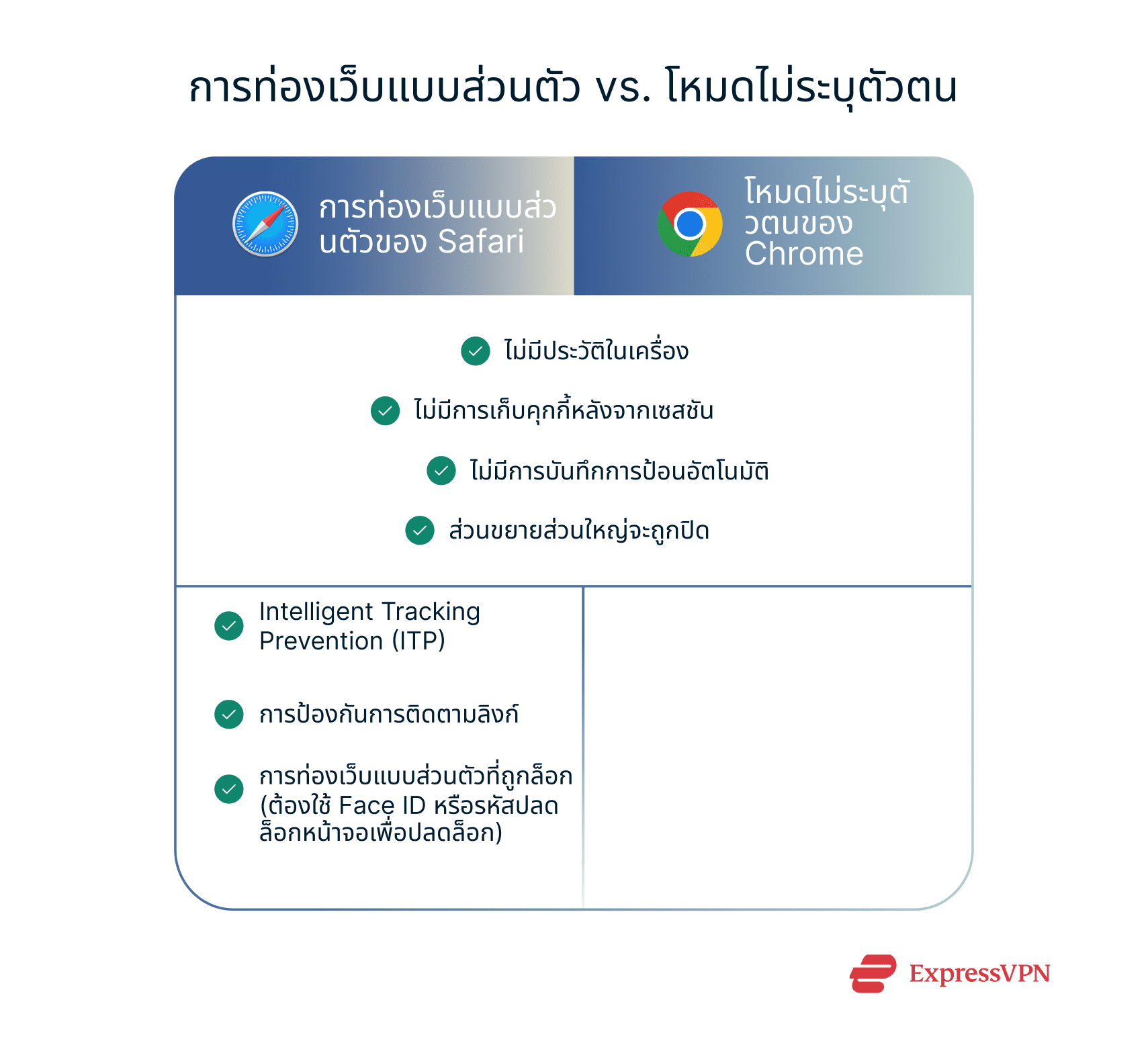
- ไม่มีประวัติท้องถิ่น : ทั้งสองโหมดจะไม่บันทึกหน้าที่คุณเข้าในประวัติการท่องเว็บ
- ไม่มีการเก็บคุกกี้หรือข้อมูลเว็บไซต์ : เมื่อคุณปิดหน้าต่างการท่องเว็บแบบส่วนตัวทั้งหมดแล้ว คุกกี้และข้อมูลเว็บไซต์ของเซสชันก็จะถูกทิ้ง มันจะไม่ถูกบันทึกหรือนำไปใช้สำหรับเซสชันในอนาคต
- ไม่มีการบันทึกการป้อนอัตโนมัติ : ทั้งการท่องเว็บแบบส่วนตัวและโหมดไม่ระบุตัวตนจะไม่บันทึกข้อมูลการป้อนอัตโนมัติใหม่ อย่างเช่น คำที่ใช้ค้นหา การกรอกแบบฟอร์ม หรือรหัสผ่าน อย่างไรก็ตาม คุณยังอาจจะมองเห็นคำแนะนำจากเซสชันในอดีตที่ไม่เป็นส่วนตัวอยู่ โหมดเหล่านี้ยังคงสามารถเข้าถึงข้อมูลที่บันทึกเอาไว้ก่อนหน้านี้ได้ แต่จะไม่มีการบันทึกข้อมูลใหม่ หลังจากที่เซสชันของคุณจบลง
- ใช้งานส่วนขยายได้จำกัด : ส่วนขยายส่วนใหญ่จะถูกปิดเอาไว้เป็นค่าเริ่มต้นในทั้งสองโหมด
และนี่คือข้อแตกต่างที่มีความสำคัญของมัน :
- การบล็อกตัวติดตาม : การท่องเว็บแบบส่วนตัวของ Safari นั้นจะทำงานพร้อมกับ Intelligent Tracking Prevention (ITP) มันเป็นคุณสมบัติที่ส่งผลกับ Safari ทั้งหมด โดยมันจะบล็อกตัวติดตามที่รู้จัก และจะจำกัดการติดตามข้ามเว็บไซต์โดยการใช้แมชชีนเลิร์นนิง นี่เป็นสิ่งที่จะถูกเปิดใช้งานตลอดใน Safari ซึ่งรวมถึงโหมดส่วนตัวด้วย
- การป้องกันการติดตามลิงก์ : ในการท่องเว็บแบบส่วนตัวของ Safari (รวมถึงใน Messages และ Mail) ทาง Apple จะนำรหัสระบุตัวตนสำหรับการติดตามที่บางเว็บไซต์เพิ่มไปยัง URL ออก เพื่อไม่ให้สามารถติดตามผู้ใช้ผ่านเว็บไซต์ต่าง ๆ ได้ ตัวแปรเหล่านี้จะถูกนำออกโดยอัตโนมัติ แต่ลิงก์จะยังคงทำงานได้ตามปกติ โหมดไม่ระบุตัวตนของ Chrome จะไม่มีการป้องกันลิงก์ในรูปแบบนี้ ถ้าลิงก์มีข้อมูลการติดตาม มันก็จะอยู่เหมือนเดิม เว้นแต่ว่าคุณจะใช้ส่วนขยายบุคคลที่สามหรือจะลบมันออกเอง
- การท่องเว็บแบบส่วนตัวที่ถูกล็อก : ถ้าคุณใช้ iOS 17 ขึ้นไป แท็บการท่องเว็บแบบส่วนตัวของ Safari ก็จะมาพร้อมกับการป้องกันพิเศษอีกขั้นหนึ่ง : การท่องเว็บแบบส่วนตัวที่ถูกล็อก เมื่อคุณเปิดใช้งานคุณสมบัตินี้ แท็บส่วนตัวของคุณก็จะถูกล็อกโดยอัตโนมัติ เมื่อคุณออกจาก Safari หรือล็อกอุปกรณ์ของคุณ และคุณจะต้องใช้ Face ID, Touch ID หรือรหัสปลดล็อกหน้าจอเพื่อที่จะปลดล็อกมัน
- ความกังวลด้านการเก็บข้อมูล : ในขณะที่ Chrome ไม่ได้บันทึกประวัติการท่องเว็บเอาไว้ในเครื่องของคุณตอนที่ใช้โหมดไม่ระบุตัวตน แต่มันก็ยังอาจที่จะอนุญาตให้บริการของ Google ติดตามคุณได้อย่างจำกัด ถ้าคุณลงชื่อเข้าใช้บัญชี Google ของคุณ อันที่จริง Google พึ่งจะอัปเดตการปฏิเสธความรับผิดชอบของพวกเขา หลังจากที่ได้ยุติคดีใหญ่ ซึ่งมีการกล่าวอ้างว่าผู้ใช้งานถูกทำให้เข้าใจผิดเกี่ยวกับความเป็นส่วนตัวของโหมดไม่ระบุตัวตน
ข้อแตกต่างระหว่างการท่องเว็บแบบส่วนตัวและแบบปกติ
เมื่อคุณท่องเว็บในโหมดปกติ (ไม่เป็นส่วนตัว) บน Safari ทางเบราว์เซอร์ก็จะเก็บข้อมูลที่มีประโยชน์ (แต่อาจเปิดเผยตัวตนของคุณ) เอาไว้มากมาย นี่จะรวมถึงประวัติการท่องเว็บฉบับเต็ม คุกกี้จากเว็บไซต์ที่คุณเข้าชม ไฟล์แคช ข้อมูลการล็อกอินที่บันทึกไว้ และข้อมูลอื่น ๆ ที่คุณได้กรอกลงในแบบฟอร์ม
นี่จะทำให้คุณกลับไปยังหน้าต่าง ๆ หรือกลับไปกรอกแบบฟอร์มได้อย่างรวดเร็ว แต่มันก็จะทำให้เหมือนกับว่าคุณทิ้งร่องรอยเอาไว้อย่างชัดเจนว่าคุณได้ทำอะไรไปบ้าง
ในอีกทางหนึ่ง การท่องเว็บแบบส่วนตัวจะถูกออกแบบมาเพื่อลบร่องรอยดังกล่าว ตามที่ได้กล่าวไปแล้ว มันจะป้องกันไม่ให้ Safari บันทึกประวัติหรือกิจกรรมการค้นหาของคุณ มันจะลบคุกกี้และข้อมูลเว็บไซต์เมื่อคุณปิดแท็บ มันจะปิดการป้อนอัตโนมัติและส่วนขยายส่วนใหญ่ และก็จะทำงานโดยที่เปิดการปกป้องความเป็นส่วนตัวของ Safari ทั้งหมด ซึ่งรวมถึงการบล็อกตัวติดตามและการป้องกัน fingerprinting
สรุปสั้น ๆ การท่องเว็บแบบปกตินั้นถูกสร้างขึ้นมาเพื่อเน้นความสะดวก ในขณะที่การท่องเว็บแบบส่วนตัวนั้นถูกสร้างขึ้นมาเพื่อความเป็นส่วนตัว โปรดจำเอาไว้ว่า : ถึงแม้มันจะช่วยปกป้องความเป็นส่วนตัวของคุณบนอุปกรณ์ของคุณเอง แต่มันจะไม่ได้ทำให้คุณเหมือนมีสถานะล่องหนได้บนโลกออนไลน์
วิธีการเปิดการท่องเว็บแบบส่วนตัวบน iPhone และ iPad
การเปิดใช้งานโหมดการท่องเว็บแบบส่วนตัวบน iOS นั้นเป็นกระบวนการที่ค่อนข้างง่าย วิธีการจะแตกต่างกันออกไป โดยขึ้นกับ OS ของคุณ แต่มันถูกออกแบบมาให้มีความสะดวกสำหรับ iOS ทุกเวอร์ชันอยู่แล้ว
เปิดโหมดส่วนตัวใน Safari
การเปิดใช้การท่องเว็บแบบส่วนตัวใน Safari นั้นง่ายมาก และหลังจากที่เปิดใช้งานแล้ว Safari ก็จะใช้งานโหมดส่วนตัวจนกว่าที่คุณจะเปลี่ยนกลับไปใช้กลุ่มแท็บปกติ ไม่มีการตั้งค่าที่จะทำให้มันเป็นค่าเริ่มต้น แต่ iOS จะจำโหมดล่าสุดที่คุณใช้เอาไว้
การท่องเว็บแบบส่วนตัวใน iOS 18
- เปิด Safari และคลิกปุ่ม Tabs (แท็บ) (สี่เหลี่ยมจัตุรัสสองอันที่วางทับซ้อนกันอยู่) ตรงมุมขวาล่าง

- แตะที่ tab group (กลุ่มแท็บ) ตรงกลางด้านล่าง

- เลือก Private (ส่วนตัว) จากรายการ

- แตะปุ่ม + เพื่อเปิดแท็บการท่องเว็บแบบส่วนตัวใหม่ หรือคลิก Done (เสร็จสิ้น) เพื่อกลับไปยังแท็บที่เปิดไว้แล้ว

ถ้าคุณทำตามขั้นตอนเหล่านี้ แต่ตัวเลือกหายไปหรือเป็นสีเทา ไม่ต้องตื่นตระหนก ทำตามคู่มือการแก้ปัญหานี้ เพื่อแก้ปัญหาที่พบเห็นบ่อยครั้งสำหรับโหมดการท่องเว็บแบบส่วนตัว
การท่องเว็บแบบส่วนตัวใน iOS 17
- เปิดแอป Safari (ซาฟารี) บน iPhone ของคุณ
- แตะที่ปุ่ม Tabs (แท็บ)
- ปัดหน้าไปยัง Private tab group (กลุ่มแท็บส่วนตัว) จากนั้นเลือก specific tab (แท็บเฉพาะ) ที่คุณต้องการเปิด
การท่องเว็บแบบส่วนตัวใน iOS 16 ลงไป
- เปิด Safari (ซาฟารี) บน iPhone ของคุณ
- คลิกปุ่ม Tabs (แท็บ)
- แตะ [number] Tabs (แท็บ) หรือ Start Page (เริ่มเพจ) เพื่อดูรายการ Tab Groups (กลุ่มแท็บ)
- เลือก Private (ส่วนตัว) จากนั้นแตะ Done (เสร็จสิ้น)
ใช้ทางลัดเพื่อการเข้าถึงที่เร็วยิ่งขึ้น
คุณสามารถตั้งค่าทางลัดเพื่อเปิด Safari ในโหมดการท่องเว็บแบบส่วนตัวได้โดยตรง แทนที่จะเปิดผ่านไอคอน Safari แบบปกติ ให้คุณใช้ทางลัดเพื่อเปิดเซสชันส่วนตัวได้โดยตรง และไม่บันทึกข้อมูลกิจกรรมของคุณใส่ในเครื่อง นี่เป็นขั้นตอนสำหรับ iOS 18 แต่ในเวอร์ชันอื่น ๆ ก็คล้ายกัน :
- เปิดแอป Shortcuts (ทางลัด) และแตะ + เพื่อสร้างทางลัดใหม่

- เพิ่มแอ็กชัน Open URLs (เปิด URL)

- ตั้งค่า URL ไปเป็น safari-private:// หรือเว็บไซต์เฉพาะ

- ตั้งชื่อให้ตัวเลือกของคุณ และเพิ่มมันไปยัง Home Screen (หน้าโฮม)

ทีนี้เมื่อคุณเปิดทางลัดนั้น คุณก็จะถูกพาเข้าไปยังแท็บส่วนตัวในทันที ในขณะที่ Safari นั้นไม่มีทางลัดสำหรับเข้าสู่โหมดส่วนตัวภายในตัวของมันเอง แต่วิธีการนี้ก็จะช่วยให้คุณสร้างทางลัดของคุณเองได้เลย
เปิดโหมดไม่ระบุตัวตนใน Google Chrome
ถ้าคุณต้องการท่องเว็บอย่างเป็นส่วนตัวบน iPhone ของคุณ แต่คุณชอบใช้เบราว์เซอร์ Chrome มากกว่า นี่คือวิธีทำ :
- เปิดแอป Google Chrome (กูเกิล โครม) และคลิกตรงจุดสามจุดในแนวตั้งเพื่อเปิดหน้าต่างที่มีตัวเลือกมากมาย

- ค้นหา New Incognito Tab (แท็บไม่ระบุตัวตนใหม่)

นี่จะเป็นการเปิด Chrome ในเวอร์ชันที่ดูมืดขึ้น พร้อมทั้งจะมีรูปคนสวมหมวกกับแว่นตา นี่หมายความว่าโหมดไม่ระบุตัวตนทำงานแล้ว ขอให้จำไว้ว่าการท่องเว็บแบบส่วนตัวของ Safari นั้นจะมีความเป็นส่วนตัวมากกว่าสำหรับ iPhone เมื่อเทียบกับโหมดไม่ระบุตัวตนของ Chrome
วิธีปิดการท่องเว็บแบบส่วนตัวบน iPhone และ iPad
การปิดการท่องเว็บแบบส่วนตัวนั้นง่ายพอ ๆ กับการเปิดใช้งานมันเลย แต่ขอให้ทราบไว้ว่า เมื่อคุณปิดแท็บส่วนตัวแล้ว เบราว์เซอร์ของคุณ ไม่ว่าจะเป็น Safari หรือ Chrome ก็จะเริ่มเก็บข้อมูลไว้ในเครื่องอีกครั้ง ซึ่งจะรวมถึงประวัติการท่องเว็บและข้อมูลการป้อนอัตโนมัติของคุณ
ออกจากการท่องเว็บแบบส่วนตัวของ Safari
การปิดการท่องเว็บแบบส่วนตัวใน Safari นั้นง่ายมาก
ปิดการท่องเว็บแบบส่วนตัวใน iOS 18
- เปิด Safari (ซาฟารี) และคลิก tabs icon (ไอคอนแท็บ).

- เลือก tab group (กลุ่มแท็บ) ปกติ อย่างเช่น "1 Tab (1 แท็บ)” หรือ "Start Page (เริ่มหน้า)”

- แตะ Done (เสร็จสิ้น)

หลังจากที่ Safari เปลี่ยนจากโหมดมืดไปเป็นโหมดสว่างแล้ว คุณก็จะรู้ได้ว่าคุณปิดการท่องเว็บแบบส่วนตัวสำเร็จแล้ว ขอให้จำไว้ว่าประวัติการค้นหา การป้อนอัตโนมัติ และคุกกี้ของคุณจะถูกบันทึกไว้ในเครื่องในขณะที่ใช้โหมดการท่องเว็บแบบปกติ
ปิดการท่องเว็บแบบส่วนตัวใน iOS 17
- เปิด Safari (ซาฟารี) บน iPhone ของคุณ
- แตะที่ปุ่ม Tabs (แท็บ)
- เมื่อใช้งานการท่องเว็บแบบส่วนตัว ปัดไป [number] Tabs tab group (กลุ่มแท็บ) จากนั้นคลิกที่ tab you want to open (แท็บที่คุณต้องการเปิด)
ปิดการท่องเว็บแบบส่วนตัวใน iOS 16 ลงไป
- เปิด Safari (ซาฟารี) บน iPhone ของคุณ
- แตะที่ปุ่ม Tabs (แท็บ)
- เลือก Private (ส่วนตัว) เพื่อดูรายการ Tab Groups (กลุ่มแท็บ)
- แตะที่ [number] Tabs (แท็บ) จากนั้นคลิก Done (เสร็จสิ้น)
ออกจากโหมดไม่ระบุตัวตน
การออกจากโหมดไม่ระบุตัวตนจะทำงานคล้าย ๆ กับการออกจากโหมดการท่องเว็บแบบส่วนตัวบน iOS
- แตะที่ tabs icon (ไอคอนแท็บ) ตรงด้านล่างของหน้าจอ

- เปลี่ยนไปบริเวณแท็บปกติด้วยการแตะที่ regular tab (แท็บปกติ)

- คุณสามารถปิดแท็บไม่ระบุตัวตนทั้งหมด เพื่อออกจากเซสชันได้เลย
หลังจากที่ออกจากหน้านี้แล้ว Chrome จะเริ่มกลับมาบันทึกข้อมูลไว้ในเครื่องอีกครั้ง คุณสามารถกลับมาใช้แท็บส่วนตัวได้ด้วยการทำตามขั้นตอนเดิม ในตอนสุดท้ายให้เลือกหน้าต่างไม่ระบุตัวตนแทนแท็บปกติ
การแก้ปัญหา : ไม่สามารถเปิดแท็บส่วนตัวบน Safari ได้ใช่หรือไม่?
หลังจากที่ iOS 17 ได้เปิดตัวออกไปนั้น ผู้ใช้งานหลายรายก็เริ่มเห็นว่าตัวเลือกการท่องเว็บแบบส่วนตัวกลายเป็นสีเทาหรือหายไปเลย นี่เป็นสิ่งที่มักจะเกี่ยวข้องกับข้อจำกัดด้านเวลาหน้าจอของคุณ แต่มันก็มีสาเหตุอื่น ๆ ที่เป็นไปได้อีกหลายสาเหตุ
ตัวเลือกการท่องเว็บแบบส่วนตัวหายไปหรือกลายเป็นสีเทา
ถ้าคุณไม่สามารถเปิดแท็บส่วนตัวใน Safari บน iOS 18 ได้ มันก็มักจะเป็นเพราะข้อจำกัดที่เกี่ยวข้องกับเวลาหน้าจอหรือโปรไฟล์ ลองทำตามขั้นตอนการแก้ปัญหาดังนี้
ดูข้อจำกัดเวลาหน้าจอ
บางครั้ง การท่องเว็บแบบส่วนตัวจะถูกซ่อนเอาไว้เพราะระบบควบคุมโดยผู้ปกครองหรือการกรองเนื้อหา กลับไปตั้งค่าเป็นการเข้าถึงอย่างไม่มีข้อจำกัด รีเฟรช Safari ก็มักจะแก้ปัญหานี้ได้ นี่คือวิธีเปลี่ยนไปใช้การเข้าถึงอย่างไม่มีข้อจำกัด :
- ไปที่ Settings (การตั้งค่า) และเปิด Screen Time (เวลาหน้าจอ)

- แตะที่ Content & Privacy Restrictions (จำกัดเนื้อหาและความเป็นส่วนตัว) จากนั้นแตะที่ Content Restrictions (การจำกัดเนื้อหา)

- แตะที่ Web Content (เนื้อหาเว็บ) จากนั้นเลือก Unrestricted (ไม่จำกัด)

ตรวจสอบโปรไฟล์การกำหนดค่า
นายจ้างหรือที่โรงเรียนอาจจะติดตั้งโปรไฟล์ที่แอบบล็อกคุณสมบัติอย่างการท่องเว็บแบบส่วนตัวได้ การนำมันออกก็จะเป็นการกู้คืนการควบคุมการตั้งค่าความเป็นส่วนตัวของผู้ใช้งาน ขอให้มั่นใจก่อนว่าการทำเช่นนั้นจะไม่ผิดนโยบายของที่ทำงานหรือโรงเรียนของคุณ
- ไปที่ Settings (การตั้งค่า) และคลิกที่ General (ทั่วไป)

- เปิด VPN & Device Management (VPN และการจัดการอุปกรณ์)

- มองหาโปรไฟล์ที่กำหนดข้อจำกัดการกระทำของคุณ และนำมันออก

- รีสตาร์ทอุปกรณ์ของคุณ
รีสตาร์ท Safari (บังคับปิดและเปิดใหม่)
บางครั้งอาจเกิดข้อผิดพลาดกับองค์ประกอบ UI บางตัวของ Safari การรีสตาร์ทแอปนั้นเป็นวิธีการแก้ปัญหาแบบดั้งเดิมที่จะรีเฟรช Safari และแก้ข้อบกพร่องเล็กน้อยได้
- ปัดด้านล่างของหน้าจอขึ้นและหยุดชั่วคราว

- ปัด Safari (ซาฟารี) ออกจากหน้าจอเพื่อปิดมัน
- เปิด Safari (ซาฟารี) ใหม่ และตรวจสอบดูว่าโหมดส่วนตัวกลับมาหรือยัง
รีสตาร์ท iPhone ของคุณ
การรีสตาร์ทเครื่องจะช่วยล้างปัญหาที่เกี่ยวกับความจำหรือข้อบกพร่องชั่วคราว ซึ่งอาจจะส่งผลกระทบต่อการโหลดอินเทอร์เฟซและคุณสมบัติของ Safari ปัญหาเล็ก ๆ ส่วนใหญ่นั้นจะถูกแก้ไขได้ในทันทีด้วยการรีสตาร์ทที่ทำได้ง่าย
- กดปุ่ม power button + volume up/down (ปุ่มเปิดปิด + เพิ่ม/ลดเสียง) จนกว่าตัวเลื่อนปิดเครื่องจะปรากฏ
- เลื่อนเพื่อปิดเครื่อง รอเป็นเวลา 10 วินาที จากนั้นเปิดมันกลับขึ้นมา
การท่องเว็บแบบส่วนตัวของ Safari ช้าหรือไม่ทำงาน
ถ้าแท็บการท่องเว็บแบบส่วนตัวของ Safari มีอาการแลค หยุดทำงาน หรือทำงานแปลก ๆ ปัญหาของมันมักจะไม่ได้เกี่ยวกับโหมดส่วนตัว แต่มักจะเป็นที่ Safari หรือระบบของคุณมากกว่า นี่คือขั้นตอนเฉพาะสำหรับ iOS บางประการที่คุณสามารถทำเพื่อเพิ่มประสิทธิภาพได้
- เปิด Settings (การตั้งค่า) จากนั้นเปิด Apps (แอป) และเลือก Safari (ซาฟารี)

- แตะที่ Clear History and Website Data (ล้างประวัติและข้อมูลเว็บไซต์)

- จะมีป๊อปอัพปรากฏ เลือก All History (ประวัติทั้งหมด) และแตะที่ Clear History (ล้างประวัติ)

- ย้อนกลับไปที่ Safari settings (การตั้งค่าซาฟารี)
- เปิด Extensions (ส่วนขยาย)

- ปิดส่วนขยาย Safari มันมักจะก่อให้เกิดการทำงานที่ขัดแย้ง ความเร็วตก หรือหยุดทำงานต่อ Safari ถึงแม้ว่าส่วนขยายส่วนใหญ่จะถูกปิดเอาไว้เป็นค่าเริ่มต้นในการท่องเว็บแบบส่วนตัว แต่มันก็อาจจะมีส่วนขยายบางตัวที่สร้างปัญหาให้กับเบราว์เซอร์โดยรวมได้อยู่ดี
นอกจากนี้ ตรวจสอบให้แน่ใจว่า iPhone ของคุณได้อัปเดตไปเป็น iOS เวอร์ชันล่าสุดที่มือถือของคุณสามารถรองรับแล้ว ถ้ามันทำงานได้ช้ามาก ๆ โดยไม่มีสาเหตุที่ชัดเจน ให้ปิดส่วนขยายที่คุณกำลังใช้งานอยู่ และเปิดการสแกนแอนตี้ไวรัสเพื่อค้นหาภัยคุกคามที่อาจจะเป็นตัวการทำให้เบราว์เซอร์ของคุณช้าลง
การท่องเว็บแบบส่วนตัวนั้นเป็นส่วนตัวจริงหรือเปล่าบน iPhone?
การท่องเว็บแบบส่วนตัวบน iPhone มักจะมอบความเป็นส่วนตัวที่มีประโยชน์ โดยเฉพาะอย่างยิ่งเมื่อพูดถึงเรื่องการไม่บันทึกกิจกรรมการท่องเว็บไว้ในอุปกรณ์ของคุณ แต่เป็นเรื่องสำคัญที่คุณจะต้องจำไว้ว่า มันไม่ได้ทำให้คุณใช้งานบนโลกออนไลน์ได้แบบนิรนามหรือล่องหน ให้คิดว่ามันเป็นการป้องกันเรื่องสิ่งที่จะถูกเก็บไว้บนมือถือของคุณ ไม่ใช่ป้องกันทุกอย่างที่คุณทำบนอินเทอร์เน็ต
สิ่งที่การท่องเว็บแบบส่วนตัวซ่อน (และสิ่งที่มันไม่ได้ซ่อน)
การท่องเว็บแบบส่วนตัวนั้นเป็นเครื่องมือที่มีประโยชน์สำหรับการที่จะไม่บันทึกกิจกรรมการท่องเว็บของคุณบนอุปกรณ์ แต่มันจะไม่ได้ซ่อนทุกอย่าง นี่คือข้อสรุปเกี่ยวกับสิ่งที่มันจะช่วยรักษาความเป็นส่วนตัวให้ (และไม่ได้ทำให้)
สิ่งที่มันซ่อน :
- หน้าที่คุณเข้าชมและคำค้นหา : สิ่งเหล่านี้จะไม่ปรากฏในประวัติของ Safari หรือคำแนะนำการค้นหา
- ข้อมูลแบบฟอร์มและข้อมูลการป้อนอัตโนมัติ : ทุกอย่างที่คุณพิมพ์ใส่ลงในแบบฟอร์มหรือช่องล็อกอินจะไม่ถูกบันทึกเอาไว้
- คุกกี้และข้อมูลเว็บไซต์ : สิ่งเหล่านี้จะถูกลบหลังจากที่คุณปิดแท็บแล้ว ดังนั้นเว็บไซต์จะจำคุณไม่ได้ในครั้งถัดไป
สิ่งที่มันไม่ได้ซ่อน
- ที่อยู่ IP ของคุณ : เว็บไซต์จะยังคงมองเห็นตำแหน่งโดยทั่วไปและอุปกรณ์ที่คุณใช้ได้ผ่านทาง IP ของคุณ
- DNS request และกิจกรรมในระดับเครือข่าย : ISP หรือแอดมินเครือข่ายของคุณยังสามารถสอดแนมดูเว็บไซต์ที่คุณเข้าชมได้อยู่
- ตัวตนของคุณ : ถ้าคุณลงชื่อเข้าใช้ในเว็บไซต์ การกระทำของคุณก็ยังอาจจะถูกเชื่อมโยงบัญชีของคุณได้อยู่
- การติดตามที่ทำผ่านการทำ Fingerprinting : ในขณะที่ Safari พยายามจะลดเรื่องนี้ลง แต่มันก็ไม่สามารถกำจัดได้อย่างสิ้นเชิง
- กิจกรรมที่ ISP, นายจ้าง หรือแอดมินเครือข่ายของคุณมองเห็นได้ : บุคคลเหล่านี้ยังสามารถบันทึกพฤติกรรมออนไลน์ของคุณได้อยู่
แม้ว่าจะมีการป้องกันการติดตามอยู่ภายในตัวของ Safari อยู่แล้วก็ตาม เว็บไซต์ก็ยังสามารถใช้วิธีการขั้นสูงกว่าที่ไม่อาศัยคุกกี้เพื่อติดตามคุณได้อยู่ดี โดยเฉพาะอย่างยิ่งถ้าคุณลงชื่อเข้าใช้บัญชีของคุณ หรือมีปฏิสัมพันธ์ใด ๆ กับเนื้อหาที่ปรับแต่งเฉพาะบุคคล
ถ้าคุณกำลังมองหาวิธีการขั้นถัดไป เพื่อปกป้องที่อยู่ IP ของคุณ ลองดูคู่มือวิธีเปลี่ยนที่อยู่ IP ของคุณบน iPhone
การท่องเว็บแบบส่วนตัวสามารถถูกติดตามบน iPhone ได้หรือไม่?
ได้ เพียงแค่จะไม่ได้ถูกติดตามผ่านประวัติในมือถือของคุณ การท่องเว็บแบบส่วนตัวจะป้องกันคนอื่นที่เข้าถึงอุปกรณ์ของคุณได้ ไม่ให้มาเปิดดูสิ่งที่คุณได้ทำลงไป แต่ผู้สังเกตการณ์ในระดับเครือข่าย อย่างเช่น ISP ของคุณหรือแอดมินเครือข่าย Wi-Fi ของนายจ้างของคุณก็ยังสามารถติดตามกิจกรรมการท่องเว็บของคุณได้อยู่
นั่นก็เพราะว่า :
- ที่อยู่ IP จริงของคุณยังสามารถถูกมองเห็นได้อยู่
- DNS query ยังคงถูกส่งผ่านไปยังเครือข่ายปกติของคุณ
- กิจกรรมการล็อกอินใด ๆ (บัญชีอีเมลหรือโซเชียลมีเดีย) ก็ยังคงเชื่อมโยงเซสชันเข้าหาคุณได้อยู่
ทางเลือกสำหรับทดแทนการท่องเว็บแบบส่วนตัวบน iPhone
ถ้าคุณกำลังมองหาการใช้งานอย่างไม่เปิดเผยตัวตนบนโลกออนไลน์เต็มรูปแบบ คุณก็ต้องหาอะไรที่มากกว่าการท่องเว็บแบบส่วนตัว เครื่องมืออย่าง VPN หรือเบราว์เซอร์ Tor จะสามารถเข้ารหัสทราฟฟิคของคุณ และซ่อน IP ของคุณได้ นี่เป็นสิ่งที่การท่องเว็บแบบส่วนตัวของ Safari ทำไม่ได้
ใช้ VPN เพื่อความเป็นส่วนตัวเต็มรูปแบบ
VPN จะเข้ารหัสข้อมูลเครือข่ายของคุณ และปิดบังที่อยู่ IP ของคุณ สิ่งนี้จะทำให้ข้อมูลของคุณเปิดอ่านไม่ได้ และจะป้องกันไม่ให้มันถูกดักจับโดยบุคคลที่สาม
ExpressVPN ยังมาพร้อมกับตัวบล็อกโฆษณาและการป้องกันตัวติดตามภายในตัวของมันเองด้วย นอกจากนี้มันยังทำตามนโยบายการไม่บันทึกข้อมูลอย่างเข้มงวด ซึ่งก็หมายความว่า ExpressVPN จะไม่เก็บข้อมูลใด ๆ ของคุณเอาไว้เลย ลองดูวิธีตั้งค่า VPN บน iPhone อย่างรวดเร็ว
ลองใช้เบราว์เซอร์ที่เน้นความเป็นส่วนตัว
แทนที่จะพึ่งพา Safari คุณสามารถใช้เบราว์เซอร์ที่เน้นความเป็นส่วนตัวเพื่อพัฒนาสถานะการไม่เปิดเผยตัวตนของคุณเอง เบราว์เซอร์ Brave ถือเป็นตัวเลือกเบราว์เซอร์ที่เน้นความเป็นส่วนตัวที่ปลอดภัยที่สุดที่มีให้ใช้งานบน iOS มันบล็อกโฆษณา ตัวติดตาม การโจมตีแบบฟิชชิง และสคริปต์การทำ fingerprinting เป็นค่าเริ่มต้น และก็จะอัปเกรดการเชื่อมต่อของคุณไปเป็น HTTPS โดยอัตโนมัติ
เบราว์เซอร์ส่วนตัวของ DuckDuckGo นั้นยังมีคุณสมบัติความเป็นส่วนตัวที่ดีด้วย มันจะบล็อกตัวติดตามบุคคลที่สามและอัปเกรดการเชื่อมต่อของคุณไปเป็น HTTPS เมื่อเป็นไปได้ให้โดยอัตโนมัติ เพื่อช่วยเพิ่มความปลอดภัยให้การท่องเว็บของคุณ นอกจากนี้ มันจะใช้คุณสมบัติที่ชื่อว่า Fire Button (ปุ่มไฟ) ซึ่งจะทำให้คุณสามารถลบประวัติการท่องเว็บและแท็บของคุณทั้งหมดได้ภายในหนึ่งคลิก
อีกตัวเลือกหนึ่งที่มีความโดดเด่นก็คือ Firefox Focus ซึ่งจะทำให้คุณสามารถลบประวัติของคุณได้ในแต่ละเซสชัน และเบราว์เซอร์ Tor ซึ่งจะกำหนดเส้นทางทราฟฟิคของคุณผ่านไปยังเครือข่ายเซิร์ฟเวอร์ที่ถูกเข้ารหัส เพื่อซ่อนที่อยู่ IP ของคุณ และทำให้กิจกรรมออนไลน์ของคุณถูกติดตามได้ยากขึ้น มันมักจะถูกใช้งานโดยนักข่าว นักเคลื่อนไหว และผู้ใช้งานที่เป็นกังวลเรื่องความเป็นส่วนตัวและต้องการสถานะการไม่เปิดเผยตัวตนที่ดีกว่าที่เบราว์เซอร์ปกติมีให้ แต่มันก็มาพร้อมกับความเสี่ยงบางประการ
คำถามที่พบบ่อย : คำถามที่พบบ่อยเกี่ยวกับการท่องเว็บแบบส่วนตัวบน iPhone
คนอื่นสามารถดูประวัติการท่องเว็บแบบส่วนตัวของฉันได้หรือไม่?
โหมดการท่องเว็บแบบส่วนตัวจะป้องกันไม่ให้มีการบันทึกประวัติการท่องเว็บของคุณใส่ไว้ในอุปกรณ์ของคุณ อย่างไรก็ตาม ISP, นายจ้าง หรือเว็บไซต์ที่คุณเข้าชมยังสามารถติดตามกิจกรรมของคุณได้อยู่ นอกจากนี้ การทำ browser fingerprinting ยังคงสามารถเปิดเผยประวัติการท่องเว็บในบางส่วนได้ด้วย ถ้าคุณพยายามที่จะใช้งานบนโลกออนไลน์แบบไม่เปิดเผยตัวตนอย่างเต็มรูปแบบ คุณจะต้องใช้อะไรที่มากกว่าโหมดการไม่เปิดเผยตัวตน
เกิดอะไรขึ้นกับการท่องเว็บแบบส่วนตัวบน iPhone?
หลังจากที่ iOS 17 ได้เปิดตัวออกไปนั้น ผู้ใช้งานบางรายก็เริ่มค้นพบว่าตัวเลือกการท่องเว็บแบบส่วนตัวใน Safari หายไป ปัญหานี้มักจะมีส่วนเกี่ยวข้องกับการตั้งค่าเวลาหน้าจอ คุณอาจจะต้องใช้เวลาในการแก้ไขปัญหาเรื่องนี้ แต่ตัวเลือกนี้ไม่ได้หายไปอย่างถาวร
เบราว์เซอร์ตัวไหนมีความเป็นส่วนตัวมากที่สุดสำหรับ iOS?
ในขณะที่จริง ๆ แล้วมันจะขึ้นกับคุณสมบัติด้านความปลอดภัยที่คุณต้องการ แต่เบราว์เซอร์ Brave ก็มักจะถูกกล่าวถึงว่าเป็นเบราว์เซอร์ที่มีความเป็นส่วนตัวมากที่สุดบน iOS มันบล็อกโฆษณาและตัวติดตามเป็นค่าเริ่มต้น อัปเกรดการเชื่อมต่อไปเป็น HTTPS โดยอัตโนมัติ และก็ไม่บันทึกข้อมูลการท่องเว็บของคุณเอาไว้ นอกจากนี้ก็ยังมีเบราว์เซอร์อื่น ๆ ที่ปลอดภัยสำหรับ iOS ด้วย แต่สำหรับผู้ใช้งานโดยทั่วไปแล้วนั้น เบราว์เซอร์ Brave จะเป็นตัวเลือกที่ปลอดภัยที่สุด
จะทำการท่องเว็บแบบส่วนตัวได้อย่างไร?
ในการจะเปิดการท่องเว็บแบบส่วนตัวใน Safari ให้เปิดแอปและแตะที่ Tabs button (ปุ่มแท็บ) (สี่เหลี่ยมจัตุรัสสองอันที่วางทับซ้อนกันอยู่) จากนั้นแตะป้ายชื่อกลุ่มแท็บที่ด้านล่างของหน้าจอ และเลือก Private (ส่วนตัว) เมื่อคุณเปิดแท็บใหม่แล้ว คุณก็จะสามารถเริ่มทำการท่องเว็บในโหมดส่วนตัวได้
โหมดไม่ระบุตัวตนช่วยทำอะไร?
โหมดไม่ระบุตัวตนหรือการท่องเว็บแบบส่วนตัวจะป้องกันไม่ให้เบราว์เซอร์ของคุณบันทึกประวัติการท่องเว็บ คุกกี้ ข้อมูลเว็บไซต์ หรือข้อมูลใด ๆ ของคุณที่คุณกรอกใส่ลงในแบบฟอร์มระหว่างเซสชันที่คุณใช้งาน
อย่างไรก็ตาม มันจะไม่ได้ทำให้คุณอยู่ในสถานะที่ไม่ได้เปิดเผยตัวตนอย่างเต็มรูปแบบ บุคคลที่สาม ซึ่งรวมถึงเว็บไซต์, ISP และแอดมินเครือข่ายของคุณจะยังคงสามารถติดตามกิจกรรมการท่องเว็บของคุณได้อยู่ มันจะช่วยเพิ่มความเป็นส่วนตัว แต่มันจะไม่เพียงพอ ที่จะทำให้คุณอยู่ในสถานะที่ไม่เปิดเผยตัวตน เว้นแต่ว่าคุณจะใช้มันคู่กับ VPN เพื่อเข้ารหัสทั้งเครือข่ายของคุณ
ฉันสามารถทำให้การท่องเว็บแบบส่วนตัวเป็นค่าเริ่มต้นใน Safari ได้หรือไม่?
คุณยังไม่สามารถตั้งค่าการท่องเว็บแบบส่วนตัวเป็นค่าเริ่มต้นใน Safari บน iPhone หรือ iPad อย่างเป็นทางการได้ แต่ Safari จะกลับมาเปิดใช้งานในโหมดส่วนตัวโดยอัตโนมัติ ถ้านั่นเป็นกลุ่มแท็บสุดท้ายที่คุณใช้งาน ดังนั้น ถึงแม้ว่ามันจะไม่มีการตั้งค่าที่จะทำให้มันเป็นค่าเริ่มต้น แต่มันก็จะใช้งานได้เหมือนกับเป็นค่าเริ่มต้นระหว่างแต่ละเซสชันอยู่แล้ว จนกว่าที่คุณจะเปลี่ยนกลับไปใช้โหมดปกติ
ก้าวแรกสู่การปกป้องตัวตนออนไลน์ของคุณ ลองใช้ ExpressVPN ไม่มีความเสี่ยง
รับ ExpressVPN